
praktischen Umgang mit PC-Hardware.
Hier geht's zur englischsprachigen Version
Da hier keine kostenlose Schleichwerbung gemacht werden soll, werden auf dieser Seite Hersteller- oder Produktnamen nur genannt, wenn es zum Verständnis des Themas unvermeidlich ist! Wer dazu etwas konkret wissen möchte, kann eine Email schicken.
| Alte PCs (32-Bit-Systeme) weiter nutzen | |||||||||||||||||||||||
| ||||
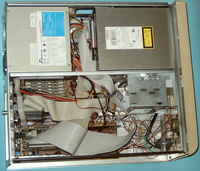
Warum sollte sich jemand überhaupt mit so altem Zeug beschäftigen? Dafür gibt es eine Reihe von Gründen (ohne Anspruch auf Vollständigkeit):
- Der alte PC soll oder muss weiter genutzt werden.
- Eine alte Hardwarekomponente, die weiter genutzt werden soll oder muss, lässt sich nicht in einen neuen PC einbauen oder funktioniert darin nicht oder zumindest nicht richtig. Ein typisches Beispiel sind ISA-Karten, für die es seit der PC99-Spezifikation keine Steckplätze mehr auf den Hauptplatinen, abgesehen von wenigen, sehr teuren Hauptplatinen für Industrieanwendungen, gibt.
- Eine alte Software, die weiter genutzt werden soll oder muss, lässt sich nicht auf einem neuen PC installieren oder korrekt betreiben.
- Für die geplanten Anwendungen ist der alte PC völlig ausreichend, ein neuer PC wäre völlig überdimensioniert.
- Ein neuer PC soll oder kann momentan nicht beschafft werden.
- Es besteht Interesse an der Funktionsweise alter PCs. Das kann durchaus auch beruflich begründet sein.
Natürlich kann der alte PC so genutzt werden, wie er ist, wenn noch alle Komponenten funktionieren. Nachfolgend wird jedoch beschrieben, wie solche PCs auf maximale Leistung getrimmt werden, ohne dabei die Lebensdauer der Komponenten unnötig zu verkürzen oder instabil arbeitende Systeme zu erzeugen. Behandelt werden nur PCs mit einer CPU 80386DX oder neuer, also solche mit "Intel 32-Bit-Architektur" (kurz ia32, irreführend auch i386; x86 bezeichnet ia32-CPUs und 64-Bit-CPUs, die abwärtskompatibel zu ia32 sind). Außerdem wird vorausgesetzt, dass auf dem PC als Betriebssystem mindestens ein Linux mit halbwegs aktuellem 2.4er oder 2.6er Kernel installiert wird. Für die Verwendung von Linux gibt es mehrere Gründe:
- Es ist freie Software (Open Source Software, kurz: OSS). Somit fallen keine Kosten für Softwarelizenzen an.
- Es ist in weiten Bereichen frei skalierbar, kann also an die jeweilige Hardware angepasst werden, und zwar vom 80386DX bis hin zu aktueller Hardware mit Mehrkernprozessoren.
- Richtig konfiguriert nutzt es die vorhandenen Hardwareressourcen nahezu optimal aus.
- Es benötigt das BIOS (Basic Input Output System) nur zum Starten (engl.: boot) und übernimmt danach selbst die Hardwareverwaltung. Dadurch können unter Anderem die in Kapitel 1.8.2.1 beschriebenen Probleme mit neueren IDE-Festplatten in alten PCs umgangen werden, sofern die IDE-Festplatte noch kein 48-Bit-LBA benötigt.
- Es arbeitet im Vergleich zu anderen Betriebssystemen sehr stabil.
- Es ist relativ unanfällig gegen Schadprogramme (Viren, Würmer, Trojaner, Spyware, …), was besonders wichtig ist, wenn mit dem PC "online gegangen" werden soll.
- Es gibt relativ viel "leichtgewichtige" Software für Linux, die auch bei knappen Systemressourcen mit akzeptabler Leistung arbeitet. Für den Einsatz auf alter Hardware sind sogar komplette "leichtgewichtige" Distributionen verfügbar, wobei im Rahmen des Möglichen trotzdem relativ akuelle Software zum Einsatz kommt.
Alternativ zu Linux oder als zweites Betriebssystem kann FreeBSD eingesetzt werden, das Linux sehr ähnelt und ebenfalls freie Software (OSS) ist. FreeBSD ist jedoch weniger verbreitet als Linux. Daher gibt es weniger Software für dieses Betriebssystem. Reine Anwendersoftware kann jedoch, wenn sie auf dem jeweiligen Betriebssystem aus dem Sourcecode kompiliert wird, oft auf beiden Betriebssystemen eingesetzt werden.
FreeDOS ist eine freie Version (OSS) der alten DOS-Betriebssysteme und keine Alternative zu Linux oder FreeBSD, da es einen 16-Bit-Kernel verwendet und daher die hier besprochenen 32-Bit-Systeme nicht optimal nutzt. Kurioserweise entfaltet FreeDOS wie auch die alten proprietären DOS-Betriebssysteme seine volle Leistungsfähigkeit erst auf einem System, dass mindestens eine CPU vom Typ 80386 enthält, also ein 32-Bit-System ist. Dafür ist FreeDOS auf 16-Bit-Systemen, die eine CPU vom Typ 80286 enthalten und mit mehr als 1 MiB Arbeitsspeicher ausgerüstet sind, den alten proprietären DOS-Betriebssystemen überlegen. Für FreeDOS gibt es relativ wenig freie Software (OSS). Mit FreeDOS soll vielmehr die Verwendung alter DOS-Software, die es als freie Software (OSS), Freeware, Shareware und proprietäre Software gibt, auf einem frei verfügbaren Betriebssystem ermöglicht werden. In Verbindung mit alten PCs ist der Zugriff auf einen PC, auf dem auch FreeDOS installiert ist, jedoch sehr hilfreich, um bestimmte Hardwarekomponenten mit Herstellersoftware zu konfigurieren oder BIOS-Updates auszuführen.
1 Hardware
Es folgen Erläuterungen zur Hardware in alten PCs, zunächst allgemein, dann bezogen auf die verschiedenen Systeme. Hier geht es um "ortsfeste" PCs, also solche, die sich in einem Desktop- oder Tower-Gehäuse befinden. Anders als Laptops und Notebooks sind PCs offene Systeme, das heißt, der Laie darf das PC-Gehäuse öffnen und am Innenleben Veränderungen vornehmen. Dies wird vor allem dadurch ermöglicht, dass in einem PC keine berührungsgefährlichen elektrischen Spannungen zugänglich sind. Die maximal auftretende Spannungsdifferenz liegt bei 24 V (+12 V gegen −12 V). Das Netzteil innerhalb eines PCs ist ein geschlossenes System. Innerhalb des Netzteils sind selbst nach dem Ausschalten berührungsgefährliche Spannungen (≥ 300 V) zugänglich, außerdem befinden sich darin keine vom Anwender zu wartenden Teile. Daher gilt:
Finger weg, das Netzteil bleibt zu!
Nachfolgend werden bei den verschiedenen Komponenten die theoretischen oder nominellen Werte (Taktfrequenzen, Spannungen, …) angegeben. Tatsächlich schwanken diese Werte in kleinen Bereichen, was z. B. durch Fertigungstoleranzen oder Einwirkungen im Betrieb etwa durch Temperaturdrift oder Lastwechsel verursacht wird.
1.1 Prozessor
| ||||
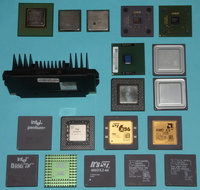
Generell sollte der schnellste für das jeweilige System verfügbare Prozessor, genauer Hauptprozessor (CPU = Central Processing Unit), verwendet werden. Lediglich bei Systemen mit einer CPU mit einer interne Taktfrequenz von ≥ 2 GHz oder Systemen mit mehreren, in der Praxis meist zwei, CPUs ist dieser Punkt weniger kritisch. Kompromisse werden auch dann erforderlich, wenn die entsprechende CPU nicht mehr oder nur zu einem unverhältnismäßig hohen Preis zu bekommen ist.
1.1.1 Taktfrequenzen
CPUs arbeiten mit einer internen Taktfrequenz fint, die sich aus der externen Taktfrequenz fext und einem Multiplikator, der auf der Hauptplatine oder dessen BIOS eingestellt wird oder aber in der CPU fest verdrahtet ist, ergibt. Aus der externen Taktfrequenz ergeben sich auch die Taktfrequenzen der im Kapitel 1.6 dargestellten Bussysteme AGP, PCI, VLB und ISA, wobei der ISA-Bus wahlweise mit einem Bruchteil (ganzzahliger Teiler) der externen Taktfrequenz oder des PCI-Busses oder mit fester Taktfrequenz asynchron betrieben werden kann. Nachfolgend werden in Verbindung mit alten PCs häufige Taktfrequenzkonfigurationen angegeben:| fext [MHz] | 20 | 25 | 331/3 ≈ 33,333 | 40 | 50 | 55 | 60 | 662/3 ≈ 66,667 | 75 | 831/3 ≈ 83,333 | 95 | 97 | 100 | 1331/3 ≈ 133,333 |
| fAGP [MHz] | NA | NA | NA | NA | 50 | 55 | 60 | 662/3 ≈ 66,667 | 60 | 662/3 ≈ 66,667 | 631/3 ≈ 63,333 | 642/3 ≈ 64,667 | 662/3 ≈ 66,667 | 662/3 ≈ 66,667 |
| fPCI [MHz] | NA | 25 | 331/3 ≈ 33,333 | 20 | 25 | 271/2 = 27,5 | 30 | 331/3 ≈ 33,333 | 30 | 331/3 ≈ 33,333 | 312/3 ≈ 31,667 | 321/3 ≈ 32,333 | 331/3 ≈ 33,333 | 331/3 ≈ 33,333 |
| fVLB [MHz] | NA | 25 | 331/3 ≈ 33,333 | 40 | NA | NA | 30 | 331/3 ≈ 33,333 | NA | NA | NA | NA | NA | NA |
| fISA [MHz] | 62/3 ≈ 6,667 | 81/3 ≈ 8,333 | 81/3 ≈ 8,333 | 8 | 81/3 ≈ 8,333 | 67/8 = 6,875 | 71/2 = 7,5 | 81/3 ≈ 8,333 | 71/2 = 7,5 | 81/3 ≈ 8,333 | 711/12 ≈ 7,917 | 81/12 ≈ 8,083 | 81/3 ≈ 8,333 | 81/3 ≈ 8,333 |
NA = not available (nicht verfügbar)
In obiger Tabelle sind nur stabil arbeitende Taktfrequenzkonfigurationen angegeben. Mögliche instabil arbeitende und daher zu vermeidende Taktfrequenzkonfigurationen werden bei den einzelnen Systemen erwähnt.
1.1.2 Übertaktung
Die meisten CPUs lassen sich in gewissen Grenzen mit einer höheren internen Taktfrequenz als vom Hersteller vorgesehen betreiben. Davon wird hier dringend abgeraten! Durch die Übertaktung steigt die thermische Belastung der CPU, wodurch deren Lebensdauer sinkt. Dies gilt entsprechend auch für alle anderen von der Übertaktung betroffenen Systemkomponenten. Wird auch die Prozessorkernspannung (VCore) erhöht, um die Systemstabilität aufrechtzuerhalten, tritt verstärkte Elektromigration auf dem Die der CPU auf. Durch diesen Effekt werden Metallatome aus den Leiterbahnen gelöst und unkontrolliert an anderen Stellen wieder abgelagert, was irgendwann zu Kurzschlüssen zwischen den Leiterbahnen oder Unterbrechung einzelner Leiterbahnen und damit zum Ausfall der CPU führt. Außerdem sinkt durch die Übertaktung die Systemstabilität, da Busse, die ihre Taktfrequenz aus der externen Taktfrequenz der CPU ableiten, außerhalb ihrer Spezifikationen, in diesem Fall mit zu hohen Taktfrequenzen, betrieben werden. Für stabilen Betrieb gelten für die betroffenen Busse folgende Obergrenzen:- AGP-Bus: fAGP = 662/3 MHz
- PCI-Bus: fPCI = 331/3 MHz
- VL-Bus: fVLB = 331/3 MHz; fVLB = 40 MHz mit leichten Leistungseinbußen
- ISA-Bus: fISA = 81/3 MHz; lediglich dieser Bus kann bei vielen Hauptplatinen auch bei übertakteter CPU auf eine Frequenz fISA ≤ 81/3 MHz eingestellt werden
1.1.3 Untertaktung
Die meisten CPUs lassen sich in gewissen Grenzen mit einer niedrigeren internen Taktfrequenz als vom Hersteller vorgesehen betreiben. Die Untertaktung an sich ist in der Regel problemlos. Bei der Untertaktung werden zwei Versionen unterschieden. Entweder wird nur die CPU mit einer niedrigeren Taktfrequenz betrieben und die vorhandenen Busse arbeiten weiter mit der Taktfrequenz, mit der sie auch bei normal getakteter CPU arbeiten würden, oder das gesamte System, also CPU und Busse, werden untertaktet. Die Untertaktung wird aber nur in wenigen Fällen angewendet:Der Stromverbrauch und damit die Wärmeabgabe der CPU sollen gesenkt werden, um den Kühlungsaufwand und damit auch den Geräuschpegel zu reduzieren.
Die CPU lässt sich auf der Hauptplatine nicht mit ihrer maximal zulässigen Taktfrequenz betreiben. Dieser Fall ist relativ selten, denn häufig funktioniert die CPU dann gar nicht.
Die Rechenleistung spielt nur eine untergeordnete Rolle, z. B. in einem Internetrouter, und es sollen Energie gespart und der Kühlungsaufwand und damit der Geräuschpegel verringert werden.
1.1.4 66 MHz · 3 = 200 MHz ???
Hier handelt es sich nicht um einen Rechenfehler, sondern um eine etwas merkwürdige Rundung. Vor allem in Verbindung mit CPUs, aber auch mit Bussen sind 33 MHz eine häufige Basis. Tatsächlich dauert bei der angegebenen Frequenz von 33 MHz ein Takt 30 ns, was einer Frequenz von 331/3 MHz ≈ 33,33 MHz entspricht. Eine weitere verbreitete Basis in PCs mit 80586er-CPU oder neuer sind 66 MHz. Tatsächlich dauert bei der angegebenen Frequenz von 66 MHz ein Takt 15 ns, was einer Frequenz von 662/3 MHz ≈ 66,67 MHz entspricht. Bei der Berechnung der Vielfachen wird auf ganze Zahlen, selten auch auf die erste Nachkommastelle, gerundet. Dabei wird allerdings so gerundet, dass die letzte Ziffer eine 0 eine 3 oder eine 6 ist, da sich die Zahlen so besser merken lassen. Mit Vielfachen in 0,5er-Inkrementen (1,0; 1,5; 2,0; 2,5; 3,0; 3,5; 4,0, …) ergibt sich somit die Zahlenfolge 66, 100, 133, 166, 200, 233, 266, … . Einige Programme runden jedoch mathematisch korrekt, was bei den Ausgaben zu der leicht veränderten Zahlenfolge 67, 100, 133, 167, 200, 233, 267, … führt. Abweichend von dieser Praxis wird an Stelle der Zahl 666 die Zahl 667 angegeben, um die symbolträchtige Zahl "666" zu vermeiden. Bei CPUs mit einer internen Taktfrequenz ≥ 1 GHz wird oft noch ungenauer gerundet, wenn der Wert in GHz und nicht in MHz angegeben wird. Nachfolgend sind in alten PCs häufig anzutreffende Taktzeiten mit den entsprechenden Frequenzen aufgeführt:| Taktzeit | Frequenz (genau) | Frequenz (übliche Angabe) |
| 50 ns | 20 MHz | 20 MHz |
| 40 ns | 25 MHz | 25 MHz |
| 30 ns | 331/3 MHz | 33 MHz |
| 25 ns | 40 MHz | 40 MHz |
| 20 ns | 50 MHz | 50 MHz |
| 15 ns | 662/3 MHz | 66 MHz |
| 12 ns | 831/3 MHz | 83 MHz |
| 10 ns | 100 MHz | 100 MHz |
| 7,5 ns | 1331/3 MHz | 133 MHz |
zurück zum Inhaltsverzeichnis
1.2 Hauptplatine
Die verfügbare Hauptplatine (engl.: "Mainboard" oder "Motherboard", kurz: Mobo) bestimmt darüber, welche Prozessoren und welche Arten Arbeitsspeicher sowie welche weiteren Komponenten (Steckkarten, Laufwerke, …) im jeweiligen PC zum Einsatz kommen können. Auf der Hauptplatine finden sich folgende Komponenten:
- Sockel für die CPU (in ganz wenigen Fällen fest aufgelötete CPU), selten zwei Sockel für zwei baugleiche CPUs
- "Chipsatz", mindestens bestehend aus Northbridge und Southbridge
- Cache-RAM (aufgelötet oder gesteckt)
- Steckplätze für Arbeitsspeicher (RAM)
- BIOS-Chip
- CMOS-Chip (CMOS, genauer CMOS-RAM = complementary metal oxide semiconductor RAM, CMOS: dt. komplementärer Metall-Oxid-Halbleiter)
- RTC (real time clock, dt.: Echtzeituhr)
- Pufferbatterie für CMOS und RTC
- Anschluss für das Netzteil
- Anschluss für die Tastatur (AT oder PS/2)
- Steckplätze für Erweiterungskarten
- IDE-Controller
- SCSI-Controller
- SATA-Controller
- Floppycontroller
- Anschluss für die Maus (PS/2)
- RS232-Schnittstellen (eine oder zwei)
- Parallelschnittstelle
- USB-Controller
- IEEE1394a-Controller
- Ethernetcontroller
- Soundchip
- Grafikchip
Hauptplatinen, auf denen sich ein Grafikchip befindet, sollten möglichst nicht verwendet werden. Dieser Grafikchip reicht in den meisten Fällen nicht an die Leistung von Grafikkarten aus der gleichen Zeit heran. Zum einen scheitert dies an einer vernünftigen Kühlungsmöglichkeit. Zum anderen benutzen die meisten dieser Grafikchips vor allem auf neueren Hauptplatinen keinen eigenen Grafikspeicher, wie dies auf einer Grafikkarte üblich ist, sondern "shared memory". Das ist nichts weiter als ein Teil des installierten Arbeitsspeichers, den sich der Grafikchip dann exklusiv reserviert und der somit nicht mehr für andere Anwendungen verfügbar ist. Weitere Komponenten auf der Hauptplatine, die es mit gleicher Funktion auch als Steckkarten gibt, werden mit im Kapitel 1.7 behandelt.
Hauptplatinen werden in verschiedenen Formaten, auch Formfaktor genannt, hergestellt. Grundsätzlich geht es hier um die beiden Formate AT (Advanced Technology) und ATX (Advanced Technology eXtended). AT-Hauptplatinen führen nur den Tastaturanschluss nach außen, alle anderen Anschlüsse werden über Steckkarten oder Slotbleche heraus geführt. Baby-AT-Hauptplatinen sind kleiner als AT-Hauptplatinen, passen aber in die selben Gehäuse wie AT-Hauptplatinen, weshalb oftmals und auch hier in den folgenden Kapiteln nicht zwischen AT und Baby-AT unterschieden wird. Tatsächlich handelt es sich bei den meisten "AT-Hauptplatinen", die für die ia32-Architektur gebaut wurden, um Baby-AT-Hauptplatinen. Zu jeder ATX-Hauptplatine gehört ein "I/O-shield", ein Blech, für das eine entsprechende Aussparung in den ATX-Gehäusen existiert. In dem I/O-shield sind Aussparungen für alle Anschlüsse vorhanden, die die Hauptplatine nach außen führt. Das sind immer PS/2-Tastatur und PS/2-Maus, fast immer 1× USB (zwei Buchsen) und 1× Parallelschnittstelle, häufig 1× RS232, 1× 100Base-TX-Ethernet und Sound (drei Anschlüsse: line-in, line-out, microphone-in). Bei alten ATX-Hauptplatinen kommt eine weitere RS232-Schnittstelle hinzu, bei neueren ATX-Hauptplatinen ein weiterer USB-Anschluss (zwei weitere Buchsen) und ein 1000Base-T-Ethernet-Anschluss sowie 5.1-Sound (sechs statt drei Anschlüsse). Das Micro-ATX-Format, wobei anstelle von Micro-ATX meist µATX geschrieben wird, ist vom ATX-Format abgeleitet. µATX-Hauptplatinen passen in spezielle µATX-Gehäuse, aber auch in normale ATX-Gehäuse. Neben den beiden Formaten AT und ATX existieren einige proprietäre Formate. Solange die PCs noch mehr oder weniger vollständig vorhanden sind, können diese Hauptplatinen weiter genutzt werden. Bei einem Neuaufbau aus Einzelteilen können solche Hauptplatinen nur dann verwendet werden, wenn ein entsprechendes Gehäuse verfügbar ist.
|
|
|
|
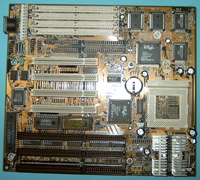
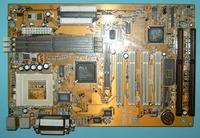
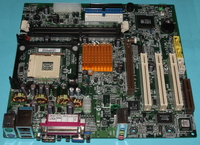
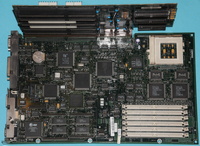
Weist eine Hauptplatine sichtbare Schäden wie etwa durchtrennte Leiterbahnen, verschmorte Bereiche, explodierte oder ausgelaufene Elektrolytkondensatoren auf, sollte sie ohne Inbetriebnahmeversuch der Entsorgung zugeführt werden, wobei darauf befindliche Kühlkörper und Lüfter (z. B. Northbridge-Kühler) sowie Steckbrücken zuvor entfernt werden sollten. Diese Dinge sind auch in alten PCs wiederverwendbar!
Zur korrekten Handhabung der Hauptplatine sollte sich das Handbuch besorgt werden. Ist die gedruckte Version nicht mehr verfügbar, findet sich mitunter eine elektronische Version auf der Internetseite des Herstellers. Bei sehr alten Hauptplatinen wird das aber schwierig bis unmöglich, mit viel Glück findet sich etwas auf irgendwelchen anderen Internetseiten. Auf vielen Hauptplatinen sind die wichtigsten Einstellungen auch aufgedruckt, zu deren Entzifferung eine Leselupe sehr hilfreich sein kann. Als letzte Anlaufstelle gilt das frei verfügbare Archiv "Total Hardware 1999".
1.2.1 Busse
Auf den Hauptplatinen befinden sich je nach Modell verschiedene Busse, die dem Datentransfer dienen. In erster Näherung kann die Funktion eines Busses mit der einer Buslinie im öffentlichen Personenverkehr beschrieben werden. Bei genauerer Betrachtung hinkt dieser Vergleich allerdings an einigen Stellen. Nachfolgend werden Busse beschrieben, die nur auf der Hauptplatine integriert sind oder die auch über Steckplätze oder Stiftleisten zugänglich sind. Busse, die ausschließlich dem Anschluss von Peripheriegeräten dienen, werden mit im Kapitel 1.7 behandelt:
- Front Side Bus:
Der Front Side Bus (kurz: FSB) arbeitet mit der externen Taktfrequenz der CPU. Der FSB verbindet die CPU mit der Northbridge, die ihrerseits die Verbindung zum Arbeitsspeicher, zu anderen Bussen und der Southbridge, an der weitere Busse und Systemkomponenten hängen, herstellt. Der FSB ist nicht über Anschlüsse oder Steckplätze zugänglich.
- AGP-Bus:
Dieser Bus (AGP = Accelerated Graphics Port) kam erstmalig auf 686er-Hauptplatinen zum Einsatz und ist für einen Betrieb mit maximal 66 MHz Taktfrequenz spezifiziert. Der AGP-Bus wird nur von Grafikkarten benutzt und ist in diesem Zusammenhang in Kapitel 1.6 erwähnt. Auf Hauptplatinen mit AGP-Bus gibt es einen, sehr selten auch zwei AGP-Steckplätze. Auf Hauptplatinen, auf denen sich ein AGP-Grafikchip befindet, ist mitunter kein AGP-Steckplatz vorhanden.
- PCI-Bus:
Dieser 32 Bit breite Bus (PCI-Bus = Peripheral Component Interconnect Bus) kam erstmalig auf den letzten 486er-Hauptplatinen zum Einsatz und ist auch auf aktuellen Hauptplatinen noch zu finden. Der klassische PCI-Bus ist für einen Betrieb mit maximal 33 MHz Taktfrequenz spezifiziert. Auf moderneren Hauptplatinen gibt es auch eine Version, die mit maximal 66 MHz Taktfrequenz betrieben werden kann und auch als PCI-66 bezeichnet wird. Der klassische PCI-Bus wird in diesem Zusammenhang auch als PCI-33 bezeichnet. Selten ist PCI-X, der auch als 64-Bit-PCI bezeichnet wird. Auf Hauptplatinen mit PCI-Bus gibt es bis zu sechs PCI-Steckplätze.
- VL-Bus:
Dieser 32 Bit breite Bus (VL-Bus = VLB = VESA Local Bus; VESA = Video Electronics Standards Association) ist praktisch die Verlängerung des Datenbusses von 80486er-CPUs auf die Hauptplatine. Er ist daher fast nur auf Hauptplatinen für 80486er-CPUs zu finden. Auf Grund seiner Konzeption arbeitet der VL-Bus grundsätzlich mit der externen Taktfrequenz der CPU, daher treten als mögliche Taktfrequenzen 25 MHz, 33 MHz, 40 MHz und 50 MHz auf, wobei der VL-Bus nicht für einen Betrieb mit 50 MHz spezifiziert ist und in der Regel damit auch nicht funktioniert! Beim Betrieb mit 40 MHz können Probleme auftreten. Diese Probleme lassen sich oft durch Einfügen eines Waitstates beheben. Dieser Waitstate wird auf der Hauptplatine per Steckbrücke aktiviert. Es existieren wenige Hauptplatinen für 80586er-CPUs mit VL-Bus, auf denen der VL-Bus entweder mit einer Taktfrequenz von 33 MHz oder mit der nicht spezifizierten Taktfrequenz von 30 MHz betrieben wird. Wegen der schaltungstechnisch sehr schwierigen Ausführung wurde der VL-Bus dort aber sehr schnell durch den PCI-Bus ersetzt. Auf Hauptplatinen mit VL-Bus gibt es bis zu drei VLB-Steckplätze. Vereinzelt ist der VL-Bus jedoch nur mit auf der Hauptplatine integrierten Komponenten verbunden, Steckplätze sind dann nicht vorhanden.
- ISA-Bus:
Die Taktfrequenz dieses 16-Bit breiten Busses (ISA-Bus = Industry Standard Architecture Bus) wird durch Teilung der externen Taktfrequenz der CPU durch eine ganze Zahl gewonnen. Daraus ergeben sich Taktfrequenzen von 6,667…11,111 MHz, theoretisch auch mehr oder weniger. Darüber hinaus ist eine Art Notbetrieb mit einer festen Taktfrequenz von 4,77 MHz möglich. Taktfrequenzen deutlich unter 8 MHz gehen zu Lasten der Systemleistung, Taktfrequenzen über 10 MHz können zu Systeminstabilitäten führen. Ein zuverlässiger Betrieb ist üblicherweise nur bis zu einer Taktfrequenz von 8,333 MHz zu erwarten. Die sich daraus ergebenden sinnvollen Teiler sind 3 für 25 MHz externe Taktfrequenz, 4 für 30 MHz und 33 MHz externe Taktfrequenz, 5 für 40 MHz externe Taktfrequenz und 6 für 50 MHz externe Taktfrequenz. Bei Systemen mit PCI-Bus wird an Stelle der externen Taktfrequenz der CPU die Taktfrequenz des PCI-Busses geteilt. Auf Hauptplatinen mit ISA-Bus gibt es bis zu sechs ISA-Steckplätze, wobei VLB-Steckplätze auch als ISA-Steckplätze genutzt werden können.
- XT-Bus:
Der XT-Bus wird in einem 8-Bit-System mit einer festen Taktfrequenz von 4,77 MHz betrieben. Auf Hauptplatinen mit ISA-Bus können XT-Bus-Steckplätze auch am ISA-Bus hängen und mit dessen Taktfrequenz arbeiten. Auf Hauptplatinen mit ISA-Bus gibt es bis zu zwei XT-Steckplätze, wobei VLB- und ISA-Steckplätze auch als XT-Steckplätze genutzt werden können. Dieser 8-Bit breite Bus sollte bis auf einige Ausnahmen nicht mehr verwendet werden.
- SM-Bus:
Der SM-Bus, kurz SMB (SMB = System Management Bus) ist ein serieller Bus, der nur zwei Leitungen (Takt- und Datenleitung) benötigt. Über den SM-Bus können Informationen über einzelne Komponenten, Zustände von Komponenten oder des Systems sowie diverse Fehlermeldungen übermittelt werden. Darüber hinaus kann er Steuerungsaufgaben übernehmen und zur Einstellung von Hardwarekomponenten verwendet werden. Die maximale Datentransferrate liegt bei 100 kbit·s-1. Der SM-Bus ist dem I²C-Bus, der hier nicht behandelt wird, sehr ähnlich, viele Komponenten für den einen oder anderen Bus funktionieren an beiden Bussen. Oft ist der SM-Bus nicht zugänglich, auf einigen Hauptplatinen ist jedoch ein Zugang über eine Stiftleiste möglich.
1.2.2 BIOS
Das BIOS (Basic Input Output System) ist die erste Instanz beim Start des PCs und daher unentbehrlich. Die vom BIOS automatisch oder vom Benutzer vorgenommenen Einstellungen werden im CMOS-Chip gespeichert, wobei das CMOS in einem eigenen Chip, zusammen mit dem BIOS in einem Chip oder zusammen mit der RTC in einem Chip verbaut sein kann. Das BIOS sollte, wenn dies möglich ist, auf die aktuellste Version gebracht werden. Neben Fehlerkorrekturen bietet die aktuellste BIOS-Version oft Unterstützung für schnellere CPUs, die in den vorhandenen Sockel oder Slot passen, deren Verwendung mit der vom Hauptplatinenhersteller installierten BIOS-Version aber nicht möglich ist. Außerdem kann dadurch eine im Kapitel 1.8.2.1 bestehende Begrenzung der maximalen Festplattenkapazität weiter hinaus geschoben werden. Die aktuellste BIOS-Version sollte auch dann verwendet werden, wenn es sich dabei um eine Beta-Version handelt. Ein inoffizielles, also vom Hauptplatinenhersteller nicht freigegebes BIOS eröffnet oft Möglichkeiten, die mit keiner offiziellen BIOS-Version realisierbar sind. Arbeiten das Beta-BIOS oder das inoffizielle BIOS wider Erwarten nicht stabil, muss ein Downgrade auf die aktuellste offizielle stabile Version erfolgen.
| ||||
| ||||
| ||||
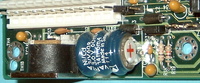
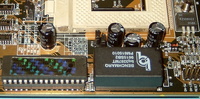
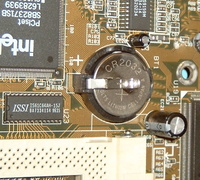
Auf sehr alten Hauptplatinen befindet sich als Pufferbatterie, auch CMOS-Batterie, BIOS-Batterie oder CMOS-Stütze genannt, ein 3,6 V-NiCd-Akku (NiCd = Nickel-Cadmium). Dieser sollte umgehend ausgetauscht werden. Im Elektronikfachhandel gibt es Ersatz dafür, wobei es sich dabei aber um NiMH-Akkus (NiMH = Nickel-Metallhydrid) handelt. Für diesen Zweck funktionieren diese NiMH-Akkus. Wenn der alte Akku ein wenig geleckt hat, sollten diese Rückstände mit Küchenpapier und Brennspiritus entfernt werden. Auf neueren Hauptplatinen befindet sich als Pufferbatterie eine 3,0 V-Lithiumbatterie, wobei sich der Batterietyp CR2032 (eine Art Formfaktor wie auch AAA, AA, usw.; gibt es von mehreren Herstellern) als Quasistandard etabliert hat. In anderen Fällen sitzt die Pufferbatterie, eine Lithiumbatterie, zusammen mit dem CMOS und der RTC in einem "Chip", was sehr ungünstig ist. Dieser CMOS/RTC-Chip ist in diesem Fall ein im Verhältnis zu üblichen ICs sehr großer, meist schwarzer Quader, der häufig die Aufschriften "DALLAS" oder "ODIN" trägt. Wenn dann keine Möglichkeit zum Anschluss einer externen Pufferbatterie besteht, kann die Hauptplatine kaum noch gebraucht werden, wenn diese interne Pufferbatterie ihren Geist aufgegeben hat, wobei diese aber durchaus zehn Jahre und länger ihren Dienst tun kann. Nachfolgend wird für dieses Problem eine Lösung beschrieben. Da es in diesem Fall nichts zu verlieren gibt, gilt hier ausnahmsweise:
Gewalt löst alle Probleme ☺
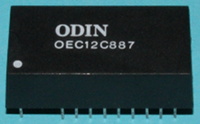
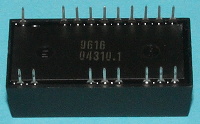
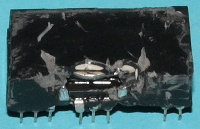
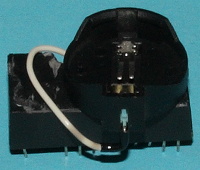
Ziel der hier beschriebenen "Operation" ist, die interne Pufferbatterie abzuklemmen und statt derer eine Halterung für eine externe Lithiumbatterie vom Typ CR2032 anzuschließen. Dazu muss zunächst der CMOS/RTC-Chip von der Hauptplatine getrennt werden. Steckt dieser in einem Sockel, so wird er vorsichtig z. B. mit einem Längsschlitzschraubendreher heraus gehebelt, wobei immer wechselseitig anzusetzen ist, bis er so locker sitzt, das er senkrecht nach oben aus dem Sockel gezogen werden kann. Ist der CMOS/RTC-Chip direkt auf die Hauptplatine aufgelötet, muss er ausgelötet werden. Bild 1 zeigt den CMOS/RTC-Chip von oben. An dieser Stelle soll die Zählweise der "Pins " (Beinchen) erläutert werden. Pin 1 ist das Beinchen unter dem weißen Punkt. Pin 12 ist das sichtbare Beinchen am anderen Ende des Gehäuses. Pin 13 ist das nicht sichtbare Beinchen gegenüber an der gleichen Seite. Pin 24 ist das nicht sichtbare Beinchen, das sich gegenüber von Pin 1 an der gleichen Seite befindet. Bei der Zählung wird so getan, als ob alle 24 Beinchen vorhanden wären. Bild 2 zeigt den CMOS/RTC-Chip von unten. Hier ist zu erkennen, dass die Pins 2, 3, 16, 20, 21 und 22 nicht aus dem Gehäuse heraus geführt sind. Die Lithiumbatterie im Gehäuse ist mit Pin 16 (−) und Pin 20 (+) verbunden. Daher müssen die Pin 16 und Pin 20 freigelegt werden und die Verbindung zwischen Lithiumbatterie im Gehäuse und Pin 20 muss aufgetrennt werden. Bild 2 zeigt den ersten Angriffspunkt. Der CMOS/RTC-Chip besitzt einen Deckel, der mit einer Vergussmasse mit dem Rest verbunden ist. Zunächst wird dieser Deckel entfernt. Das geht nur stückchenweise, wobei zum "Abknabbern" des Kunststoffs ein Teppichmesser und ein Seitenschneider eingesetzt werden. Immer nur in kleinen Schritten arbeiten, um das Innenleben des CMOS/RTC-Chips nicht zu zerstören! Nach der Entfernung des Deckels muss der Bereich um die Pins 16 und 20 bearbeitet werden, was mit dem Seitenschneider erfolgt. Auch hier immer nur in kleinen Schritten arbeiten, um Pin 16 und Pin 20 nicht zu beschädigen! Ein vollständiges Freilegen der Lithiumbatterie im Gehäuse ist nicht erforderlich, da diese Batterie nicht entfernt wird. Danach erfolgt die Trennung der Verbindung zwischen Lithiumbatterie im Gehäuse und Pin 20. Wenn der Platz für das Ansetzen des Seitenschneiders nicht reicht, wird dafür eine Nagelschere genommen. Bild 3 zeigt diese Phase der "Operation". Anschließend wird eine Halterung für eine externe Lithiumbatterie vom Typ CR2032 mit Pin 16 (−) und Pin 20 (+) verlötet. Während ein Pin direkt mit der Halterung verlötet werden kann, muss die zweite Verbindung durch ein Stück isolierten Draht erfolgen, der nicht zu dick sein sollte. Ein Leiterquerschnitt von 0,14 mm² oder 0,2 mm² ist ausreichend. Die Lötstelle zwischen Halterung und Draht wird mit Schrumpfschlauch isoliert, um Kurzschlüsse mit benachbarten Pfostensteckern auf der Hauptplatine zu vermeiden. Mit etwas Bremsenreiniger wird der Zwischenraum zwischen Halterung und CMOS/RTC-Chip entfettet, anschließend werden beide Teile mit Kraftkleber oder Zweikomponentenkleber verklebt. Diesen Zustand zeigt Bild 4. Sekundenkleber kommt für diese Verklebung nicht in Betracht, da diese Kleber keine größeren Hohlräume füllen können. Jetzt kommt der lästigste Teil. Kraftkleber oder Zweikomponentenkleber benötigen mindestens einen Tag bei Wohnzimmertemperatur zum Aushärten. Nach der Aushärtung des Klebers wird der CMOS/RTC-Chip wieder in den Sockel gesteckt oder auf die Hauptplatine gelötet. Bei entlötetem CMOS/RTC-Chip kann auch ein passender Sockel auf die Hauptplatine gelötet werden, in den dann der CMOS/RTC-Chip gesteckt wird. Anschließend wird eine Lithiumbatterie vom Typ CR2032 in die Halterung eingesetzt. Diesen Zustand zeigt Bild 5. Da diese "Operation" unvermeidlich zu einem CMOS/RTC-Reset führt, muss das BIOS beim ersten Start des PCs komplett neu eingestellt werden.
|
|
|
|
|
zurück zum Inhaltsverzeichnis
1.2.3 IRQ-Mangel
Wer kennt es nicht? Auf dem Hauptplatine ist noch ein ISA-, VLB- oder PCI-Steckplatz frei, Karte reingedrückt, und - kein IRQ
(Interrupt Request) mehr frei. Und schon läuft die Kiste nicht mehr richtig. ☹
Um es ganz klar zu sagen, daran sind die Hersteller schuld! Sie haben es schließlich versäumt, bei der Einführung des
PCI-Busses weitere sechszehn IRQ's für die Nutzung durch PCI-Steckkarten bereitzustellen.
In einem normalen PC sind die IRQ's wie folgt belegt:
| IRQ | Belegung |
| 00 | Timer (Softwareuhr) |
| 01 | Tastatur |
| 02 | PIC (Programmable Interrupt Controller) |
| 03 | zweite RS232-Schnittstelle, in Rechnern mit nur einer RS232-Schnittstelle frei |
| 04 | erste RS232-Schnittstelle |
| 05 | frei |
| 06 | Floppycontroller |
| 07 | Parallelschnittstelle |
| 08 | RTC (Real Time Clock, Hardwareuhr) |
| 09 | frei, in ISA-Rechnern jedoch u.U. an IRQ 02 gekoppelt |
| 10 | frei |
| 11 | frei |
| 12 | frei oder PS/2-Maus |
| 13 | Coprozessor |
| 14 | Primary IDE-Controller |
| 15 | Secondary IDE-Controller, in Rechnern mit nur einem IDE-Controller frei |
In einem Rechner sind also nur maximal fünf IRQ's (05, 09, 10, 11, 12) für Steckkarten verfügbar. Liegt dazu noch
ein schlampig programmiertes BIOS vor, lässt sich der IRQ, der der PS/2-Maus zugewiesen ist, noch nicht einmal
dann freigeben, wenn so eine Maus nicht gebraucht wird! Dann bleiben gerade noch vier IRQ's übrig. Aber halt, jetzt geht's erst los:
Ein IRQ für die Grafikkarte
Ein IRQ für die Soundkarte (oder den Onboardsoundchip), es sei denn, es ist eine PCI-Komponente
Und schon sind nur noch maximal drei IRQ's frei! Ethernetkarte, TV-Karte, SCSI- oder Ultra-DMA-Controller, ISDN-Karte oder internes
Modem (VORSICHT! Niemals WinModems kaufen!), zweite Parallelschnittstelle - da muss dann eine Entscheidung gefällt werden. Ein sauber programmiertes
BIOS bietet zwar die Möglichkeit, die IRQ's 03, 04, 07, 14, und 15 freizuschalten, aber das geht nur, wenn die entsprechenden
Komponenten nicht gebraucht werden, also Maus und Modem nicht an den RS232-Schnittstellen hängen, der Drucker einen
USB-Anschluss hat oder ein nur-SCSI-System vorhanden ist, bei dem natürlich die IDE-Controller nicht gebraucht werden. Außerdem kann
nicht jede Hard- und Software die so freigeschalteten IRQ's für Steckkarten nutzen.
Moderne Betriebssysteme unterstützen zwar prinzipiell das sogenannte IRQ-Sharing, bei dem die IRQ's 05, 09, 10, 11 und 12 und sofern freigeschaltet auch 03, 04, 07, 14, und 15 von mehreren
Hardwarekomponenten genutzt werden können, aber es kommt dabei immer wieder zu unliebsamen Überraschungen bis hin zum Systemcrash.
Wenn sich IRQ-Sharing partout nicht vermeiden lässt, sollte Folgendes beachtet werden:
IRQ-Sharing funktioniert nur mit PCI-Steckkarten und den Onboard-PCI-Komponenten. Mit der PCI- oder AGP-Grafikkarte geht es theoretisch auch.
Praktisch führt das aber fast immer zu Problemen, weshalb es zu vermeiden ist. Mit Legacy-ISA- und VLB-Karten funktioniert es
gar nicht, da für diese ja bereits im BIOS jeweils ein IRQ reserviert wird (IRQ xy used by legacy ISA). Es gibt hier zwei Ausnahmen, die aber beide kein echtes IRQ-Sharing darstellen.
Mehrere RS232-Schnittstellen dürfen den selben IRQ belegen. Im Betrieb ist dann allerdings peinlichst genau darauf zu achten, das immer nur eine von diesen RS232-Schnittstellen zur
selben Zeit benutzt wird, da es sonst zum Crash kommt! Parallelle Schnittstellen benötigen je nach Einsatzzweck nicht unbedingt einen IRQ. Auf Legacy-ISA- und VLB-Karten wird
der Parallelschnittstelle der IRQ normalerweise per Steckbrücke (Jumper) zugewiesen. In den meisten Fällen funktioniert es, die entsprechende Steckbrücke ganz zu
entfernen und die Parallelschnittstelle ohne IRQ zu betreiben.
Mit ISA-PnP-Karten funktioniert IRQ-Sharing auch nicht, da jede ISA-PnP-Karte einen IRQ für sich allein beansprucht.
Seit einigen Jahren werden auf den Hauptplatinen allerdings keine ISA-Steckplätze mehr angeboten. VLB-Steckplätze sind ohnehin nur auf 486er-Hauptplatinen zu finden.
Für die AGP-Grafikkarte und alle PCI-Komponenten ausgenommen Primary & Secondary IDE-Controller gibt es eine weitere Beschränkung durch die Hardware. Für
alle diese Komponenten stehen selbst dann nur vier IRQ's zur Verfügung, wenn im System mehr IRQ's frei sind. Da die AGP-Grafikkarte für einen stabilen Betrieb
einen IRQ, meist 11, für sich allein braucht, stehen für die PCI-Komponentenn nur noch drei IRQ's zur Verfügung. Auf neueren Hauptplatinen ohne ISA-Steckplätze
ist oft auch noch die IRQ-Leitung für einen PCI-Steckplatz fest mit der IRQ-Leitung für den AGP-Steckplatz verdrahtet. Steckt eine AGP-Grafikkarte im System, kann
dieser PCI-Steckplatz nur mit einer PCI-Karte bestückt werden, die keinen IRQ braucht. Solche Karten sind aber extrem selten.
Die meisten Grafikkarten brauchen einen IRQ. Den braucht die Grafikkarte dann für sich allein. Einige ISA-, VLB- und PCI-Grafikkarten können auch ohne IRQ betrieben
werden. Dies muss auf der Karte meist mit einer Steckbrücke (Jumper) eingestellt werden. Für grafikintensive Anwendungen ist der Betrieb ohne IRQ jedoch nicht geeignet.
Treten Probleme mit Hardwarekomponenten auf, die beide den selben IRQ benutzen, so braucht meistens mindestens eine dieser Komponenten
einen IRQ für sich allein.
In modernen PCs wird die Lage durch die Verwendung des Local-APIC (zusammen mit dem I/O-APIC) moderner CPUs etwas entspannt. Der Local-APIC stellt insgesamt 24 IRQs an Stelle
der bisherigen 16 zur Verfügung. Allerdings muss auch das BIOS der Hauptplatine den Betrieb mit Local-APIC unterstützen.
1.2.4 RS232-Belegungsärgernis
Auf den PCI-Hauptplatinen befinden sich normalerweise zwei RS232-Schnittstellen ("serielle" Schnittstellen), die über 10-polige (2×5-pol.) Stiftleisten zugänglich sind. Leider konnten sich die Hersteller nicht auf eine einheitliche Pinbelegung dieser Stiftleisten einigen, so dass (mindestens?) zwei Pinbelegungen existieren. Da aber die Belegungen der 9- und 25-poligen SUB-D-Stecker, welche die Schnittstellen für die Außenwelt zugänglich machen, genormt sind, gibt es logischerweise auch (mindestens?) zwei interne Beschaltungen in diesen Steckern. Solange das Hauptplatine und der mitgelieferte Krempel mehr oder weniger fest miteinander verbunden sind, ist dies noch kein Problem. Richtig ärgerlich wird das Ganze dann aber, wenn ein PC aus Teilen aus der Kramkiste zusammengeschraubt wird. Schon so manchen dürfte das kalte Grausen gepackt haben, wenn sich dann serielle Maus und Modem partout nicht in Gang kriegen ließen, obwohl die Dinger vorher liefen und auch die Software keine offensichtlichen Fehler aufweist. Das Dilemma offenbart sich ja auch erst nach dem Blick in das Innere mehrerer bedrahteter SUB-D-Stecker. Die nachfolgende Tabelle zeigt die zwei bisher bekannten Belegungen:
| Belegung 1 | Belegung 2 | |||
|---|---|---|---|---|
| Stiftleiste | 9-pol. SUB-D | 25-pol. SUB-D | 9-pol. SUB-D | 25-pol. SUB-D |
| 1 | 1 | 8 | 1 | 8 |
| 2 | 2 | 3 | 6 | 6 |
| 3 | 3 | 2 | 2 | 3 |
| 4 | 4 | 20 | 7 | 4 |
| 5 | 5 | 7 | 3 | 2 |
| 6 | 6 | 6 | 8 | 5 |
| 7 | 7 | 4 | 4 | 20 |
| 8 | 8 | 5 | 9 | 22 |
| 9 | 9 | 22 | 5 | 7 |
| 10 | NC | NC | NC | NC |
NC = not connected (nicht belegt)
Wurde jetzt genau die falsche Belegung erwischt und keinen anderen, passend belegten Stecker zur Hand, bleibt nur das
Umlöten der einzelnen Leitungen am SUB-D-Stecker. Die 10-polige Federleiste zum Anschluss an das Hauptplatine ist normalerweise in
Schneid-Klemm-Technik mit dem Flachbandkabel verbunden und daher für Änderungen nicht zugänglich.
Auch wenn sich die RS232-Schnittstellen auf einer Controllerkarte befinden (bei ISA- und VLB-Hauptplatinen üblich, ganz selten auch bei
PCI-Hauptplatinen), ist mindestens eine dieser Schnittstellen auch nur über eine 10-polige Stiftleiste zugänglich, wobei auch hier
(mindestens?) die beiden oben aufgeführten Belegungen vorkommen.
1.3 Arbeitsspeicher
| ||||
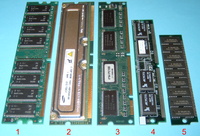
Das einzige, was in einem PC besser ist als viel Arbeitsspeicher (RAM = Random Access Memory), ist noch mehr RAM. Diese Aussage gilt für CPUs mit 32-Bit-Architektur bis zu 4 GiB RAM, da diese CPUs ohne spezielle Maßnahmen nur 2³² Bit = 4 GiB adressieren können. In den 32-Bit-Adressbereich werden aber auch die Speicheradressen und I/O-Adressen (I/O = Input/Output) von anderen im System befindlichen Hardwarekomponenten eingeblendet, was üblicherweise am oberen Ende des Adressbereichs erfolgt. Daher sind bei einem Speicherausbau von 4 GiB RAM nur ca. 3,5 GiB nutzbar. Der genaue Wert ist von der Hauptplatine und den im System verbauten Steckkarten abhängig. Allerdings können die meisten Hauptplatinen wesentlich weniger RAM verwalten. Auf ia32-Hauptplatinen der letzten Generation ist mitunter eine Bestückung mit 4 GiB RAM möglich.
Auf ia32-Systemen bestehen zwei Möglichkeiten, diese Beschränkung zu umgehen. Mittels PAE (Physical Address Extension) und dem ähnlichen PSE-36 (Page Size Extension) wird der Adressbereich jeweils auf 36 Bit erweitert. Damit können 2³⁶ Bit = 64 GiB adressiert werden. PAE und PSE-36 sind ab den CPUs Intel Pentium II und AMD Athlon verfügbar. Abgesehen von einigen Sever-Hauptplatinen besteht praktisch jedoch keine Möglichkeit, ein ia32-System mit mehr als 4 GiB RAM auszustatten, da die Hauptplatinen zum einen nicht mehr als maximal 4 GiB RAM verwalten können und zum anderen auch gar nicht über ausreichend Steckplätze für eine großzügigere Speicherausstattung verfügen.
Werden Speichermodule mit unterschiedlichen Geschwindigkeiten (Zugriffszeit, maximale Taktfrequenz) in einen PC eingebaut, so sollte das langsamste Modul bzw. sollten die langsamsten Module auf Bank 0 gesteckt werden, da sich alle anderen Module nach deren Geschwindigkeit zu richten haben und das BIOS sich im Zweifelsfall nach dem an logisch erster Position vorgefundenen Modul richtet. Das Mischen von Modulen mit unterschiedlichen Kapazitäten ist bei einigen Systemen mit bestimmten Einschränkungen verbunden, die normalerweise im Hauptplatinenhandbuch dokumentiert sind. Im Zweifelsfall sollte das Modul mit der geringsten Kapazität bzw. sollten die Module mit der geringsten Kapazität auf Bank 0 gesteckt werden und das Modul mit der höchsten Kapazität bzw.die Module mit der höchsten Kapazität auf die letzte Bank. In alten PCs finden sich die folgenden Arten RAM:
1.3.1 SIMM
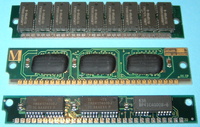
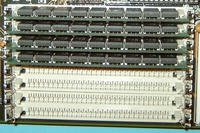
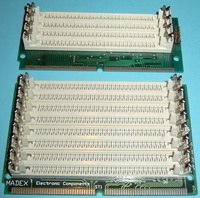
Diese 30-poligen Module (SIMM = Single Inline Memory Module) gibt es mit den Kapazitäten 256 KiB, 1 MiB, 4 MiB und 16 MiB, wobei die 16 MiB-Module extrem selten und daher wahrscheinlich nicht mehr zu bekommen sind. Die Zugriffszeiten liegen bei 60 ns, 70 ns oder 80 ns, bei sehr alten Modulen auch bei 100 ns oder gar 120 ns. Für die Verwendung von 256 KiB-Modulen gibt es keinen Grund mehr, da 1 MiB-Module in großen Stückzahlen auf dem Gebrauchtmarkt verfügbar sind. 1 MiB-Module sollten aber nur verwendet werden, wenn auf der Hauptplatine 4 MiB-Module nicht funktionieren oder nicht genügend 4 MiB-Module vorhanden sind, um alle Speicherbänke damit zu bestücken. Sind 16 MiB-Module vorhanden und ein Hauptplatine, auf der diese funktionieren, werden natürlich zuerst diese benutzt und eventuell noch freie Speicherbänke mit Modulen geringerer Kapazität bestückt. In den alten Systemen, die mit SIMMs bestückt sind, zählt jedes MiB RAM. Module mit 80 ns Zugriffszeit oder mehr sollten nur im Notfall verwendet werden, Module mit 60 ns Zugriffszeit sind zu bevorzugen. SIMMs mit acht ICs pro Modul sind 1M×8 (1 MiB-Module, acht ICs 1 Mbit×1) bzw. 4M×8 (4 MiB-Module, acht ICs 4 Mbit×1) organisiert. SIMMs mit neun ICs pro Modul sind 1M×9 (1 MiB-Module; neun ICs 1 Mbit×1) bzw. 4M×9 (4 MiB-Module; neun ICs 4 Mbit×1) organisiert. SIMMs mit drei ICs pro Modul sind 1M×9 (1 MiB-Module; zwei ICs 1 Mbit×4 und ein IC 1 Mbit×1) bzw. 4M×9 (4 MiB-Module; zwei ICs 1 Mbit×4 und ein IC 1 Mbit×1) organisiert. Obwohl nach außen hin gleich organisiert kommt es häufig vor, dass SIMMs mit neun ICs pro Modul auf einer Hauptplatine funktioneren, SIMMs mit drei ICs pro Modul jedoch nicht. SIMMs müssen immer mit vier baugleichen Modulen auf den Steckplätzen 0, 1, 2 und 3 sowie falls vorhanden 4, 5, 6 und 7 sowie falls vorhanden 8, 9, 10 und 11 sowie falls vorhanden 12. 13, 14 und 15 eingesetzt werden. SIMMs gibt es mit vergoldeten oder verzinnten Kontakten, bei Letzteren ist verstärkt mit vergammelten Kontakten zu rechnen, was eine Reinigung derselben erforderlich macht. Ein SIMM-shuttle dient dazu, SIMMS in den nachfolgend beschriebenen PS/2-Steckplätzen zu nutzen. Ein SIMM-shuttle wird wie ein PS/2-FPM-Modul behandelt. Ein SIMM-shuttle mit acht Steckplätzen kann mit zwei mal vier SIMMs unterschiedlicher Kapazität bestückt werden, womit z. B. ein "PS/2-FPM-Modul" mit einer Kapazität von 20 MiB (4 × 1 MiB + 4 × 4 MiB) aufgebaut werden kann, was aber nicht von allen Hauptplatinen richtig erkannt wird. Die Zugriffszeit auf ein SIMM-shuttle verlängert sich durch die längeren Leiterbahnen im Vergleich zu einem PS/2-FPM-Modul um einige Nanosekunden, Schätzungen gehen von bis zu 5 ns aus. Die Bauhöhe des eingesteckten SIMM-shuttes kann Probleme bereiten. Insbesondere ist darauf zu achten, dass keine Kurzschlüsse z. B. mit metallischen Gehäuseteilen auftreten! Zur Reduktion dieser Gefahr wird die Rückseite des SIMM-shuttles mit Isolierband abgeklebt.
|
|
|
zurück zum Inhaltsverzeichnis
1.3.2 PS/2 (FPM-RAM & EDO-RAM)
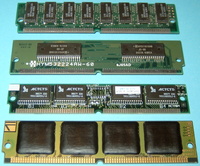
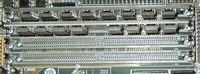
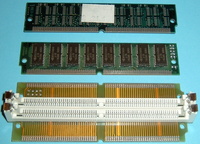
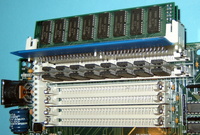
Von diesen 72-poligen Modulen, auch PS/2 SIMM genannt, gibt es zwei Arten, die intern unterschiedlich organisiert sind, optisch aber nicht unterschieden werden können. Die älteren Module werden als FPM-RAM (FPM = Fast Page Mode) bezeichnet, die neueren Module als EDO-RAM (EDO = Extended Data Output). PS/2-Module gibt es mit den Kapazitäten 4 MiB, 8 MiB, 16 MiB, 32 MiB, 64 MiB und 128 MiB, wobei die nur als EDO-RAM verfügbaren 64 MiB- und 128 MiB-Module selten sind und zudem auf vielen Hauptplatinen nicht funktionieren, da sie intern anders als die Module mit geringerer Kapazität organisiert sind. Die Zugriffszeiten liegen bei 60 ns oder 70 ns. PS/2-Module gibt es intern mit den Organisationen einseitig (single-sided) und zweiseitig (double-sided). Häufig, aber leider nicht immer, sind Module, die nur einseitig mit ICs bestückt sind, einseitig organisiert und solche, die auf beiden Seiten mit ICs bestückt sind, zweiseitig. Auf einigen Hauptplatinen müssen ein oder mehrere Steckbrücken je nach Bestückung mit einseitig oder zweiseitig organisierten PS/2-Modulen gesetzt werden. Für die Verwendung von 4 MiB- und 8 MiB-Modulen gibt es keinen Grund mehr, da 16 MiB-Module in großen Stückzahlen auf dem Gebrauchtmarkt verfügbar sind. 16 MiB-Module sollten aber nur verwendet werden, wenn auf der Hauptplatine 32 MiB-Module nicht funktionieren oder nicht genügend 32 MiB-Module vorhanden sind, um alle Speicherbänke damit zu bestücken. Module mit 60 ns Zugriffszeit sind zu bevorzugen. Abgesehen von 486er-Systemen und vereinzelten 586er-Systemen müssen PS/2-Module immer paarweise, also zwei baugleiche Module auf den Steckplätzen 0 und 1 sowie 2 und 3 und falls vorhanden 4 und 5, eingesetzt werden. Aus diesem Grund sind die oben beschriebenen SIMM-shuttles praktisch nur auf 486er-Systemen einsetzbar. PS/2-Module gibt es mit vergoldeten oder verzinnten Kontakten, bei Letzteren ist verstärkt mit vergammelten Kontakten zu rechnen, was eine Reinigung derselben erforderlich macht. Ein PS/2-Adapter "2× PS/2-FPM einseitig auf 1× PS/2-FPM zweiseitig" dient dazu zwei einseitig organisierte PS/2-FPM-Module mit gleichen Kapazitäten und gleichen Zugriffszeiten zu einem "PS/2-FPM-Modul" mit doppelter Kapazität zu verbinden. Ein praktischer Anwendungsfall besteht darin, aus zwei einseitig organisierten PS/2-FPM-Modulen mit Kapazitäten von je 16 MiB ein "PS/2-FPM-Modul" mit einer Kapazität von 32 MiB herzustellen. Die Zugriffszeit auf einen PS/2-Adapter verlängert sich durch die längeren Leiterbahnen im Vergleich zu einem PS/2-FPM-Modul um einige Nanosekunden, Schätzungen gehen von bis zu 5 ns aus. Aus diesem Grund ist die Verwendung auf 486er-Systeme beschränkt und damit scheidet auch die Verwendung von EDO-RAM im PS/2-Adapter aus. Die Bauhöhe des eingesteckten PS/2-Adapters kann Probleme bereiten. Insbesondere ist darauf zu achten, dass keine Kurzschlüsse z. B. mit metallischen Gehäuseteilen auftreten! Zur Reduktion dieser Gefahr wird die nicht eingesteckte Kontaktleiste des PS/2-Adapters mit Isolierband abgeklebt.
|
|
|
|
zurück zum Inhaltsverzeichnis
1.3.3 SDRAM
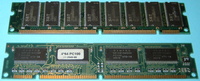
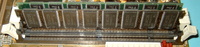
Diese 168-poligen Module (SDRAM = Synchronous Dynamic Random Access Memory) gibt es mit den Kapazitäten 16 MiB, 32 MiB, 64 MiB, 128 MiB, 256 MiB, 512 MiB und 1 GiB. Die Zugriffszeiten (in Klammern die jeweils maximal zulässige Taktfrequenz) liegen bei 12 ns (fclk = 66 MHz), 10 ns (fclk = 83 MHz), 8 ns (fclk = 100 MHz), 7,5 ns (fclk = 133 MHz) oder 7 ns (fclk = 143 MHz). Module mit 12 ns und 10 ns Zugriffszeit werden auch als PC-66, Module mit 8 ns Zugriffszeit als PC-100 und Module 7,5 ns und 7 ns Zugriffszeit als PC-133 bezeichnet. Auf den ICs von Modulen mit 7,5 ns steht oft an Stelle der korrekten Kennzeichnung "-7.5" die irreführende Angabe "-75". Für die Verwendung von Modulen mit einer Kapazität von weniger als 128 MiB sowie PC-66-Modulen gibt es keinen Grund mehr, da PC-100- und PC-133-Module mit einer Kapazität von 128 MiB in großen Stückzahlen auf dem Gebrauchtmarkt verfügbar sind und diese auf nahezu allen Hauptplatinen funktionieren. SDRAMs gibt es intern mit den Organisationen einseitig (single-sided) und zweiseitig (double-sided). Häufig, aber leider nicht immer, sind Module, die nur einseitig mit ICs bestückt sind, einseitig organisiert und solche, die auf beiden Seiten mit ICs bestückt sind, zweiseitig. Auf älteren mit SDRAMs zu bestückenden Hauptplatinen funktionieren die 512 MiB- und 1 GiB-Module gar nicht und die 256 MiB-Module nur in der zweiseitig organisierten Variante. Ein weiterer Parameter der SDRAMs ist die "Column Address Strobe Latency" (CL), wobei Module mit CL2 geringfügig schneller arbeiten als solche mit CL3. CL3-Module können oft mit niedrigerer als der vorgesehenen Taktfrequenz auch mit CL2 betrieben werden, beispielsweise PC-133 CL3 bei fclk = 100 MHz mit CL2. SDRAM-Module können in beliebigen Kombinationen eingesetzt werden. Verzinnte Kontakte sind bei diesen und den nachfolgend erwähnten RAMs unüblich.
|
|
zurück zum Inhaltsverzeichnis
1.3.4 RDRAM
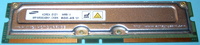
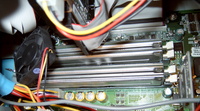
Diese eher seltenen 184-poligen Module (RDRAM = Rambus Dynamic Random Access Memory) gibt es mit den Kapazitäten 32 MiB, 64 MiB, 128 MiB, 256 MiB und 512 MiB. An Stelle der Zugriffszeit wird die maximal zulässige modulinterne Frequenz, die wegen der Nutzung beider Flanken jedes Taktsignals der doppelten maximal zulässigen Taktfrequenz entspricht, angegeben und zwar ohne Einheit MB·s⁻¹, dafür aber mit einem vorangestellten "PC-". RDRAMs gibt es als PC-600 (fclk = 300 MHz), PC-700 (fclk = 350 MHz), PC-800 (fclk = 400 MHz), PC-1066 (fclk = 533 MHz) und PC-1200 (fclk = 600 MHz). RDRAMs werden im normalen Betrieb sehr heiß (Oberflächentemperaturen > +60 °C) und sind daher mit entsprechenden Warnhinweisen auf den Modulen versehen. Da sich die hohen Temperaturen negativ auf Lebensdauer und Systemstabilität auswirken, ist für einen ausreichenden Luftstrom zwischen den einzelnen Modulen zu sorgen. Dazu ist der Einbau eines zusätzlichen Lüfters sinnvoll, was allerdings etwas Bastelarbeit erfordert, da ein solcher Zusatzlüfter von den Hauptplatinen- und Gehäuseherstellern nicht vorgesehen wurde. Mittlerweile sind RAM-Lüfter für moderne PCs, die mit DDR2- oder DDR3-RAM (siehe unten, Kapitel 1.3.5) ausgestattet sind, verfügbar. Da RDRAM-Module die gleichen äußeren Abmessungen wie DDR2- und DDR3-RAM-Module haben, sollten diese Lüfter auch auf RDRAM-Module passen. Bei Systeminstabilitäten kann es helfen, die Taktfrequenz für die RDRAMs um eine Stufe zu reduzieren. Der Leistungsverlust hält sich dabei noch in vertretbaren Grenzen. RDRAMs werden auf dem Gebrauchtmarkt nach wie vor recht hochpreisig gehandelt, was mit der geringen Verbreitung dieser Speichermodule zu tun hat. Daher werden bei Systemen mit RDRAM-Bestückung eher als bei anderen Systemen hinsichtlich des Speicherausbaus Kompromisse erforderlich. RDRAM-Module müssen immer paarweise, also zwei baugleiche Module auf den Steckplätzen 0 und 1 sowie 2 und 3, eingesetzt werden. Nicht benutzte RDRAM-Steckplätze müssen zudem jeweils mit einem Terminator, dem sogenannten CRIMM (Continuity Rambus In-Line Memory Module) bestückt werden. Zum Lieferumfang von Hauptplatinen mit RDRAM-Steckplätzen gehören normalerweise zwei dieser Terminatoren.
|
|
zurück zum Inhaltsverzeichnis
1.3.5 DDR-RAM
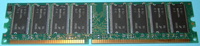
Diese 184-poligen Module (DDR-RAM, vollständig: DDR-SDRAM = Double Data Rate Synchronous Dynamic Random Access Memory), die zur Unterscheidung vom moderneren DDR2- und DDR3-RAM mittlerweile auch DDR1-RAM genannt werden, gibt es mit den Kapazitäten 256 MiB, 512 MiB, 1 GiB, und selten auch 2 GiB. An Stelle der Zugriffszeit wird die maximal zulässige modulinterne Frequenz, die wegen der Nutzung beider Flanken jedes Taktsignals der doppelten maximal zulässigen Taktfrequenz entspricht, angegeben. Alternativ wird (hier in Klammern) auch die maximale Datentransferrate ohne Einheit MB·s⁻¹, dafür wie bei den Frequenzen mit einem vorangestellten "PC-", angegeben. DDR-RAMs gibt es als PC-200 (PC-1600; fclk = 100 MHz), PC-266 (PC-2100; fclk = 133 MHz), PC-333 (PC-2700; fclk = 166 MHz), und PC-400 (PC-3200; fclk = 200 MHz). DDR-RAMs können im normalen Betrieb warm werden, auch wenn sie nicht die Temperaturen von RDRAMs erreichen. Da sich die hohen Temperaturen negativ auf Lebensdauer und Systemstabilität auswirken, ist für einen ausreichenden Luftstrom zwischen den einzelnen Modulen zu sorgen. Dazu kann der Einbau eines zusätzlichen Lüfters sinnvoll sein, was allerdings etwas Bastelarbeit erfordert, da ein solcher Zusatzlüfter von den Hauptplatinen- und Gehäuseherstellern nicht vorgesehen wurde. Mittlerweile sind RAM-Lüfter für moderne PCs, die mit DDR2- oder DDR3-RAM ausgestattet sind, verfügbar. Da DDR1-RAM-Module die gleichen äußeren Abmessungen wie DDR2- und DDR3-RAM-Module haben, sollten diese Lüfter auch auf DDR1-RAM-Module passen. Diese RAM-Lüfter sind allerdings für Hauptplatinen mit vier Steckplätzen für RAM-Module ausgelegt. Sind nur drei oder gar zwei Steckplätze vorhanden, können Platz- und Befestigungsprobleme auftreten. Die Notwendigkeit eines Zusatzlüfters hängt sehr vom gesamten Kühlungskonzept in der Art ausgestatteten PCs ab. PCs in dieser Leistungsklasse sollten mit mindestens 2 GiB RAM ausgestattet sein, daher sollten 256 MiB-Module und bei Systemen mit nur zwei Steckplätzen für DDR-RAMs auch 512 MiB-Module nicht verwendet werden. Ebenso gibt es keinen Grund mehr für die Verwendung von PC-200-Modulen. 512 MiB-PC-266-Module sowie 1 GiB-PC-333-Module sind in großer Stückzahl auf dem Gebrauchtmarkt verfügbar und werden vereinzelt sogar noch als "Neuware" angeboten, wobei diese Module durchaus schon mehrere Jahre "abgelagert" sein können. Ein weiterer Parameter der DDR-RAMs ist die "Column Address Strobe Latency" (CL), wobei Module mit CL2 geringfügig schneller arbeiten als solche mit CL2.5. CL2.5-Module können oft mit niedrigerer als der vorgesehenen Taktfrequenz auch mit CL2 betrieben werden, beispielsweise PC-333 CL2.5 bei fclk = 133 MHz mit CL2. DDR-RAM-Module können in beliebigen Kombinationen eingesetzt werden. Systeme, die mit DDR-RAM bestückt sind, stellen in diesem Kontext die Obergrenze eines "alten PCs" dar, weshalb modernere Speichertypen hier nicht behandelt werden.
|
zurück zum Inhaltsverzeichnis
1.3.6 Cache-RAM
Dieser Speicher befindet sich auf der Hauptplatine oder ist in die CPU integriert und wird häufig nicht zum Arbeitsspeicher gerechnet. Cache-RAM ist im Vergleich zum eigentlichen Arbeitsspeicher sehr schnell. Die Aufgabe des Cache-RAM ist, die Zugriffsgeschwindigkeit der CPU auf den Arbeitsspeicher zu erhöhen. Zwingend erforderlich ist Cache-RAM für den Betrieb des PCs nicht, jedoch sinkt die Systemleistung ohne Cache-RAM drastisch. Das vom CPU-Kern ausgehend erste erreichbare Cache-RAM wird als L1-Cache (L = Level) bezeichnet und befindet fast immer innnerhalb der CPU. Das Cache-RAM auf der Hauptplatine wird daher meist als L2-Cache benutzt. Neuere CPUs beinhalten jedoch neben L1-Cache auch L2-Cache. Bei einigen CPUs ist der L2-Cache nicht direkt in die CPU integriert, sondern mit dieser zusammen in einem Gehäuse verbaut, wobei derartige CPUs von BIOS und Software wie CPUs mit direkt in die CPU integriertem L2-Cache erkannt werden. Kommt eine CPU mit L1- und L2-Cache zum Einsatz, wird das Cache-RAM auf der Hauptplatine, sofern vorhanden, als L3-Cache benutzt.
Die "cacheable RAM area" gibt die maximale Kapazität an Arbeitsspeicher an, die vom Cache-RAM unterstützt wird. Ist mehr Arbeitsspeicher installiert, funktioniert dieser als "uncached system RAM", was zu Leistungseinbußen führen kann. Dieser Effekt tritt immer dann auf, wenn Software auf den "uncached system RAM" zugreift. In diesem Zusammenhang ist allerdings zu bedenken, dass "uncached system RAM" immer noch erheblich schneller arbeitet als eine Auslagerungspartition oder -datei auf einer Festplatte. Befindet sich der L2-Cache auf der Hauptplatine, sind übliche Größen für die "cacheable RAM area" 32 MiB, 64 MiB, 128 MiB, 256 MiB oder 512 MiB, wobei keine einheitlichen Größen für bestimmte Systeme existieren. Befindet sich der L2-Cache innerhalb der CPU, beträgt die Größe der "cacheable RAM area" in der Regel 4 GiB. L3-Cache auf der Hauptplatine stört in diesem Fall nicht.
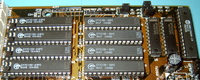
Die Speicher-ICs des Cache-RAM auf der Hauptplatine sind entweder aufgelötet oder bei sehr alten PCs in Sockel gesteckt. DIP-Module (DIP = Dual Inline Package), oft auch einfach "IC" genannt, sind aufgelötet oder in Sockel gesteckt, andere Bauformen, meist in SMD-Technik (SMD = Surface Mounted Device), immer aufgelötet. Auch Mischformen kommen vor. Seltener sind COAST-Module (COAST = Cache On A STick) für einen entsprechenden Steckplatz auf der Hauptplatine. Eine Vergrößerung der Speicherkapazität des Cache-RAM ist bei Hauptplatinen, die für das Cache-RAM weder DIP-Sockel noch einen Steckplatz für ein COAST-Modul bieten, nicht möglich. Ansonsten ist die Vergrößerung zwar möglich, aber recht problematisch, da die passenden DIP-Module oder COAST-Module nur schwer erhältlich sind. Dafür besteht bei einigen Hauptplatinen die Möglichkeit, durch die Vergrößerung des Cache-RAM die "cacheable RAM area" von 64 MiB auf 512 MiB zu erweitern.
|
|
|
|
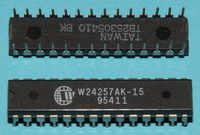
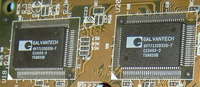
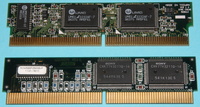
zurück zum Inhaltsverzeichnis
1.4 Netzteil
Eines gleich vorweg: Weisen das Netzteil oder daran befindliche Kabel sichtbare Schäden auf, ist das Netzteil verrust oder verbreitet es Elektroschmorgeruch, so ist das Netzteil nicht in Betrieb zu nehmen und direkt der Entsorgung zuzuführen!
Das Netzteil muss alle im PC enthaltenen Komponenten sowie externe Komponenten ohne eigene Stromversorgung dauerhaft unter Volllastbetrieb mit Strom versorgen können. Dies gilt insbesondere auch für das Einschalten des PCs, wobei erhöhte Einschaltströme fließen. Hierfür ist nicht nur die gesamte sekundärseitig (PC-seitig) verfügbare Maximalleistung ausschlaggebend, sondern auch die Maximalleistungen der einzelnen Versorgungsspannungen +12 V, +5 V, +3,3 V (nur ATX), −5 V und −12 V, wobei −5 V und −12 V fast immer unkritisch sind. Unterdimensionierte Netzteile führen zu instabilen Systemen mit sehr diffusem Fehlverhalten!
| ||||
| ||||
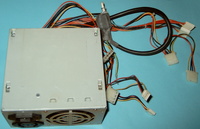
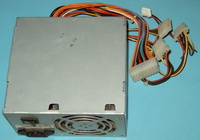
Zu den Hauptplatinen passend gibt es AT- und ATX-Netzteile. Ein AT-Netzteil kann nur an eine AT-Hauptplatine angeschlossen werden, ein ATX-Netzteil ist für ATX-Hauptplatinen vorgesehen. Mit Bastelarbeit, zu der das Netzteil nicht geöffnet werden muss, kann ein ATX-Netzteil auch an eine AT-Hauptplatine angeschlossen werden. Praktisch wird dazu ein Kabeladapter von ATX-Netzteil auf AT-Hauptplatine hergestellt, wodurch am ATX-Netzteil selbt keinerlei Eingriffe notwendig werden. Diese Maßnahme kann notwendig werden, wenn für eine AT-Hauptplatine kein AT-Netzteil mehr verfügbar ist. AT-Netzteile sind kaum noch im Handel erhältlich. Beide Netzteilarten haben die gleichen Außenmaße und die Gewindelöcher für die Befestigungsschrauben befinden sich an den gleichen Stellen. Fest mit dem AT-Netzteil verbunden ist ein Netzstromkabel, an dem sich der Netzschalter in der Gehäusefront befindet. Beim Ausbau eines AT-Netzteils muss daher auch dieser Schalter samt Kabel mit ausgebaut werden. ATX-Netzteile haben normalerweise einen Netzschalter an der nach dem Einbau zugänglichen Außenseite. Fehlt dieser, sollte der PC unbedingt an eine schaltbare Steckdosenleiste angschlossen werden, da der PC sonst nur durch Ziehen des Steckers vom Stromnetz getrennt werden kann. Auf einigen AT-Hauptplatinen der letzten Generation ist neben dem AT-Netzteilanschluss auch ein ATX-Netzteilanschluss vorhanden. Dann sollte auch ein ATX-Netzteil angeschlossen werden. Im AT-Gehäuse fehlt jedoch ein Schalter, um eine AT-Hauptplatine mit angeschlossenem ATX-Netzteil zu starten. An Stelle des ausgebauten Schalters des AT-Netzteils kann jedoch ein baugleicher "Schalter", der als Taster (2× Momentkontakt ein) ausgeführt ist, eingebaut werden. Solche Taster sind im Elektronikfachhandel erhältlich. Einer der beiden Kontaktsätze wird mit den beiden Pins "ATX power switch" (kurz: ATX_PWR_SW, ATX_PWR_ON, PWR_SW, PWR_ON, PWR) auf der Hauptplatine verbunden, was ein wenig Bastelarbeit erfordert. Die Verwendung der Reset-Taste oder einer vorhandenen Turbo-Taste für diesen Zweck wird nicht empfohlen, da es zu Verwechselungen kommen kann! Wurde eine alte AT-Hauptplatine mittels Kabeladapter mit einem ATX-Netzteil verbunden, so gehört der Anschluss für den Taster mit zum Kabeladapter. Außerdem existieren einige proprietäre Netzteile. So finden sich in einigen Compaq-Desktop-PCs Netzteile, die scheinbar weder AT- noch ATX-Netzteile sind. Tatsächlich handelt es sich dabei intern um ein ATX-Netzteil, das lediglich einen anderen Kabelbaum mit proprietärem Stecker zur Hauptplatine führt. Mit einem selbstgebauten Kabeladapter kann dieser Netzteiltyp im Schadensfall jedoch durch ein herkömmliches ATX-Netzteil ersetzt werden, welches auch ohne Gewaltanwendung physikalisch in das Gehäuse passt und darin befestigt werden kann. Wird ein defektes oder zu leistungsschwaches ATX-Netzteil durch ein neues ATX-Netzteil ersetzt, sollten nur ATX-Netzteile mit 12 cm- oder 14 cm-Lüftern (an der Unterseite des Netzteils) beschafft werden, da diese geräuschärmer als Netzteile mit kleineren Lüftern (8 cm-Lüfter an der Netzteilrückseite) arbeiten. Beim Ersatz eines AT-Netzteils durch ein solches ATX-Netzteil ist jedoch Vorsicht geboten! In einigen AT-Gehäusen kann das Netzteil nur "verkehrt herum" eingebaut werden, so dass der Lüfter samt Lufteinlass dann nicht wie vorgesehen unten sondern oben liegt. Dadurch besteht die Gefahr, dass kleine Teile (Schrauben, Muttern, …) in das Netzteil fallen und dieses zerstören. Außerdem wird, wenn sich das Netzteil dicht unter der Gehäusedecke befindet, der Luftstrom behindert und der Lüfter bringt nicht mehr die volle und unter Umständen sogar nicht mehr die minimal notwendige Kühlleistung! In solchen Fällen bleibt nur der Einbau eines ATX-Netzteils mit Lüfter in der Gehäuserückwand. Computernetzteile sind nicht für den Betrieb im Leerlauf vorgesehen! Zum Test eines Netzteils muss daher immer eine Last angeschlossen werden, sonst kann das Netzteil zerstört werden! Wird ein ATX-Netzteil mittels Kabeladapter an eine AT-Hauptplatine angeschlossen, sollte die dabei nicht benötige Spannung +3,3 V sicherheitshalber mit einer Last versehen werden. Dazu eignet sich ein 3,3 Ω-Widerstand. Bei diesem Wert wird im Widerstand eine Leistung von 3,3 W umgesetzt. Der Widerstand muss eine höhere Dauerverlustleistung vertragen! Ein für 10 W oder besser 20 W ausgelegtes Modell sollte es schon sein. Der Widerstand wird zur besseren und kontrollierten Wärmeabfuhr in senkrechter Lage mit dem Gehäuse verschraubt.
Neben einer Unterdimensionierung ist auch eine starke Überdimensionierung des Netzteils zu vermeiden, da das Netzteil dann nicht optimal arbeitet und im ungünstigsten Fall sogar die Arbeit verweigert. AT-Netzteile gibt es mit den Nennleistungen 200 W, 220 W und seltener 250 W, was in den meisten Fällen ausreichend ist. ATX-Netzteile gibt es mit Nennleistungen von 145 W bis 1 kW. Für alte PCs ist eine Nennleistung von 300…350 W in der Regel ausreichend. Nur wenn in den PC mehrere Festplatten, sehr viel Arbeitspeicher, viele Steckkarten oder eine leistungsstarke Grafikkarte eingebaut werden, kann ein Netzteil mit einer höheren Nennleistung erforderlich werden. Beim Ersatz eines AT-Netzteils durch ein ATX-Netzteil ist darauf zu achten, dass die Versorgungsspannungen +12 V, +5 V, −5 V und −12 V mindestens die gleichen maximalen Ströme liefern können wie die des zu ersetzenden AT-Netzteils.
1.4.1 ATX-Rechner "richtig" ausschalten = vom Stromnetz trennen
Bei allen Vorteilen, die die Einführung des ATX-Standards mit sich brachte, hat sie aber auch einen gravierenden
Nachteil eingeführt. Wird ein ATX-Rechner heruntergefahren bzw. mit dem Taster in der Gehäusefront "ausgeschaltet",
so ist er dadurch nicht vom Stromnetz getrennt! Das Netzteil steht nämlich weiterhin unter Netzspannung, um die
Leitung +5 V STB (= Standby) dauerhaft unter Spannung zu halten.
Jetzt kommt die Öko-Keule:
Das ist reine Energieverschwendung!
Außerdem ist es gefährlich, da jederzeit schädliche Überspannungen aus dem Stromnetz ihren Weg in den Rechner finden
können!
Bei den älteren AT-Netzteilen besteht dieses Problem nur solange, wie der Rechner eingeschaltet ist. Bei diesen Rechnern ist der
Schalter in der Gehäusefront nämlich ein allpoliger Netztrennschalter.
Um auch einen ATX-Rechner richtig ausschalten, d.h. vom Stromnetz trennen zu können, wird eine Mehrfachschukosteckdosenleiste
mit Schalter benötigt, die für den Anwender gut erreichbar plaziert wird. Besteht keine andere Form des Überspannungsschutzes,
so ist eine Steckdosenleiste mit integriertem Überspannungsschutz erforderlich. Über diese Steckdosenleiste werden der
Rechner und alle Peripheriegeräte (Monitor, Drucker, Scanner, MIDI-Keyboard, Aktiv-Boxen, …) geschaltet, da neuere
Peripheriegeräte teilweise auch keine Netztrennschalter mehr besitzen oder über ein externes Netzteil ständig mit Strom
versorgt würden. Auch externe Standardmodems werden über diese Steckdosenleiste geschaltet. Es gibt jedoch auch externe Modems
mit eigenem nichtflüchtigen Speicher, die auch bei ganz ausgeschaltetem Rechner als Anrufbeantworter und Faxempfänger
arbeiten können. Soll diese Funktion genutzt werden, so dürfen solche Modems nicht über die Steckdosenleiste
geschaltet werden, da sie für diese Funktion eine permanente Stromversorgung benötigen.
Das hier beschriebene Verfahren wird sinnvollerweise auch für alle anderen Elektrogeräte verwendet, die nach dem
"Ausschalten" nur in einen Standbymodus gehen (Glotze, Stereoanlage, …). Nur Geräte, mit
denen zeitprogrammierte Aufnahmen gemacht werden (Videorecorder, …) oder die ständig empfangsbereit sein müssen
(Anrufbeantworter, Faxgerät, netzteilversorgte Telefone, …), verbleiben permanent am Stromnetz.
1.4.2 Überspannungsschutz (Geräteschutz)
Es gibt im Wesentlichen drei Sorten von Überspannungen:
1. Überspannungen mit hoher Energie (W) und sehr schnellem Spannungsanstieg (du/dt), ausgelöst z. B. durch Blitzschlag. Dagegen
gibt es keinen wirksamen Geräteschutz. Ist kein funktionierender Blitzableiter vorhanden, war's das!
2. Überspannungen mit hoher Energie, aber nur mäßigem Spannungsanstieg, ausgelöst z. B. durch Schalten von großen
induktiven Lasten. Überspannungen dieser 2. Art werden normalerweise mit Gasableitern beseitigt, im Falle von induktiven Lasten an
Gleichspannung auch mit Freilaufdioden (schnelle Schaltdioden). Im Haushalt ist das Schalten von großen induktiven
Lasten aber eher selten. In modernen Hausinstallationen befinden sich Gasableiter im Hauptverteiler, um vom Außennetz hereinkommende
Überspannungen abzuleiten. Vorsicht ist also geboten, wenn sich im Haus z. B. ein Handwerksbetrieb befindet.
3. Überspannungen mit geringer Energie, aber sehr schnellem Spannungsanstieg, ausgelöst z. B. von Phasenanschnittsteuerungen
(Dimmer, Bohrmaschine mit "Electronic"), Frequenzumrichtern und Schaltnetzteilen (Computernetzteile schon seit langem, mittlerweile fast
alle neu produzierten Netzteile, die nicht für Laboranwendungen usw. bestimmt sind).
Diese Art Überspannungen haben in den letzten Jahren stark zugenommen und sind auch im Haushalt häufig. Auch das Auslösen
einer haushaltsüblichen 16 A-Sicherung kann eine solche Überspannung mit bis zu 1 kV Spitzenwert verursachen. Zu dieser Art
Überspannungen gehören auch die im Alltag auftretenden elektrostatischen Entladungen. Wer hat nicht nach einem Gang über
einen Kunststofffußboden beim Berühren des nächsten größeren Metallgegenstandes schon mal "einen
gewischt" gekriegt? In diesem Zusammenhang ist oft vom ESD-Schutz (ESD = electrostatic discharge) die Rede. Überspannungen
dieser 3. Art werden mit Varistoren, im Kleinsignalbereich auch mit Supressordioden (extrem schnelle Schaltdioden) beseitigt. Das
Schutzelement muss immer elektrisch möglichst nah beim zu schützenden Gerät plaziert werden, da durch den sehr schnellen
Spannungsanstieg bereits Laufzeiteffekte auf den elektrischen Leitungen zum Tragen kommen. Der beste Platz für das Schutzelement
ist also elektrisch zwischen Überspannungsquelle und zu schützendem Gerät!
Leider wird gerade bei Elektronikgeräten für den Privatkundenbereich fast immer auf den Varistor verzichtet :-(
Die Halbleiter in den Elektronikgeräten werden durch Überspannungen dieser 3. Art aufgrund ihrer geringen Energie nicht
thermisch zerstört. Der sehr schnelle Spannungsanstieg du/dt zerstört die Halbleiter, da diese jeweils nur einen
bestimmten maximalen du/dt-Wert vertragen.
Um den Computer (und andere netzbetriebene Elektronikgeräte) vor den Überspannungen dieser 3. Art zu schützen, werden diese
einfach alle über eine Steckdosenleiste mit integriertem Überspannungsschutz betrieben. Diese Steckdosenleiste muss einen
Varistor und nicht nur einen langsamen Gasableiter enthalten.
Die Steckdosenlösung hat für permanent arbeitende Rechner leider einen Nachteil: "Huch, wieso ist denn die Steckdose
noch an?" Klick :-(
Mittlerweile sind im Handel auch Zwischenstecker mit integriertem Überspannungsschutz auf Varistorbasis erhältlich.
Diese Geräte sind vor allem für Geräte im 24/7-Betrieb sinnvoll. Für Computer gibt es auch Zwischenstecker mit integriertem
Überspannungsschutz auf Varistorbasis für Stromnetz, Ethernet (8P8C-Kabel), Modem/ISDN/DSL (RJ11-Kabel) und Antennenkabel (zur TV-Karte).
Hier war nun mehrfach vom Varistor die Rede: "Wie funktioniert das Ding eigentlich?"
|
Ein Varistor (Metalloxydvaristor, Abk.: MOV) ist ein nichtlinearer, spannungsabhängiger Widerstand und wurde früher daher meist als "VDR" (voltage depending resistor) bezeichnet. Mittlerweile ist "Varistor" oder "MOV" aber gebräuchlicher. Bis auf ganz wenige Ausnahmen wird er unterhalb seiner Durchbruchspannung betrieben. Dann ist er einfach ein sehr hochohmiger Widerstand (R ≥ 1,0 GΩ). Steigt die Spannung am Varistor auch nur geringfügig über dessen Durchbruchspannung an, so sinkt dessen Widerstand sehr schnell (Reaktionszeit, engl.: response time, Abk.: tR, Standardtypen tR ≤ 25 ns, Spezialtypen, z. B. für den ESD-Schutz tR ≤ 1 ns) auf wenige Ohm und eine schädliche Überspannung wird dadurch praktisch kurzgeschlossen. Sinkt die Spannung am Varistor wieder unter dessen Schwellspannung, so wird er sehr schnell (diese Zeitangabe fehlt meist in den Katalogen) wieder sehr hochohmig. Beim Ableiten einer Überspannungsspitze muss der Varistor die darin enthaltene Energie aufnehmen und als Wärme wieder abgeben. Ist diese Energie zu hoch für den jeweiligen Varistor, so stirbt er den thermischen Tod (riecht echt "lecker"). Deshalb werden Varistoren normalerweise für den Geräteschutz eingesetzt, wo meist Überspannungsspitzen mit geringer Energie, aber schnellem Spannungsanstieg unschädlich zu beseitigen sind. |

zurück zum Inhaltsverzeichnis
1.5 Gehäuse
Es gibt AT- und ATX-Gehäuse, die zueinander inkompatibel sind. Eine AT-Hauptplatine passt daher nur in ein AT-Gehäuse, eine ATX-Hauptplatine nur in ein ATX-Gehäuse. Daneben existieren proprietäre Gehäuse, in die nur die entsprechenden proprietären Hauptplatinen passen. Auf diese Gehäuse wird hier nicht eingegangen. Sowohl AT- als auch ATX-Gehäuse gibt es in den Bauformen Desktop (Hauptplatine liegt über dem Gehäuseboden) und Tower (Hauptplatine steht senkrecht im Gehäuse). Die Tower gibt es in den Größen Mini, Midi und Big. PCs, die viel Abwärme produzieren, sollten in Midi- oder Bigtower eingebaut werden, da hier die Wärmeabfuhr einfacher zu bewerkstelligen ist. Ansonsten richtet sich die Gehäusegröße danach, wie viele Laufwerke in den PC eingebaut werden sollen. Bei der Aufstellung des PCs ist daraus zu achten, dass Gehäusevorder- und -rückseite frei sind, damit die Belüftung nicht behindert wird. Außerdem sollte der PC nicht in unmittelbarer Nähe zu externen Wärmequellen (Heizkörper, Ofen, Orte mit direkter Sonneneinstrahlung) aufgestellt werden. Übliche PC-Gehäuse bieten zudem kaum Schutz gegen das Eindringen von Flüssigkeiten und gar keinen Schutz gegen das Eindringen von Staub, Wasserdampf und anderen Gasen. Daher haben PCs in Standardgehäusen nichts in Küche und Badezimmer verloren. Muss der PC in feuchter oder sehr schmutziger Umgebung aufgestellt werden, bleibt nur der Einbau in ein entsprechend teures Industrie-PC-Gehäuse mit für den konkreten Anwendungfall ausreichender Schutzart gegen das Eindringen von Fremdkörpern, Flüssigkeiten und Gasen. Ein besonderes Ärgernis sind µATX-Gehäuse, die mitunter auf den ersten Blick nicht als solche zu erkennen sind. In diese Gehäuse passen keine normalen ATX-Hauptplatinen, sondern nur µATX-Hauptplatinen, die ihrerseits aber auch in normale ATX-Gehäuse passen.
zurück zum Inhaltsverzeichnis1.5.1 HDD-LED mit allen Festplattencontrollern verbinden
In einem normalen PC ist in der Gehäusefront eine Leuchtdiode (HDD-LED) für die Anzeige der
Festplattencontrolleraktivität eingebaut. Im Zeitalter großer Festplatten und oft entsprechend großer Datenmengen ist die HDD-LED
bei großen Datentransfers recht praktisch. Ein Blick auf die HDD-LED verrät, ob die Kiste noch rödelt, ohne dass jedes Mal
extra der Monitor aus seinem DPMS-Schlaf geweckt werden muss. Die HDD-LED lässt sich jedoch werksmäßig nur mit einem Festplattencontroller
verbinden. Befindet sich in dem PC neben dem Onboard-IDE-Controller mit angeschlossenen Laufwerken ein zusätzlicher
Offboard-IDE-Controller mit angeschlossenen Laufwerken, müsste sich für einen Controller entschieden werden, der mit der
HDD-LED überwacht wird. Oder es folgt der Griff zum Lötkolben und das nachfolgend beschriebene HDD-LED-Y-Kabel wird gebaut. Der sichere Umgang mit
Lötkolben und Elektrikerwerkzeug ist allerdings Voraussetzung! Ein solches Kabel kann natürlich auch für Onboard-IDE-Controller
und Onboard- oder Offboard-SCSI-Controller, Onboard- oder Offboard-SATA-Controller, Onboard- oder Offboard-RAID-Controller oder (selten) Primary- und Secondary-Onboard-IDE-Controller
mit getrennten HDD-LED-Connectors verwendet werden.
Zunächst das Schaltbild:
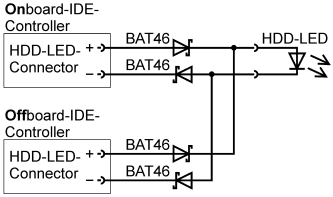 Schaltplan: 300 dpi PNG |
Schaltungsbeschreibung: Die vier Dioden Typ BAT46 (Kleinsignalschottkydioden) verhindern, dass unerwünschte oder gar schädliche Ströme zwischen den beiden Controllern fließen. Bei Verwendung von nur zwei Dioden in den beiden Plus- oder Minusleitungen bestünde diesbezüglich ein Restrisiko. Nur der hier gezeigte Aufbau mit vier Dioden ist sicher! An den stromdurchflossenen Dioden fällt jeweils die Durchlassrestspannung ab. Dadurch leuchtet die HDD-LED etwas dunkler, da sie nun mit einer geringeren Spannung versorgt wird. Schottkydioden weisen gegenüber normalen Siliziumdioden (wie z. B. der bekannten Kleinsignaldiode 1N4148) nur etwa die halbe Durchlassrestspannung (BAT46 ca. 0,25 V; 1N4148 ca. 0,7 V) auf. Somit wird die HDD-LED bei Verwendung von Schottkydioden an Stelle von normalen Siliziumdioden weniger stark abgedunkelt. Allerdings weisen Schottkydioden gegenüber normalen Siliziumdioden etwas höhere Sperrströme (BAT46 max. 2 µA; 1N4148 max. 25 nA) auf. Bei Verwendung von Kleinsignalschottkydioden ist das in diesem Fall kein Problem. Allerdings dürfen hier deshalb keine Leistungsschottkydioden verwendet werden, auch wenn davon noch vier in der Grabbelkiste liegen!
Für die Herstellung des HDD-LED-Y-Kabels werden die folgenden Materialien benötigt:- ca. 80 cm Isolierter Schaltdraht Typ YV, Leiterquerschnitt 0,5 mm² oder 0,2 mm², Farbe der Isolation: rot
- ca. 80 cm Isolierter Schaltdraht Typ YV, Leiterquerschnitt 0,5 mm² oder 0,2 mm², Farbe der Isolation: schwarz (oder weiß oder blau)
- ca. 32 cm Wärmeschrumpfschlauch ø 3,2 mm, Schrumpfrate 4:1; oder ca. 4 cm Wärmeschrumpfschlauch ø 3,2 mm, Schrumpfrate 2:1 und ca. 28 cm Wärmeschrumpfschlauch ø 1,6 mm, Schrumpfrate 2:1
- 4 Stk. Kleinsignalschottkydiode Typ BAT46 (oder Vergleichstyp)
- 1 Stk. Stiftleiste einreihig gerade, Rastermaß 2,54 mm oder 2,5 mm (benötigt wird 1 Stück mit 2 Stiften)
- 1 Stk. Buchsenleiste einreihig gerade, Rastermaß 2,54 mm oder 2,5 mm (benötigt werden 2 Stücke mit je 2 Buchsen)
- Elektroniklot mit Flussmittelseele, Drahtstärke max. 1 mm
- Elektroniklötkolben mit dünner Lötspitze und feuchtem Reinigungsschwamm
- Seitenschneider
- Abisolierzange
- kleine Kombizange
- Heißluftpistole, ersatzweise Feuerzeug mit einstellbarer Flamme
- kleines Messer (ersatzweise kleiner Längsschlitzschraubendreher)
- kleine Feile mit mindestens einer flachen Seite
- Multimeter mit Halbleitertestfunktion und Widerstandsmessbereich ≥ 20 MΩ
- Stahlbandmaß oder Lineal
Zunächst werden die benötigten Stücke von der Stift- und der Buchsenleiste abgetrennt. Bei der Stiftleiste
ist dies normalerweise unproblematisch. Das benötigte Stück wird am Ende der Stiftleiste mit der Kombizange gefasst und abgebrochen.
Die Bruchstelle wird mit der Feile entgratet. Bei der Buchsenleiste ist dieses Verfahren jedoch problematisch. Häufig bricht das
benötigte Stück nicht sauber ab. Es bricht zu viel Plastik ab und die metallische Buchse an der Bruchstelle wird teilweise
freigelegt. Ein solches Stück ist unbrauchbar! Um brauchbare Stücke zu erhalten, wird die Buchsenleiste jeweils in der Mitte der
drittäußersten Buchse mit dem Seitenschneider durchtrennt, die dadurch natürlich verloren geht. Das überschüssige
Material an der Trennstelle wird mit der Feile entfernt.
Nun werden die beiden Schaltdrähte in jeweils vier gleich lange Stücke geteilt. Die Enden der Schaltdrähte werden jeweils
ca. 1 cm abisoliert und anschließend verzinnt. An die beiden Buchsenleistenstücke werden jeweils ein rotes und ein
schwarzes Schaltdrahtstück gelötet. Nach jeder Lötung werden die Flussmittelreste vorsichtig mit dem Messer entfernt.
Auf die Lötstellen wird ein jeweils ca. 2 cm langes Stück
Wärmeschrumpfschlauch ø 3,2 mm, Schrumpfrate 4:1 oder Wärmeschrumpfschlauch ø 1,6 mm, Schrumpfrate
2:1 aufgeschrumpft. An das Stiftleistenstück werden jeweils zwei rote und zwei schwarze Stücke Schaltdraht gelötet. Dies
erfordert etwas Geschick, da jeweils gleichzeitig drei Teile miteinander verlötet werden müssen. Auf die Lötstellen wird ein
jeweils ca. 2 cm langes Stück Wärmeschrumpfschlauch ø 3,2 mm, Schrumpfrate 4:1 oder
Wärmeschrumpfschlauch ø 3,2 mm, Schrumpfrate 2:1 aufgeschrumpft. Jetzt (und keinesfalls später!!!) wird auf jedes
freie Schaltdrahtende an den Buchsenleistenstücken ein ca. 5 cm langes Stück Wärmeschrumpfschlauch
ø 3,2 mm, Schrumpfrate 4:1 oder Wärmeschrumpfschlauch ø 1,6 mm, Schrumpfrate 2:1 aufgeschoben und
einige cm von dem freien Ende weg geschoben, damit der Schrumpfprozess nicht vorzeitig durch die Wärme beim Einlöten der Dioden
ausgelöst wird. Die Anschlussbeinchen der Dioden werden auf ca. 15 mm gekürzt und verzinnt. ACHTUNG! Die Dioden werden
durch zu viel Wärme zerstört. Lötarbeiten an den Dioden dürfen daher immer nur wenige Sekunden dauern! Nun werden die
Dioden eingelötet. Jede Diode verbindet jeweils zwei rote oder zwei schwarze Schaltdrahtenden, je eines von einem Buchsenleistenstück
kommend mit einem vom Stiftleistenstück kommend. Der Ring auf dem Diodengehäuse markiert die Kathode. Zwischen den roten
Schaltdrahtenden muss dieser Ring zu dem Stiftleistenstück zeigen, zwischen den schwarzen Schaltdrahtenden zu den
Buchsenleitenstücken. Danach werden die losen Wärmeschrumpfschlauchstücke über die Dioden geschoben, wobei das
Diodengehäuse in der Mitte unter dem Wärmeschrumpfschlauch liegen soll, und aufgeschrumpft. Wird Wärmeschrumpfschlauch
ø 1,6 mm, Schrumpfrate 2:1 verwendet, so muss vorsichtig geschoben werden, da dieser Wärmeschrumpfschlauch gerade so
eben über das Diodengehäuse passt. Dann werden, beginnend an den Buchsenleistenstücken, jeweils die beiden abgehenden
Schaltdrähte vorsichtig verdrillt. Dabei wird der Bereich der eingelöteten Dioden ausgespart, um Beschädigungen der
Diodengehäuse zu vermeiden. Abschließend wird das Kabel mit dem Multimeter geprüft. Das Kabel ist betriebsbereit, wenn
zwischen den beiden Stiften des Stiftleistenstücks ein Widerstand > 20 MΩ (Anzeige: Messbereichsüberlauf) gemessen wird
und zwischen Buchsenleistenstücken und Stiftleistenstück für jede Leitung in Diodendurchlassrichtung die Durchlassrestspannung,
in Diodensperrrichtung kein Wert (Anzeige: Messbereichsüberlauf) angezeigt werden. Nun kann das HDD-LED-Y-Kabel an die beiden
IDE-Controller (HDD-LED-Connector) und die HDD-LED angeschlossen werden. Ein solches Kabel kann auch für mehr als zwei Controller
gefertigt werden. Es werden entsprechend viele Buchsenleistenstücke mit Schaltdrahtenden und Dioden hergestellt. Alle freien roten und
schwarzen Schaltdrahtenden werden durch je ein passendes ca. 2 cm langes Stück Wärmeschrumpfschlauch geführt. Reicht
dafür der Wärmeschrumpfschlauch ø 3,2 mm nicht aus, muss ein Wärmeschrumpfschlauch ø 4,8 mm
verwendet werden. Dann werden alle freien roten und schwarzen Schaltdrahtenden an je einen Stift des Stiftleistenstücks gelötet,
der Wärmeschrumpfschlauch über die Lötstellen geschoben und aufgeschrumpft.
1.6 Grafikkarte
Bis auf wenige Ausnahmen (Server, Router) hat der Grafikkarte eine wesentliche Bedeutung für die Gesamtleistung des Systems. Wird bei längerem Betrieb der Grafikchip auf der Grafikkarte mehr als gut handwarm, so sollte er gekühlt werden. Ist werkseitig keine Kühlung vorhanden, reicht ein Kühlkörper (passender Kühlkörper oder auch z. B. ein Northbridge-Kühlkörper) aus. Der Kühlkörper wird mit Wärmeleitklebefolie (reversibel) oder Wärmeleitkleber (in der Regel irreversibel) auf dem Grafikchip befestigt. Außerdem muss der Kühlkörper gegen Herunterfallen gesichert werden! Ist dazu werkmäßig keine Möglichkeit vorgesehen, was der Regelfall ist, wird die im Kapitel 1.6.1 beschriebene Methode angewendet. Wird der Kühlkörper auf dem Grafikchip immer noch mehr als gut handwarm, ist zusätzlich ein Lüfter erforderlich. Besonders einige lüfterlose AGP-Grafikkarten werden bereits im Normalbetrieb unangenehm heiß. Als Lüfter werden 12V-DC-Axialventilatoren eingesetzt, die Bauform richtet sich nach dem verfügbaren Platz, wobei die kleinste handelsübliche Bauform (12-DC-Axialventilator 25×25×10 mm) von der Kühlleistung her in der Regel ausreicht. Der Lüfter wird stets so montiert, dass er auf den Kühlkörper bläst. Für die Befestigung des Lüfters ist Bastelarbeit erforderlich, in den Kühlkörper eingedrehte Schrauben reichen nicht aus, da dann der Lüfter mitsamt den Schrauben herunter fallen kann. Durch die verbesserte Kühlung wird die Lebensdauer der Grafikkarte verlängert und die Systemstabilität verbessert. Grafikkarten gibt es für alle gängigen Bussysteme (XT, ISA, VL, PCI, AGP). Generell sollte eine Grafikkarte für den schnellsten auf der Hauptplatine verfügbaren Bus eingesetzt werden, wobei gilt: [schnell → langsam] AGP → PCI → VL → ISA → XT. Außerdem sollten Grafikkarten mit möglichst viel Grafikspeicher eingesetzt werden. Dieser Punkt wird bei mehr als 32 MiB Grafikspeicher weniger kritisch. Viele Grafikchips werden auf den verschiedenen Grafikkarten mit je zwei Speicherkonfigurationen pro Grafikchiptyp verbaut, wobei sich die Kapazitäten dieser beiden Speicherkonfigurationen in der Regel um den Faktor 2 unterscheiden. Grafikkarten benötigen einen oder mehrere I/O-Adressbereiche (I/O = Input/Output), einen oder mehrere Speicherbereiche und meist einen IRQ (Interrupt ReQuest). Das Thema "Grafikkarte und IRQ" wird im Kapitel 1.2.3 erläutert. Hier werden nur Grafikkarten behandelt, die mindestens VGA unterstützen und über die entsprechende 15-polige (3×5-pol.) SUB-D-Buchse für den Anschluss des Monitors verfügen. Nachfolgend werden Grafikkarten für die verschiedenen Bussysteme erläutert:
| ||||
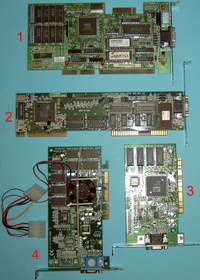
- XT-Bus:
Für die Verwendung solcher Grafikkarten gibt es bereits in Systemen mit ISA-Bus keinen Grund mehr, weshalb diese hier nicht weiter behandelt werden.
- ISA-Bus:
Grafikkarten für den ISA-Bus (kurz: ISA-Grafikkarten) gibt es mit 512 KiB und 1 MiB Grafikspeicher, ISA-Grafikkarten mit mehr Grafikspeicher sind extrem selten. Möglichst sollten nur ISA-Grafikkarten mit 1 MiB (oder mehr) Grafikspeicher verwendet werden. Neben VGA-ISA-Grafikkarten gibt es auch solche, die nur monochrom ("Herkules") oder EGA unterstützen. Solche Grafikkarten sollten nicht verwendet werden.
- VL-Bus:
Grafikkarten für den VL-Bus (kurz: VLB-Grafikkarten) gibt es mit 1 MiB und 2 MiB Grafikspeicher, bisweilen auch mehr, wobei VLB-Grafikkarten mit mehr als 1 MiB Grafikspeicher selten sind.
- PCI-Bus:
Grafikkarten für den PCI-Bus (kurz: PCI-Grafikkarten) gibt es mit 1 MiB, 2 MiB, 4 MiB, 8 MiB und 16 MiB Grafikspeicher, bisweilen auch mehr, wobei PCI-Grafikkarten mit mehr als 8 MiB Grafikspeicher selten sind und zudem nach wie vor hochpreisig gehandelt werden. PCI-Grafikkarten mit 32 MiB Grafikspeicher oder mehr funktionieren oft nicht in sehr alten PCs. PCI-Grafikkarten mit weniger als 4 MiB Grafikspeicher sollten nicht verwendet werden, auch wenn gerade die Modelle mit 2 MiB sehr verbreitet sind. Bei PCI-Grafikkarten, insbesondere Modellen mit ≥ 4 MiB Grafikspeicher, ist mit thermischen Problemen unter Volllastbetrieb zu rechnen. Daher ist die Montage eines Kühlkörpers und ggf. eines Lüfters einzuplanen. Ein weiterer Parameter bei PCI-Grafikkarten ist die VESA BIOS Extension (VBE). Es gibt VBE 1.2 und VBE 2.0, wobei Modelle, die nur VBE 1.2 unterstützen, möglichst nicht verwendet werden sollten. VBE 2.0 ermöglicht unter Linux die Nutzung einer wesentlich augenschonenderen Framebuffer-Console an Stelle der einfachen Text-Console. PCI-Grafikkarten unterstützen generell VGA.
- AGP-Bus:
Grafikkarten für den AGP-Bus (kurz: AGP-Grafikkarten) gibt es mit 4 MiB, 8 MiB, 16 MiB, 32 MiB, 64 MiB, 128 MiB, 256 MiB und 512 MiB Grafikspeicher, die aber zueinander mitunter inkompatibel sind. AGP gibt es nämlich in vier Versionen, AGP 1×, AGP 2×, AGP 4× und AGP 8×, wobei der Multiplikator für den maximalen Datendurchsatz bezogen auf AGP 1× steht. Der tatsächliche maximale Datendurchsatz richtet sich nach dem langsameren Teilnehmer (Grafikkarte oder Bus). AGP 1× und AGP 2× werden mit 3,3 V betrieben, AGP 4× mit 1,5 V und AGP 8× mit 0,8 V. AGP 1× und AGP 2× sind miteinander kompatibel, eine AGP 1×-Grafikkarte (selten, möglichst nicht zu verwenden) arbeitet dann eben nur mit AGP 1× in einem AGP 2×-Steckplatz, wobei dies im BIOS des PCs eingestellt werden sollte. Die meisten entsprechenden Hauptplatinen unterstützen ohnehin meist AGP 1× und AGP 2×. AGP 4× ist zu AGP 1× und AGP 2× inkompatibel, es gibt jedoch AGP 4×-Grafikkarten, die abwärtskompatibel sind, also sowohl mit 3,3 V als auch 1,5 V betrieben werden können. Der Betrieb einer solchen AGP 4×/2×/1×-Grafikkarte auf einer Hauptplatine, die nur maximal AGP 2× unterstützt, bringt nominell zunächst keinen Geschwindigkeitsvorteil. Tatsächlich ist aber mit einem nicht unerheblichen Leistungsgewinn zu rechnen, da die Grafikchips auf solchen Grafikkarten leistungsfähiger sind als die auf älteren AGP 2×-Grafikkarten und zudem meist mehr Grafikspeicher vorhanden ist. AGP 8× ist zu AGP 1×, AGP 2× und AGP 4× inkompatibel, es gibt jedoch AGP 8×-Grafikkarten, die abwärtskompatibel zu AGP 4× sind, also sowohl mit 1,5 V als auch 0,8 V betrieben werden können. Der Betrieb einer solchen AGP 8×/4×-Grafikkarte auf einer Hauptplatine, die nur maximal AGP 4× unterstützt, bringt nominell zunächst keinen Geschwindigkeitsvorteil. Tatsächlich ist aber mit einem nicht unerheblichen Leistungsgewinn zu rechnen, da die Grafikchips auf solchen Grafikkarten leistungsfähiger sind als die auf älteren AGP 4×-Grafikkarten und zudem meist mehr Grafikspeicher vorhanden ist. AGP-Grafikkarten besitzen in der Kontaktleiste an unterschiedlichen Stellen Aussparungen, die sicherstellen sollen, dass nur kompatible Grafikkarten in den AGP-Steckplatz gesteckt werden können. Gewaltanwendung ist hier definitiv fehl am Platz! Bei einigen minderwertigen Grafikkarten sind jedoch alle Aussparungen vorhanden, bei einigen minderwertigen Hauptplatinen fehlen die Gegenstücke zu den Aussparungen im AGP-Steckplatz. Dann ist große Vorsicht geboten! Eine AGP8×-Grafikkarte wird in einem AGP 2×-Steckplatz nicht funktionieren und eine AGP2×-Grafikkarte auch nicht in einem AGP 8×-Steckplatz. Unter Umständen können beim Einschalten des PCs sogar die Grafikkarte oder die Hauptplatine zerstört werden. Ein besonderes Ärgernis auf den meisten Hauptplatinen mit AGP-Steckplatz besteht darin, dass dessen "Interrupt line" fest mit der eines PCI-Steckplatzes verdrahtet ist, der AGP-Steckplatz und der betroffene PCI-Steckplatz also den selben IRQ belegen. Wird eine AGP-Grafikkarte verwendet, darf in dem betroffenen PCI-Steckplatz nur eine PCI-Steckkarte verwendet werden, die keinen IRQ benötigt! Sonst funktioniert die AGP-Grafikkarte unter Umständen nicht richtig und das System arbeitet insgesamt instabil! Da fast alle PCI-Steckkarten mindestens einen IRQ benötigen, kann der betroffene PCI-Steckplatz meist nicht benutzt werden. Welcher PCI-Steckplatz betroffen ist, lässt sich meist nur mit Hilfe des Handbuchs zur Hauptplatine ermitteln, selten findet sich dazu etwas im BIOS. Ansonsten bleibt nur Ausprobieren. Im BIOS-Statusfenster werden die von den im PC befindlichen Komponenten verwendeten IRQs angezeigt. Der IRQ für die AGP-Grafikkarte darf nicht auch von einer anderen Komponente benutzt werden. AGP-Grafikkarten benötigen immer einen Kühlkörper auf dem Grafikchip und bei den meisten Modellen mit ≥ 16 MiB Grafikspeicher ist auch ein Lüfter erforderlich. AGP-Grafikkarten unterstützen VBE 2.0 oder VBE 3.0. An einigen AGP-Grafikkarten der letzten Generation befindet sich ein zusätzlicher Monitoranschluss (DVI = Digital Video Interface), der zum Anschluss DVI-fähiger Flachbildschirme gedacht ist. Unterstützen Grafikkarte und Monitor DVI, so sollte die Verbindung über ein DVI-Kabel erfolgen. DVI entlastet Grafikkarte und Flachbildschirm, da die zweimalige Konvertierung digital → analog im Grafikchip und analog → digital im Flachbildschirm entfällt. Systeme, die mit einer AGP8×-Grafikkarte bestückt sind, stellen in diesem Kontext die Obergrenze eines "alten PCs" dar, weshalb modernere Grafikkartentypen hier nicht behandelt werden. AGP-Grafikkarten mit nur 4 MiB Grafikspeicher sollten nicht verwendet werden, da AGP-Grafikarten mit 8…32 MiB Grafikspeicher in großen Stückzahlen für alte PCs (AGP 1×, AGP 2×) verfügbar sind. AGP-Grafikkarten unterstützen generell VGA.
Bei der Grafikausgabe wird generell zwischen Textmodus und Grafikmodus unterschieden. Im Textmodus erfolgt die Angabe der Auflösung in Zeichen × Zeilen, Standard sind 80 Zeichen × 25 Zeilen. Die Darstellung erfolgt entweder monochrom oder mit 16 Farben. Im Grafikmodus erfolgt die Darstellung mit der Auflösung x×y Pixel, die Standard-VGA-Auflösung, die alle VGA-Grafikkarten beherrschen, sind 640×480 Pixel. Gängige Farbtiefen sind 8-Bit, 15-Bit, 16-Bit, 24-Bit und 32-Bit, wobei 32-Bit praktisch einer Farbtiefe von 24-Bit entspricht und das zusätzliche Byte nur wegen der leichteren Verarbeitung auf einer 32-Bit-Architektur mitgeschleppt wird.
zurück zum Inhaltsverzeichnis1.6.1 Kurzschlüsse durch abfallende Kühlkörper
PC's sind heut zu Tage meist in so genannten Towergehäusen untergebracht. Wird dort eine ISA- oder VLB-Steckkarte eingebaut,
so befinden sich die elektronischen Bauteile der Steckkarte auf deren Oberseite. Bei PCI- und AGP-Steckkarten befinden sich die
elektronischen Bauteile jedoch unsinnigerweise nach dem Einbau auf deren Unterseite. Der Grafikchip ist bei moderneren PCI-Grafikkarten und
nahe zu allen AGP-Grafikkarten mit einem Kühlkörper versehen. Bei Hochleistunggrafikkarten ist auf diesem Kühlkörper
zusätzlich ein Lüfter angebracht. Ärgerlicherweise ist dieser Kühlkörper meist nur mit Wärmeleitkleber oder
Wärmeleitklebefolie auf dem Grafikchip festgeklebt. Aufgrund der Einbaulage muss die Haftkraft des Klebers / der Klebefolie ständig
der Schwerkraft entgegen wirken. Wird diese Haftkraft infolge Alterung und thermischer Wechselbelastung des Klebers / der Klebefolie kleiner
als die Schwerkraft, so fällt der Kühlkörper vom Grafikchip ab und liegt dann auf der Steckkarte, die direkt unter der
Grafikkarte eingebaut ist. Meist ist dies eine PCI-Steckkarte und der Kühlkörper aus Aluminium liegt dann auf den Lötpunkten
der Steckkarte, wo er Kurzschlüsse verursacht und dadurch die PCI-Steckkarte zerstört. Außerdem wird durch den nun fehlenden
Kühlkörper die Grafikkarte zerstört, da sich deren Grafikchip im Betrieb überhitzt. Fällt der Kühlkörper
im Betrieb vom Grafikchip ab, sind keinerlei Gegenmaßnahmen mehr möglich und die PCI-Karte unter der Grafikkarte und
meist auch die Grafikkarte selbst werden zerstört. Aber auch wenn der Kühlkörper bei ausgeschaltetem PC herabfällt und
dies nicht zufällig vor dem nächsten Einschalten bemerkt wird, werden die PCI-Karte unter der Grafikkarte und meist auch die
Grafikkarte selbst beim nächsten Einschalten zerstört.
Diesem ärgerlichen und kostspieligen Ereignis kann aber mit einem einfachen Kabelbinder vorgebeugt werden! Dazu wird die Grafikkarte
aus dem PC ausgebaut und der Kühlkörper bzw. die Kühlkörper-Lüfter-Kombination auf dem Grafikchip mit einem
Kabelbinder gegen ungewolltes Herunterfallen gesichert. Nachfolgend ist diese Applikation dargestellt:
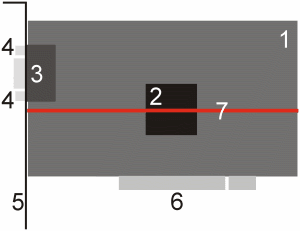 |
1: Grafikkartenplatine 2: Grafikchip mit Kühlkörper bzw. Kühlkörper-Lüfter-Kombination 3: Monitoranschlussbuchse 4: Gewindebolzen (2 Stück) 5: Slotblech 6: Kontaktleiste für PCI- oder AGP-Steckplatz 7: Kabelbinder |
Dazu wird der Kabelbinder (7) zwischen Grafikkartenplatine (1) und Slotblech (5) durch geführt und
über die Grafikkartenplatine (1) und den Grafikchip mit Kühlkörper bzw.
Kühlkörper-Lüfter-Kombination (2) geführt. Dabei sollte der Kabelbinder (7) möglichst mittig über
den Grafikchip mit Kühlkörper bzw. Kühlkörper-Lüfter-Kombination (2) geführt werden. Falls der
Kabelbinder (7) nicht zwischen Grafikkartenplatine (1) und Slotblech (5) passt, müssen die beiden Gewindebolzen (4)
etwas gelockert werden. Nach dem Anbringen des Kabelbinders (7) die Gewindebolzen (4) sofort wieder festziehen! Steht kein
ausreichend langer Kabelbinder zur Verfügung, können zwei oder drei kürzere Kabelbinder zu einem ausreichend langen
Kabelbinder verbunden werden. Beim Festziehen des Kabelbinders ist darauf zu achten, dass nichts beschädigt wird. Insbesondere ein
vorhandener Lüfter auf dem Kühlkörper darf durch den Kabelbinder nicht am Drehen gehindert werden. Besondere Vorsicht gilt
hier beim Gebrauch von Kabelbinderzangen, mit denen Kabelbinder normalerweise extrem fest angezogen werden!
Wird auch dem Kabelbinder nicht völlig getraut, so kann zusätzlich die direkt unter der Grafikkarte eingebaute Steckkarte mit einem
passend zugeschnittenen Stück aus dünnem Karton oder schwerem (≥ 120 g/m²) Papier abgedeckt werden. Fällt
dann wider Erwarten trotz Kabelbinder der Kühlkörper vom Grafikchip, so wird wenigstens die PCI-Karte unter der Grafikkarte nicht
beschädigt.
Die hier beschriebenen Sicherungsmaßnahmen gelten natürlich auch für andere PCI-Steckkarten, auf deren Chips
Kühlkörper aufgeklebt ist.
1.7 weitere Steckkarten
Die folgenden Erläuterungen gelten sowohl für Steckkarten als auch für funktionsgleiche Komponenten, die auf der Hauptplatine integriert sind. Für die Steckkarten, die auch Erweiterungskarten (engl.: expansion cards) genannt werden, gibt es neben dem verwendeten Bus (XT, ISA, VL, PCI, AGP) vier wesentliche Parameter, die jedoch nicht immer alle verwendet werden. Der kritischte Parameter ist der IRQ (Interrupt ReQuest), der bereits im Kapitel 1.2.3 erläutert wird und von den meisten Steckarten benötigt wird. Der DMA-Kanal (DMA = Direct Memory Access) wird nicht von allen Steckkarten benötigt. Im PC gibt es acht DMA-Kanäle, die von 0 bis 7 durchnummeriert sind, wobei die DMA-Kanäle 4…7 nur von 16- und 32-Bit-Steckkarten genutzt werden können. Die meisten Steckkarten benötigen einen I/O-Adressbereich (I/O = Input/Output). Angegeben wird meist nur die I/O-Basisadresse (I/O-base). Die Angaben erfolgen in hexadezimaler Darstellung, wobei den Zahlen zur Unterscheidung von Dezimalzahlen das Präfix "0x" vorangestellt wird und danach vier hexadezimale Ziffern angeben werden, was einer Darstellung von 16 Bit entspricht. 8-Bit-Steckkarten können maximal 8 Bit breite I/O-Adressbereiche belegen, 16-Bit-Steckkarten maximal 16 Bit breite I/O-Adressbereiche und 32-Bit-Steckkarten maximal 32 Bit breite I/O-Adressbereiche, davon aber durchaus mehrere. Ebenso sind kleinere I/O-Adressbereiche bis hin zu 1 Bit Breite möglich. Speicherbereiche werden nicht von allen Steckkarten belegt. Angegeben wird meist nur die Basisspeicheradresse (membase) in hexadezimaler Darstellung. DMA-Kanäle, I/O-Adressen und Speicheradressen dürfen nicht von mehreren Steckkarten oder auf der Hauptplatine integrierten Komponenten belegt werden! Dies würde zu einem instabilen und schlimmstenfalls nicht mehr startbaren System führen.
Bei den verschiedenen Bussen gibt es folgende Unterschiede:
- XT-Bus:
300 dpi JPG XT-Steckplatz 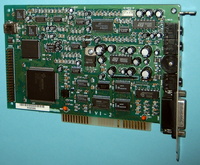
300 dpi JPG XT-Steckkarte (Soundkarte) Steckkarten für den XT-Bus sollten bis auf einige Ausnahmen nicht mehr verwendet werden. Die Ausnahmen betreffen Parallel- und RS232-Schnittstellenkarten. Außerdem gilt diese Ausnahme für Spezialsteckkarten wie z. B. Messwerterfassungskarten, Relaiskarten oder Steckkarten, die eine Verbindung des PCs mit im PC-Bereich eher exotischen externen Bussen wie z. B. IEEE488, RS422, RS485 oder den diversen Feldbussen (CAN-Bus, Interbus, Modbus, …) ermöglichen. Eine XT-Steckkarte kann in jedem ISA-Steckplatz betrieben werden, da der ISA-Bus nichts weiteres als die Erweiterung des XT-Busses auf 16 Bit ist, wobei der XT-Steckplatz als ein Teil des ISA-Steckplatzs beibehalten wurde. Bei der Verwendung von XT-Steckkarten ist zu beachten, dass nur die IRQs 3, 4, 5 und 7 sowie die DMA-Kanäle 0, 1 und 3 verfügbar sind. Häufig kann auf diesen Steckkarten auch der IRQ2 eingestellt werden. Der IRQ2 ist in XT-PCs, die auf einer 8-Bit-Architektur basieren, tatsächlich verfügbar. In AT-PCs, die auf einer 16-Bit-Architektur basieren, und den hier beschriebenen PCs, die bereits auf einer 32-Bit-Architektur basieren, ist der IRQ2 grundsätzlich nicht verfügbar, da dieser den zweiten Interruptcontroller, welcher die IRQs 8…15 verwaltet, steuert. Daher darf auf einer XT-Steckkarte der IRQ2 auf gar keinen Fall eingestellt werden!
- ISA-Bus:

300 dpi JPG ISA-Steckplatz 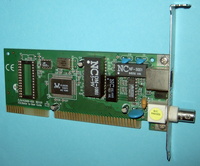
300 dpi JPG ISA-PnP-Steckkarte (Ethernetkarte) Steckkarten für ISA-Bus gibt es in zwei verschiedenen Versionen. Die ältere Version wird als Legacy-ISA bezeichnet. Bei diesen Steckkarten müssen die notwendigen Parameter per Hardware (Steckbrücken, DIP-Schalter) oder per Software (auch "jumperless" genannt) eingestellt werden. Die neuere Version wird als ISA-PnP (PnP = Plug and Play) bezeichnet. Bei diesen Steckkarten werden die notwendigen Parameter der Steckkarte vom BIOS zugewiesen. Wird eine ISA-PnP-Steckkarte in einem System verwendet, dessen BIOS nicht PnP-fähig ist, kann diese Aufgabe auch von spezieller Software übernommen werden. Der Linux-Kernel unterstützt diese Funktion. Bei einigen ISA-PnP-Steckkarten kann die PnP-Funktion per Steckbrücke oder mit spezieller Software vom Hersteller der Steckkarte abgeschaltet werden. Dann erfolgt die Parameterzuweisung ebenfalls per Software.
- VL-Bus:

300 dpi JPG VLB-Steckplatz 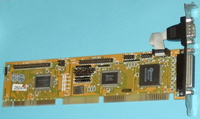
300 dpi JPG VLB-Steckkarte (Multi-I/O-Controller) Auf den Hauptplatinen gibt es ein, zwei oder maximal drei Steckplätze für VLB-Steckkarten. Bei diesen Steckplätzen handelt es sich physikalisch um verlängerte ISA-Steckplätze, so das VLB-Steckplätze alternativ auch als ISA-Steckplätze genutzt werden können. Mit Ausnahme von Grafikarten und IDE-Controllern sind VLB-Steckkarten sehr selten. Bei der Bestückung gilt: Die erste VLB-Steckkarte ist die Grafikkarte, da hier normalerweise der größte Leistungsgewinn zu erwarten ist. Die zweite VLB-Steckkarte ist ein IDE-Controller oder ein SCSI-Controller (seltener Kartentyp). Besteht die Möglichkeit zum Einsatz einer dritten VLB-Steckkarte, so sollte hier ein zweiter IDE-Controller oder ein SCSI-Controller eingesetzt werden, da bei anderen VLB-Steckkarten nur ein geringer Leistungsgewinn zu erwarten ist. VLB-Steckkarten sind üblicherweise nicht PnP-fähig. Laut Spezifikation sind nur zwei VLB-Steckkarten bei 40 MHz Taktfrequenz erlaubt!
- PCI-Bus:

300 dpi JPG PCI-Steckplatz 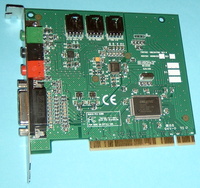
300 dpi JPG PCI-Steckkarte (Soundkarte) Komponenten für den PCI-Bus sind grundsätzlich PnP-fähig. Üblich ist die Ausführung des PCI-Busses als PCI-33. Auf moderneren Hauptplatinen finden sich mitunter auch zwei PCI-66-Steckplätze. Welche dies sind, lässt sich in der Regel nur dem Handbuch zur Hauptplatine entnehmen. Selten sind PCI-X-Steckplätze, PCI-X wird auch als 64-Bit-PCI bezeichnet. PCI-66-Steckkarten werden natürlich in vorhandene PCI-66-Steckplätze gesteckt, können aber auch problemlos in PCI-33-Steckplätzen betrieben werden. PCI-X-Steckkarten passen nur in PCI-X-Steckplätze.
- AGP-Bus:
300 dpi JPG AGP 2×-Steckplatz Der AGP-Bus wird nur von Grafikkarten benutzt und ist in diesem Zusammenhang bereits in Kapitel 1.6 erwähnt. Benötigt werden ein IRQ, ein oder mehrere I/O-Adressbereiche und ein oder mehrere Speicherbereiche. Der AGP-Bus basiert auf dem PCI-Bus, AGP-Grafikkarten werden daher auch als PCI-Geräte angezeigt.
Nachfolgend werden die Funktionen der gängigen Steckkarten beschrieben:
1.7.1 IDE-Controller
Da in den meisten PCs IDE-Festplatten eingesetzt werden, kommt diesen Controllern (IDE = Integrated Drive Electronics), die auch als ATA-Controller (ATA = Advanced Technology Attachment) und in jüngerer Zeit zur Unterscheidung von weiter unten erwähnten SATA-Controllern (SATA = Serial ATA) als PATA-Controller (PATA = Parallel ATA) bezeichnet werden, eine besondere Bedeutung zu. Im PC sind zwei IDE-Controller üblich. An jeden IDE-Controller können zwei IDE-Laufwerke, je eines als Master (MA) und eines als Slave (SL), angeschlossen werden, was an den Laufwerken jeweils per Steckbrücke einzustellen ist. Die Konfiguration mit "cable select" (CS) ist nicht zu verwenden, da dies häufig nicht richtig funktioniert! Der primäre IDE-Controller belegt standardmäßig den IRQ14 und die I/O-Adressbereiche 0x01F0-0x01F7 und 0x03F6-0x03F6, der sekundäre IDE-Controller belegt standardmäßig den IRQ15 und die I/O-Adressbereiche 0x0170-0x0177 und 0x0376-0x0376. Selten sind ein tertiärer (IRQ11, I/O-Adressbereiche 0x01E8-0x01EF und 0x03EE-0x03EE) und ein quartärer (IRQ10, I/O-Adressbereiche 0x0168-0x016F und 0x036E-0x036E) IDE-Controller. Festplatten am tertiären und quartären IDE-Controller werden generell nicht vom BIOS der Hauptplatine erkannt. Bei PCI-IDE-Controllern können noch weitere Adressbereich oberhalb 0x0FFF sowie Speicherbereiche belegt sein.
PCI-IDE-Controller sind fast immer als Dual-PCI-IDE-Controller ausgeführt, beinhalten also primären und sekundären IDE-Controller. Standardmäßig ist das Starten nur von einer Festplatte am primären IDE-Controller (oder vom ersten Diskettenlaufwerk Drive A:) möglich. Modernere Hauptplatinen unterstützen je nach Baujahr auch das Starten von CD-ROM-, zip- und LS120-Laufwerken, von Ultra-DMA-, SCSI- und RAID-Controllern, über das lokale Netzwerk (LAN: Local Area Network), also im Extremfall ohne Laufwerk im PC, oder erlauben die explizite Auswahl aus allen angeschlossenen Laufwerken.
Der Anschluss der IDE-Geräte erfolgt über ein IDE-Kabel, ein Flachbandkabel mit 40-poligen Steckern. An jedes IDE-Kabel können zwei Geräte angeschlossen werden. Üblicherweise werden die beiden Stecker an den beiden Kabelenden mit dem IDE-Controller und dem IDE-Gerät, dass als Master arbeiten soll, verbunden und der im Kabel liegende Stecker mit dem IDE-Gerät, das als Slave arbeiten soll. Bis zum IDE-Transfermodus Ultra-DMA/33 wird ein 40-adriges Flachbandkabel verwendet, ab dem IDE-Transfermodus Ultra-DMA/66 wird ein spezielles Ultra-DMA-Kabel, ein 80-adriges Flachbandkabel, das aber auch mit 40-poligen Steckern ausgestattet ist, verwendet. Die Stecker des Ultra-DMA-Kabels sind farblich gekennzeichnet. Der dunkelblaue Stecker wird mit dem IDE-Controller verbunden, der schwarze Stecker am anderen Kabelende mit dem IDE-Gerät, dass als Master arbeiten soll, und der im Kabel liegende Stecker (grau, hellblau oder schwarz) mit dem IDE-Gerät, dass als Slave arbeiten soll. Wird an Stelle eines Ultra-DMA-Kabels nur ein 40-adriges Flachbandkabel verwendet, ist derIDE-Transfermodus auch dann auf maximal Ultra-DMA/33 begrenzt, wenn sowohl IDE-Gerät als auch IDE-Controller mit einem höheren maximale IDE-Transfermodus arbeiten könnten. Diese Methode kommt zur Anwendung, wenn IDE-Geräte angeschlossen werden, die laut Hersteller Ultra-DMA/66-fähig sind, mit diesem IDE-Transfermodus jedoch instabil arbeiten.
Für den ISA-, den VL- und den PCI-Bus gibt es einfache IDE-Controller, wobei PCI-IDE-Controller meist auf der Hauptplatine integriert sind. Die Festplattenkonfiguration erfolgt über das BIOS der Hauptplatine. Das BIOS sehr alter Hauptplatinen, die nur über ISA- und ggf. VL-Bus-Steckplätze verfügen, erkennt bis auf wenige Ausnahmen nur Festplatten am primären IDE-Controller. Sind in so einem System mehrere IDE-Controller eingebaut, muss das Betriebssystem die daran angeschlossenen Festplatten verwalten können. Mit IDE-Controllern, die über ein eigenes BIOS verfügen, das die Verwaltung der angeschlossenen Laufwerke übernimmt, kann diese Beschränkung umgangen werden. Mit solchen Controllern lassen sich auch die in Kapitel 1.8.2.1 beschiebenen Probleme mit neueren Festplatten in alten PCs und auch die Beschränkung auf die zwei üblichen IDE-Controller im PC umgehen. Mit ISA- und VLB-IDE-Controllern sind so maximal vier IDE-Controller möglich. Bei der Verwendung von PCI-IDE-Controllern wird deren Anzahl nur durch die verfügbaren Hardwareressourcen begrenzt. Um von ISA- und VLB-IDE-Controllern dieser Art starten zu können, muss dieser Controller als primärer IDE-Controller konfiguriert werden und im BIOS der Hauptplatine sind bei den Festplattentypen Drive C: 1 und Drive D: none einzutragen. IDE-Laufwerke gibt es mit verschiedenen IDE-Transfermodi, die in Kapitel 1.8.2.3 beschieben werden. Einige ISA-IDE-Controller der ersten Generation arbeiten nicht mit E-IDE-Festplatten. Entweder bleibt der PC beim Starten nach dem RAM-Test stehen oder die angeschlossene E-IDE-Festplatte wird nicht richtig erkannt. Linux zeigt in so einem Fall unsinnige Werte für die Festplattenkapazität, die Festplattengeometrie, das Cache-RAM auf der Festplatte und eine falsche, oft unleserliche Festplattenbezeichnung an. Solche ISA-IDE-Controller können nur dann verwendet werden, wenn keine E-IDE-Festplatten daran angeschlossen werden. ISA- und VLB-IDE-Controller-Steckkarten gibt es in vier Ausführungen, die alle nicht PnP-fähig sind:
-
300 dpi JPG Legacy-ISA-IDE-Controller Die einfachste Version beinhaltet nur einen einzelnen IDE-Controller, der als primärer oder sekundärer, mitunter aber auch als tertiärer oder quartärer IDE-Controller konfiguriert werden kann.
-
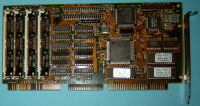
300 dpi JPG VLB-IDE-Cache-Controller, bestückt mit vier SIMMs Eine erweiterte Version ist der IDE-Cache-Controller, der in der Regel nur als primärer, selten auch als sekundärer IDE-Controller konfiguriert werden kann. Diese Controller gibt es für den ISA- und den VL-Bus. Sie können mit bis zu 16 MiB Cache-RAM, in der Regel mit SIMMs, bestückt werden und weisen ein eigenes BIOS auf. Der Vorteil dieser Controller besteht darin, dass kleinere Datenmengen bis zur Größe des installierten Cache-RAM zunächst dort abgelegt werden. Das Lesen der Daten erfolgt von dort wesentlich schneller als von der im Vergleich zum Cache-RAM langsamen Festplatte, das Schreiben aus dem Cache-RAM auf die Festplatte kann verzögert und dann zu einem günstigen Zeitpunkt ausgeführt werden. In Verbindung mit sehr alten Festplatten ergibt sich ein spürbarer Leistungsgewinn. Mit neueren Festplatten endet der Leistungsvergleich mit einem einfachen IDE-Controller meist "unentschieden", bei einigen Operationen ist der IDE-Cache-Controller schneller, bei anderen der einfache IDE-Controller. Werden IDE-Cache-Controller verwendet, so muss die in der Gehäusefront befindliche HDD-LED mit allen IDE-Cache-Controllern verbunden werden, da der PC erst abgeschaltet werden darf, wenn diese LED erloschen ist, da sonst mit Datenverlusten zu rechnen ist. Die Methode zum Anschluss mehrerer Festplattencontroller an eine einzige HDD-LED ist in Kapitel 1.5.1 beschrieben. IDE-Cache-Controller müssen unter Linux mit dem alten hd-Treiber angesprochen werden.
-
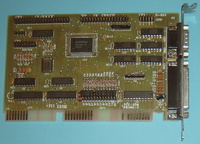
300 dpi JPG Legacy-ISA- Multi-I/O-Controller Die dritte Version wird auch als Multi-I/O-Controller oder etwas ungenau als I/O-Controller bezeichnet. Diese Steckkarten beinhalten einen IDE-Controller, der in der Regel nur als primärer oder sekundärer IDE-Controller konfiguriert werden kann, einen Floppycontroller, eine Parallel- und zwei RS232-Schnittstellen sowie einen Gameport. Üblicherweise können alle Komponenten auf der Steckkarte einzeln aktiviert oder deaktiviert werden. Bei den Einstellmöglicheiten für IRQs und I/O-Basisadressen für die Parallelschnittstelle und die beiden RS232-Schnittstellen sowie den Gameport gibt es von Steckkarte zu Steckkarte große Unterschiede. Im günstigsten Fall können IRQs und I/O-Basisadressen für jede Komponente unabhängig gewählt werden, womit auch unübliche Kombinationen möglich werden, im ungünstigsten Fall sind nur Standardeinstellungen (COM1, COM2, COM3, COM4 für die RS232-Schnittstellen, LPT1, LPT2, LPT3 für die Parallelschnittstelle) möglich und der IDE-Controller ist immer der primäre IDE-Controller. Werden zwei solcher Steckkarten, eine als primärer und eine sekundärer IDE-Controller, benutzt, muss auf einer der Steckkarten der Floppycontroller deaktiviert werden. Vorsicht ist auch bei den Gameports geboten. Meist können diese nur aktiviert oder deaktiviert werden, aktiviert belegen sie den I/O-Adressbereich 0x0200-0x0207. Daher muss einer dieser Gameports deaktiviert werden. Ist zudem eine ISA-Soundkarte im PC eingebaut, deren Gameport üblicherweise nicht deaktiviert werden kann, müssen die Gameports auf allen derartigen IDE-Controllern deaktiviert werden.
Die vierte Version sind E-IDE-Controller (auch EIDE-Controller, Enhanced IDE-Controller). Diese enthalten einen IDE-Controller, der in der Regel nur als primärer oder sekundärer IDE-Controller konfiguriert werden kann, oder zwei IDE-Controller, die als primärer und sekundärer IDE-Controller konfiguriert sind. E-IDE-Controller verfügen über ein eigenes BIOS und beherrschen LBA. Festplatten mit einer Kapazität bis 8,4 GB, bisweilen auch 136 GB, können an diesen Controllern problemlos mit voller Kapazität genutzt werden. E-IDE-Controller beinhalten zusätzlich oft auch die Funktionen eines Multi-I/O-Controllers.
| ||||
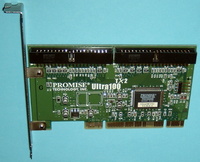
Ultra-DMA-Controller, auch Ultra-ATA-Controller genannt, sind Dual-PCI-IDE-Controller, die für hohe Datentransferraten ausgelegt sind. Einige dieser Controller beherrschen auch große Festplatten, die 48-Bit-LBA benötigen. Ultra-DMA-Controller sind in aller Regel bootfähig. Unterstützt das BIOS nicht das Starten vom Ultra-DMA-Controller, ist dies meist trotzdem möglich, wenn der auf der Hauptplatine vorhandene Dual-PCI-IDE-Controller komplett deaktiviert wird. Mitunter genügt es auch, am primären IDE-Controller keine Laufwerke oder zumindest keine Festplatten anzuschließen. Die Ultra-DMA-Controller-Steckkarten funktionieren meist problemlos. Auf sehr alten Hauptplatinen mit PCI-Bus funktionieren diese Steckkarten jedoch unter Umständen nicht, da der PCI-Bus nicht den von der Steckkarte geforderten Spezifikationen entspricht. Auf einigen Hauptplatinen ist neben den üblichen zwei IDE-Controllern, ausgeführt als Dual-PCI-IDE-Controller, ein zusätzlicher Ultra-DMA-Controller integriert. Auf den ersten Blick liegt dessen Verwendung für schnelle Festplatten nahe, da dieser Controller meist eine deutlich höhere Datentransferrate unterstützt als der ebenfalls vorhandene Dual-PCI-IDE-Controller. Eine häufig anzutreffende Version ist ein Ultra-DMA/33-fähiger Dual-PCI-IDE-Controller und ein Ultra-DMA/100-fähiger Ultra-DMA-Controller. Allerdings sind diese Onboard-Ultra-DMA-Controller häufig der Art fehlerhaft, das sie allenfalls als Datenschredder taugen. Handelt es sich bei diesem Controller um einen PDC20265, ist der Datenschrott nahezu garantiert. Ist die Fehlerfreiheit durch Tests nicht nachgewiesen, sind diese Controller auf gar keinen Fall zu verwenden und im BIOS komplett zu deaktivieren! An Ultra-DMA-Controller sollten nur IDE-Festplatten angeschlossen werden, da andere IDE-Laufwerke mitunter daran nicht richtig funktionieren.
zurück zum Inhaltsverzeichnis1.7.2 SCSI-Controller
| ||||
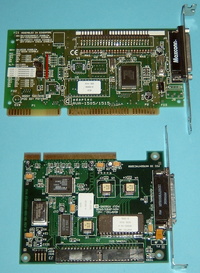
Diese Controller (SCSI = Small Computer System Interface) dienen zum Anschluss von SCSI-Laufwerken, wobei hier CD-ROM-Laufwerke, CD-Brenner und Festplatten am häufigsten sind. Meist ist auch ein SCSI-Anschluss über die Slotblende nach draußen geführt, um dort einen SCSI-Scanner oder externe SCSI-Laufwerke anschließen zu können. Diese Controller benötigen einen IRQ, einen oder mehrere I/O-Adressbereiche und mitunter auch Speicherbereiche. ISA- und VLB-SCSI-Controller sind in der Regel nicht PnP-fähig, verfügen meist nicht über ein eigenes BIOS und sind daher auch nicht bootfähig. PCI-SCSI-Controller hingegen verfügen über ein eigenes BIOS und sind daher in der Regel bootfähig. Bei den langsameren Controllern (8 Bit breiter SCSI-Bus) erfolgt der Anschluss der SCSI-Laufwerke über ein 50-poliges Flachbandkabel, üblicherweise können bis zu sechs SCSI-Laufwerke angeschlossen werden. Wenn kein SCSI-Anschluss über die Slotblende nach draußen geführt ist, kann ein siebtes SCSI-Laufwerk angeschlossen werden. Bei den schnelleren Controllern (16 Bit breiter SCSI-Bus, "Wide SCSI") erfolgt der Anschluss der SCSI-Laufwerke über ein 68-poliges Flachbandkabel, üblicherweise können bis zu vierzehn SCSI-Laufwerke angeschlossen werden. Wenn kein SCSI-Anschluss über die Slotblende nach draußen geführt ist, kann ein fünfzehntes SCSI-Laufwerk angeschlossen werden. Es gibt auch Hybridcontroller, bei denen entweder alle SCSI-Laufwerke über das 68-polige Flachbandkabel angeschlossen werden oder die ersten bis zu sechs (oder sieben) SCSI-Laufwerke über das 50-polige Flachbandkabel angeschlossen werden und weitere bis zu acht SCSI-Laufwerke über das 68-polige Flachbandkabel angeschlossen werden. Selten und nach wie vor hochpreisig gehandelt sind SCSI-Komponenten, die mit einem 80-poligen Kabel miteinander verbunden werden und als SCA (Single Connector Attachment) bezeichnet werden. Die SCSI-Konfiguration ist etwas kniffelig. Jeder SCSI-Komponente muss eine eigene ID-Nummer zugewiesen werden, wobei keine ID-Nummer doppelt belegt werden darf. Der SCSI-Controller selbst belegt eine ID-Nummer. Ein nach draußen geführter SCSI-Anschluss belegt ebenfalls eine ID-Nummer. Bei einem 8 Bit breiten SCSI-Bus sind die ID-Nummern 0…7 verfügbar, bei einem 16 Bit breiten SCSI-Bus die ID-Nummern 0…15. Werden an einen Hybrid-SCSI-Controller sowohl SCSI-Laufwerke am 50-poligen als auch am 68-poligen Flachbandkabel angeschlossen, dann sind den SCSI-Laufwerken am 50-poligen Flachbandkabel die ID-Nummern 0…7 und den SCSI-Laufwerken am 68-poligen Flachbandkabel die ID-Nummern 8…15 zuzuweisen. Bei SCSI-Laufwerken erfolgt die Zuweisung der ID-Nummern mit Steckbrücken. Ein weiterer Punkt ist die Terminierung. Normalerweise muss jeder SCSI-Bus an beiden Endpunkten terminiert werden. Die Terminierung am SCSI-Controller erfolgt per Hard- oder Software. Die Terminierung am freien Kabelende erfolgt entweder über einen dort angeschlossenen Terminator (steckbar oder fest mit dem Kabel verbunden) oder im am Kabelende angeschlossenen SCSI-Laufwerk, was dort über eine Steckbrücke eingestellt wird. Die Terminierung funktioniert jedoch nicht immer problemlos. In der Praxis muss oft solange ausprobiert werden, bis das SCSI-System fehlerfrei arbeitet.
zurück zum Inhaltsverzeichnis1.7.3 SATA-Controller
| ||||
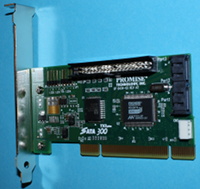
SATA löst IDE und SCSI zunehmend ab. Mit einem SATA-Controller (SATA = Serial Advanced Technology Attachment) können SATA-Laufwerke (Festplatten, DVD-Brenner) auch in älteren Systemen verwendet werden. SATA-Controller gibt es nur als PCI-Steckkarten. Sie benötigen einen IRQ, einen oder mehrere I/O-Adressbereiche und mitunter auch Speicherbereiche. SATA-Controller haben ein eigenes BIOS, sind bootfähig und beherrschen große Festplatten, die 48-Bit-LBA benötigen. SATA-Controller und SATA-Geräte gibt es in drei Ausführungen mit unterschiedlicher maximaler Datentransferrate. SATA I, auch SATA-150 genannt, ermöglicht eine maximale Datentransferrate von 1,5 Gbit·s-1. SATA II (SATA Revision 2.x, SATA 3Gb/s), auch SATA-300 genannt, ermöglicht eine maximale Datentransferrate von 3,0 Gbit·s-1 und ist abwärtskompatibel zu SATA I. SATA III (SATA Revision 3.x, SATA 6Gb/s), auch SATA-600 genannt, ermöglicht eine maximale Datentransferrate von 6,0 Gbit·s-1 und ist abwärtskompatibel zu SATA I und SATA II. SATA III-Controller-Steckkarten benötigen den PCI-Express-Bus, der in den hier behandelten PCs nicht vorkommt. Daher spielt SATA III an sich hier keine Rolle und wird nur erwähnt, da SATA III-Geräte auch an SATA-I- und SATA-II-Controllern betrieben werden können. Nach Möglichkeit sollten SATA II-Controller verwendet werden. SATA I-Controller kommen in Betracht, wenn nur SATA I-Geräte angeschlossen werden sollen oder ein SATA II-Controller im PC nicht funktioniert. Auf sehr alten Hauptplatinen mit PCI-Bus funktionieren SATA-Controller unter Umständen nicht, da der PCI-Bus nicht den von der Steckkarte geforderten Spezifikationen entspricht. Der Anschluss der Geräte erfolgt über ein spezielles SATA-Kabel, je Kabel kann ein Gerät angeschlossen werden. Verbreitet sind SATA-Controller, an die bis zu zwei oder bis zu vier Geräte angeschlossen werden können. Verbreitet sind zudem SATA/IDE-Controller, an deren IDE-Schnittstelle zusätzlich bis zu zwei IDE-Geräte angeschlossen werden können. Diese Controller werden im Handel meist auch nur als "SATA-Controller" bezeichnet.
zurück zum Inhaltsverzeichnis1.7.4 RAID-Controller
Diese Controller (RAID = Redundant Array of Inexpensive Disks / Redundant Array of Independent Disks) gibt es für IDE-, SCSI- und SATA-Festplatten und werden üblicherweise am PCI-Bus betrieben. Der Sinn dieser Controller besteht darin, durch den Parallelbetrieb mehrerer Festplatten den Datendurchsatz (RAID0), die Datensicherheit (RAID1) oder beides (RAID5) zu erhöhen. Die Anwendung liegt üblicherweise im Serverbereich. Dennoch finden sich auch auf Hauptplatinen für Arbeitsplatzrechner gelegentlich IDE- oder SATA-RAID-Controller zusätzlich zum Dual-PCI-IDE-Controller, wobei viele dieser Controller im Betrieb problematisch sind und daher nur bei erfolgreichen Tests auf Fehlerfreiheit verwendet werden sollten. RAID-Controller benötigen einen IRQ, einen oder mehrere I/O-Adressbereiche und mitunter auch Speicherbereiche. An einen RAID-Controller müssen in der Regel mindestens zwei Festplatten angeschlossen werden. Sinnvoll ist nur der Anschluss von Festplatten mit gleicher Speicherkapazität und gleicher maximaler Datentransferrate an den RAID-Controller. Praktisch kann dies meist nur durch die Verwendung von Festplatten eines Modells erreicht werden.
zurück zum Inhaltsverzeichnis1.7.5 Ethernetkarte
| ||||
| ||||
| ||||
| ||||
| ||||
| ||||
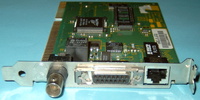
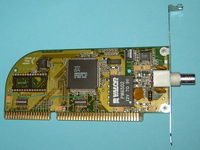
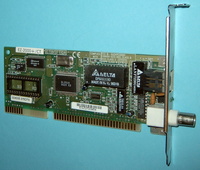
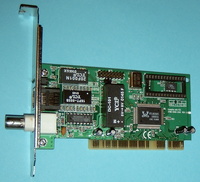
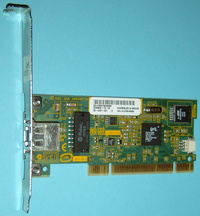
Diese umgangssprachlich auch einfach "Netzwerkkarten" genannten Steckkarten gibt es für den XT-, den ISA-, den VL- und den PCI-Bus. XT-Steckkarten sollten nicht verwendet werden, VLB-Steckkarten sind selten. ISA-Steckkarten gibt es sowohl als Legacy- als auch als PnP-Steckkarten. Bei den PnP-Steckkarten kann häufig das PnP deaktiviert werden und die Konfiguration per Software erfolgen. Dazu ist in der Regel eine proprietäre Software vom Hersteller der Ethernetkarte erforderlich, die aber normalerweise kostenfrei von dessen Homepage herunter geladen werden kann. Der Einsatz erfolgt üblicherweise von einer bootfähigen Diskette, die neben der Software ein rudimentäres DOS-Betriebssystem enthält. Ethernetkarten benötigen immer einen IRQ und einen I/O-Adressbreich, mitunter auch einen Speicherbereich und mit Ausnahme der PCI-Steckkarten mitunter auch einen DMA-Kanal.
- 10 Mbit·s-1
Mit dieser maximalen Datentransferrate gibt es XT-, ISA-, VLB- und PCI-Ethernetkarten, der Anschluss des Ethernetkabels erfolgt über eine BNC-Buchse (10Base-2), eine 15-polige SUB-D-Buchse (10Base-5) oder eine 8P8C-Buchse (10Base-T). Die Bezeichnung "RJ45" für 8P8C ist in diesem Zusammenhang nicht korrekt, aber weit verbreitet. An den Steckkarten sind ein, zwei oder alle drei Anschlüsse verfügbar. Wird das LAN neu aufgebaut, sollte dies nur noch mit 10Base-T erfolgen, da nur in solche Netze problemlos auch PCs mit schnelleren Ethernetkarten integriert werden können. Ein weiterer Vorteil von 10Base-T und den nachfolgend erläuterten Standards 100Base-TX und 1000Base-T ist, dass die einzelnen Ethernetgeräte nach der Vernetzung elektrisch voneinander getrennt bleiben (galvanische Trennung), da die Signalübertragung zwischen Ethernetgerät und Ethernetkabel rein induktiv über miniaturisierte Pulstransformatoren (Magnetics) erfolgt.
- 100 Mbit·s-1
Mit dieser maximalen Datentransferrate gibt es VLB- und PCI-Ethernetkarten. PCI-Ethernetkarten mit dieser Datentransferrate sind seit längerem Standard. Der Anschluss des Ethernetkabels erfolgt über eine 8P8C-Buchse (100Base-TX), die Kabel müssen der Spezifikation CAT-5 (CAT = Category) entsprechen, CAT-5e wird empfohlen. Ältere Kabel sind zudem eh so Gut wie nicht mehr erhältlich. Vereinzelt existieren solche Karten auch für den ISA-Bus, konnten sich aber nicht durchsetzen, da sie den ISA-Bus zu stark beanspruchen und die maximal mögliche Datentransferrate fast nie erreicht wird. Auf sehr alten Hauptplatinen mit PCI-Bus funktionieren diese Steckkarten unter Umständen nicht, da der PCI-Bus nicht den von der Steckkarte geforderten Spezifikationen entspricht oder bei hohem Datendurchsatz schlicht überlastet wird, was zum Systemabsturz führen kann!
- 1000 Mbit·s-1
Ethernetkarten mit dieser Datentransferrate stellen die Obergrenze im Zusammenhang mit alten PCs dar. Diese Steckkarten gibt es für den PCI-Bus, der Anschluss des Ethernetkabels erfolgt über eine 8P8C-Buchse (1000Base-T) oder über Glasfaserkabel (mehrere Versionen). Um problemlos PCs mit langsameren Ethernetkarten in das LAN integrieren zu können, sollte 1000Base-T an Stelle einer Glasfaserkabelversion verwendet werden. Die Kabel für 1000Base-T müssen mindestens der Spezifikation CAT-5e entsprechen, wobei dieser Kabeltyp bis an seine Grenzen ausgereizt wird, weshalb CAT-6 dringend empfohlen wird! Auf alten Hauptplatinen mit PCI-Bus funktionieren diese Steckkarten unter Umständen nicht, da der PCI-Bus nicht den von der Steckkarte geforderten Spezifikationen entspricht. Außerdem wird der PCI-Bus (PCI-33) von diesen Steckkarten bis an seine Grenzen belastet, weshalb meist nicht die maximal mögliche Datentransferrate ereicht wird. Bei einem fehlerhaft implementierten PCI-Bus können diese Steckkarten zudem bei hohem Datendurchsatz zu einem Systemabsturz mit massivem Datenverlust führen. Auf Hauptplatinen mit VIA-Chipsätzen, die den "VIA686-bug" enthalten (VIA-Chipsätze KT133, KT266, KT333, KT400), haben diese Steckkarten absolut nichts zu suchen, denn bei hohem Datendurchsatz über diese Steckkarte ist ein Systemabsturz inklusive komplett geschredderter Daten auf allen angeschlosssenen und gerade vom Betriebssystem eingebundenen Festplatten garantiert! In den meisten Fällen ist der Einsatz solcher Steckkarten in alten PCs nicht sinnvoll, da kein signifikanter Leistungsgewinn gegenüber 100Base-TX erzielt wird, dafür aber das Risiko, ein instabiles System zu erzeugen, recht hoch ist. Die meisten der erwähnten Probleme mit 1000Base-T lassen sich vermeiden, indem diese Komponente, meist ein auf der Hauptplatine integrierter 1000Base-T-Ethernetcontroller, per Hardware auf eine maximale Datentransferrate von 100 Mbit·s-1 begrenzt wird. Die einfachste Methode besteht darin, diese Koponenten an einen 100Base-TX-Ethernetswitch anzuschließen.
- WLAN
Diese PCI-Steckkarten dienen zum Aufbau eines kabellosen LANs (WLAN: Wireless Local Area Network), die Kommunikation erfolgt per Funk. WLAN-Sticks werden über USB mit dem PC verbunden. Ihr Einsatzgebiet liegt aber vor allem bei mobilen Computern. Die theoretisch erreichbaren maximalen Datentransferraten liegen bei 2 Mbit·s-1 (IEEE 802.11), 11 Mbit·s-1 (IEEE 802.11b) oder 54 Mbit·s-1 (IEEE 802.11a, IEEE 802.11g, IEEE 802.11h), praktisch liegen sie auf Grund verschiedener Faktoren, vor allem der Empfangsbedingungen, niedriger. WLAN ist ein großes, wandelndes Sicherheitsloch, da die Funkwellen auch von fremden PCs empfangen werden können! Insbesondere ältere WLAN-Implementierungen verwenden zudem eine unzureichende Datenverschlüsselung. Die Konfiguration eines halbwegs sicheren WLANs ist nicht trivial, Hacker-Angriffe auf unzureichend gesicherte WLANs sind daher immer noch an der Tagesordnung! Das hohe Sicherheitsrisiko und die niedrigen Datentransferraten sprechen gegen den Einsatz von WLAN. Außerdem leistet WLAN einen Beitrag zum Elektrosmog. Allenfalls in Verbindung mit mobilen Computern oder, wenn die Verkabelung mehrerer Räume mit Netzwerkkabel ausscheidet, ist ein möglichst gut abgesichertes WLAN mit einer maximalen Datentransferrate von 54 Mbit·s-1 eine Alternative.
- Ethernetswitch
Diese Geräte dienen der Verbindung von mehr als zwei Geräten in einem LAN mit Ethernetkabeln mit 8P8C-Steckern. Üblich sind Geräte mit fünf, acht oder sechszehn Anschlüssen (8P8C-Buchsen). Ethernetswitches gibt es für 10Base-T, 100Base-TX und 1000Base-T, wobei die Geräte für höhere maximale Datentransferraten abwärtskompatibel sind. Dort können gemischt Geräte mit unterschiedlichen Datentransferraten angeschlossen werden, wobei die maximal mögliche Datentransferrate für jedes Gerät von der langsameren Komponente (Ethernetkarte oder Ethernetswitch) bestimmt wird. Ethernetswitches könnnen auch kaskadiert werden, was aber nur in bestimmten Fällen sinnvoll ist, etwa wenn dadurch etliche Meter Ethernetkabel eingespart werden können. Allerdings können dabei die Verbindungen zwischen den Ethernetswitches Flaschenhälse darstellen. 10Base-T-Ethernetswitches sollten nur dann verwendet werden, wenn nur Geräte, die nur 10Base-T beherrschen, angeschlossen werden. Ansonsten ist ein 100Base-TX-Ethernetswitch meist die richtige Wahl. Ein 1000Base-T-Ethernetswitch kommt zum Einsatz, wenn im LAN auch moderne PCs integriert sind, deren Ethernetkarten bzw. auf der Hauptplatine integrierten Ethernetcontroller 1000Base-T beherrschen. Allerdings kann dann eine Probleme verursachende 1000Base-T-Ethernetkarte nicht einfach auf 100Base-TX "herunter geklemmt" werden. Neben reinen 1000Base-T-Ethernetswitches gibt es auch 100Base-TX/1000Base-T-Hybridswitches, die einige, mindestens zwei, Anschlüsse besitzen, die 1000Base-T beherrschen, und deren restliche Anschlüsse nur 100Base-TX beherrschen.
WLAN-Switches beinhalten einen Ethernetswitch und einen WLAN-Accesspoint, der in seiner Funktion den Ethernetanschlüssen am Switch entspricht. Werden keine WLAN-Geräte im LAN eingesetzt und kann dann der WLAN-Accesspoint nicht zuverlässig deaktiviert werden, ist ein WLAN-Switch aus Sicherheitsgründen nicht zu verwenden!
Vor der Einführung von Ethernetswitches wurden Ethernethubs verwendet, die aber nicht mehr verwendet werden sollten. Bei einem Ethernethub müssen sich alle angeschlossenen Geräte die verfügbare maximale Datentransferrate, also 10 Mbit·s-1 oder 100 Mbit·s-1, unabhängig davon, welches Gerät gerade mit welchem kommuniziert, teilen. Sobald mehr als zwei Geräte miteinander kommunizieren, sinkt für alle gerade aktiven Verbindungen die maximale Datentransferrate ab. In einem Ethernetswitch hingegen steht jedem Gerät die maximale Datentransferrate zur Verfügung. Solange nicht zwei oder mehr Geräte gleichzeitig mit einem weiteren Gerät kommunizieren, steht für alle Verbindungen die maximale Datentransferrate zur Verfügung.
1.7.6 Soundkarte
| ||||
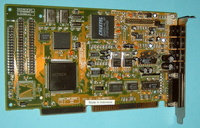
Diese Steckkarten gibt es für den XT-, den ISA- und den PCI-Bus. XT-Steckkarten sollten nicht verwendet werden. Soundkarten benötigen einen, mitunter auch zwei IRQs und mehrere I/O-Adressbereiche, ISA-Soundkarten zusätzlich meist zwei DMA-Kanäle und PCI-Soundkarten je nach Typ auch Speicherbereiche. Bei den ISA-Soundkarten sind sogenannte "Soundblaster kompatible" Soundkarten weit verbreitet. Diese belegen standardmäßig die I/O-Adressbereiche 0x0220-0x022F ("SoundBlaster", also der Soundchip an sich, hier sind je nach Soundkarte auch andere I/O-Adressbereiche möglich), 0x0300-0x0301 (MIDI-Schittstelle, MPU401 kompatibel, alternativer I/O-Adressbereich 0x0330-0x0331), 0x0388-0x0389 (OPL2/3 left, der FM-Synthesizer, linker Kanal) und 0x038A-0x038B (OPL2/3 right, der FM-Synthesizer, rechter Kanal) sowie einen 8-Bit-DMA-Kanal (DMA0, DMA1 oder DMA3, Standard: DMA1) und einen 16-Bit-DMA-Kanal (DMA5, DMA6 oder DMA7, Standard: DMA5). Einige dieser Soundkarten belegen jedoch zwei 8-Bit-DMA-Kanäle, dann wird es eng, wenn andere Steckkarten ebenfalls 8-Bit-DMA-Kanäle benötigen, da insgesamt nur drei 8-Bit-DMA-Kanäle verfügbar sind. Bei einigen dieser Soundkarten, aber auch bei einigen PCI-Soundkarten benötigt die MIDI-Schnittstelle einen zweiten IRQ, was bei IRQ-Mangel im System ebenfalls zu Problemen führt. ISA-Steckkarten gibt es sowohl als Legacy- als auch als PnP-Steckkarten. Bei den PnP-Steckkarten kann das PnP oft nicht deaktiviert werden. Ebenso kann der auf den meisten Soundkarten vorhandene Gameport nicht deaktiviert werden, was zu beachten ist, wenn im PC neben einer ISA-Soundkarte noch weitere Steckkarten mit Gameport eingesetzt werden. Dann sind auf diesen Steckkarten die Gameports zu deaktivieren. Bei einer PCI-Soundkarte ist dieser Punkt meist unkritisch, da der Gameport auf solchen Steckkarten in der Regel einen I/O-Adressbereich oberhalb 0x0FFF verwendet. Dann können zwei Gameports im System, einer am ISA-Bus und einer am PCI-Bus, verwendet werden. Auf ISA-Soundkarten der ersten Generationen befinden sich zusätzlich Anschlüsse für proprietäre CD-ROM-Laufwerke, meist "Mitsumi" (kurz: Mit), "Panasonic" (kurz: Pan) und "Sony".
Außerdem kann ein IDE-Controller, der fest als sekundärer (IRQ15; I/O-Adressbereiche 0x0170-0x0177 & 0x0376-0x0376), tertiärer (IRQ11; I/O-Adressbereiche 0x01E8-0x01EF & 0x03EE-0x03EE) oder quartärer (IRQ10; I/O-Adressbereiche 0x0168-0x016F & 0x036E-0x036E) IDE-Controller konfiguriert ist, vorhanden sein. Bei einigen Soundkarten kann dieser IDE-Controller per Steckbrücke deaktiviert werden. Dieser IDE-Controller eignet sich nur für den Anschluss eines CD-ROM-Laufwerks (kein Brenner!), von dem allerdings nicht gestartet werden kann. Bei ISA-PnP-Soundkarten ist auch der IDE-Controller als PnP-Gerät ausgeführt. In Systemen, in denen sich ein anderer sekundärer IDE-Controller befindet und benutzt wird, können Soundkarten mit einem nicht deaktivierten sekundären IDE-Controller nicht eingesetzt werden. Soll so eine Soundkarte dennoch benutzt werden, muss der andere sekundäre IDE-Controller im System deaktiviert werden, was aber in der Regel nicht sinnvoll ist. Ist der IDE-Controller als tertärer oder quartärer IDE-Controller konfiguriert, kann er benutzt werden. Die I/O-Adressbereiche werden in der Regel nicht von anderen Geräten belegt. Der benötigte IRQ darf aber von keinem anderen Gerät belegt sein. Auf einigen neueren, höherwertigen PCI-Sondkarten befindet sich zusätzlich ein IEEE1394a-Controller, dessen Konfiguration aber in der Regel unproblematisch ist. Bei dessen Verwendung kann es dennoch zu Problemen kommen, da dieser IEEE1394a-Controller hinsichtlich der Strombelastbarkeit oft nicht den Spezifikationen entspricht und angeschlossenen Geräten ohne externe Stromversorgung oft nicht ausreichend Strom liefern kann.
Beim Einsatz von Soundkarten ist zu beachten, dass die meisten einfachen Soundkarten nur bedingt für die Aufnahme von Musik geeignet sind. Dies liegt daran, dass der A/D-Wandler sich zusammen mit der Soundkarte innerhalb des PCs befindet, wo er elektromagnetischen Störungen durch die übrigen PC-Komponenten ausgesetzt ist. Diese Störungen werden vor allem über den Mikrofoneingang (mic in) eingestreut, der Hochpegeleingang (line in) ist weniger störanfällig. Das Problem lässt sich zumindest etwas reduzieren, in dem die Soundkarte auf den am weitesten vom Netzteil entfernten Steckplatz gesteckt wird. Außerdem befindet sich dann maximal eine Steckkarte neben der Soundkarte. Dies sollte eine Steckkarte sein, die nicht gleichzeitig mit der Soundkarte betrieben wird, also auf keinen Fall die Grafikkarte oder ein Festplattencontroller. Bei Systemen mit Steckplätzen für ISA- und VLB-Steckkarten ist so eine Einbauposition für die Soundkarte jedoch nicht immer möglich. Auch bei Systemen mit ISA- und PCI-Steckplätzen ist diese Einbauposition oft nicht möglich, wenn eine PCI-Soundkarte verwendet wird. Einen besonders "guten" Ruf als Rauschgeneratoren haben auf der Hauptplatine integrierte, als ISA-PnP- oder PCI-Komponente ausgeführte, Soundchips, da sie in besonderem Maße elektromagnetischen Störungen ausgesetzt sind. Bei Soundkarten für den professionellen Bereich ist der A/D-Wandler in eine externe Box ausgelagert oder die gesamte Soundkarte als externes Gerät für den Anschluss an IEEE1394 oder USB ausgeführt.
1.7.7 Schnittstellenkarten
Schnittstellenkarten gibt es für den XT-, den ISA- und den PCI-Bus. Sie dienen dem Anschluss von Peripheriegeräten.
1.7.7.1 RS232-Schnittstellenkarte
| ||||
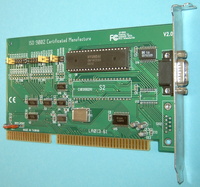
Steckkarten für diese Schnittstelle, die oft auch einfach als "serielle" Schnittstelle, EIA232-Schnittstelle, V.24-Schnittstelle oder COM-Schnittstelle (COM = CoMmunication Equipment) bezeichnet wird, gibt es für den XT-, den ISA- und den PCI-Bus. Neben einfachen Schnittstellenkarten, auf denen die Standard-I/O-Basisadressen und ggf. einige weiter I/O-Basisadressen für die RS232-Schnittstellen eingestellt werden können, gibt es auch PCI-Steckkarten, auf denen sich bis zu acht RS232-Schnittstellen einen einzigen IRQ teilen, wobei es sich hier um echtes "IRQ sharing" handelt. Jede RS232-Schnittstelle benötigt einen IRQ und einen I/O-Adressbereich, die für die ersten vier RS232-Schnittstellen, die als COM1…COM4 bezeichnet werden, standardisiert sind:
| Schnittstelle | IRQ | I/O-Adressbereich |
| COM1 | 4 | 0x03F8-0x03FF |
| COM2 | 3 | 0x02F8-0x02FF |
| COM3 | 4 | 0x03E8-0x03EF |
| COM4 | 3 | 0x02E8-0x02EF |
Soll IRQ-Doppelbelegung vermieden werden, können den RS232-Schnittstellen auch andere IRQs per Hardware zugewiesen werden. Für RS232-Schnittstellen ab COM5 können die I/O-Basisadressen relativ frei gewählt werden. Vom Standard abweichende IRQs sowie RS232-Schnittstellen ab COM5 werden nicht von jedem Treiber erkannt. Vom Standard abweichende IRQs und I/O-Basisadressen müssen dem Treiber per Software übermittelt werden, für den Betrieb von RS232-Schnittstellen ab COM5 sind in der Regel spezielle Treiber erforderlich. Der Linux-Kernel unterstützt diese Funktion. Übliche Datentransferraten sind 50, 300, 1.200, 2.400, 4.800, 9.600, 19.200, 38.400, 57.600, 115.200, 230.400, 460.800 und 921.600 Bit·s-1, die maximal mögliche Datentransferrate hängt von den eingesetzten RS232-Chips ab und richtet sich bei Verbindungen nach dem langsameren Teilnehmer.
RS232-Schnittstellen, genauer gesagt die RS232-Chips, gibt es in drei gängigen Ausführungen:- 8250:
Dieser Chip bietet eine maximale Datentransferrate von 19.200 Bit·s-1 und besitzt keinen FIFO-Puffer. Auf diesem Chip basierende RS232-Schnittstellen sollten wenn überhaupt nur für sehr langsame Geräte (Maus, Modem im reinen Faxbetrieb) eingesetzt werden.
- 16450:
Dieser Chip bietet eine maximale Datentransferrate von 38.400 Bit·s-1 und besitzt keinen FIFO-Puffer. Auf diesem Chip basierende RS232-Schnittstellen sollten nur für langsame Geräte (Maus, Modem im reinen Faxbetrieb, alte Messgeräte) eingesetzt werden.
- 16550A:
Dieser Chip bietet eine maximale Datentransferrate von 115.200 Bit·s-1 und besitzt einen FIFO-Puffer (FIFO = First In – First Out). Er ist seit langer Zeit der Standardchip für RS232-Schnittstellen. Möglichst sollten RS232-Schnittstellen mit diesem oder einem noch schnelleren Chip verwendet werden.
Für schnelle RS232-Verbindungen werden die selteneren Chips 16650, 16750 oder 16850 benötigt, außerdem steigen die Anforderungen an die zu verwendenden Kabel. Auf Hauptplatinen mit PCI-Bus sind fast immer zwei RS232-Schnittstellen mit 16550A-Chips integriert, die meist im BIOS einzeln als COM1…COM4 aktiviert werden können. Auf AT-Hauptplatinen sind diese über 10-polige (2×5-pol.) Stiftleisten zugänglich, auf älteren ATX-Hauptplatinen sind beide RS232-Schnittstellen über den I/O-shield herausgeführt, auf neueren ATX-Hauptplatinen nur noch eine oder keine. Die nicht herausgeführten RS232-Schnittstellen sind auf der Hauptplatine dann ebenfalls über 10-polige Stiftleisten zugänglich. Die verschiedenen möglichen Belegungen der 10-poligen Stiftleisten werden in Kapitel 1.2.4 erläutert. Auf neueren ATX-Hauptplatinen ist mitunter nur noch eine RS232-Schnittstelle integriert.
zurück zum Inhaltsverzeichnis1.7.7.2 Parallelschnittstellenkarte
| ||||
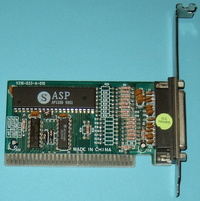
Steckkarten für diese Schnittstelle, die auch als "Centronics"-Schnittstelle, IEEE-1284-Schnittstelle (IEEE = Institute of Electrical and Electronics Engineers), Druckerschnittstelle oder LPT-Schnittstelle (LPT: Line Printing Terminal) bezeichnet wird, gibt es für den XT-, den ISA- und den PCI-Bus. Jede Parallelschnittstelle benötigt einen oder zwei I/O-Adressbereiche, mitunter einen IRQ, wobei standardmäßig IRQ5 und IRQ7 benutzt werden, und mitunter einen DMA-Kanal, wobei standardmäßig DMA1 und DMA3 benutzt werden. Der I/O-Adressbereich ist für die ersten drei Parallelschnittstellen, die als LPT1…LPT3 bezeichnet werden, standardisiert sind, wobei es in den Zuordnungen einen Wandel etwa zu Zeiten der 80386er PCs gab:
| Schnittstelle | I/O-Adressbereich 1 neu | I/O-Adressbereich 2 neu | I/O-Adressbereich alt |
| LPT1 | 0x0378-0x037A | 0x0778-0x077A | 0x03BC-0x03BE |
| LPT2 | 0x0278-0x027A | 0x0678-0x067A | 0x0378-0x037A |
| LPT3 | 0x03BC-0x03BE | 0x07BC-0x07BE | 0x0278-0x027A |
Der Betrieb von mehr als drei Parallelschnittstellen in einem PC ist nicht ohne Weiteres möglich. Parallelschnittstellen gibt es in drei Ausführungen, wobei schnellere Ausführungen auch nur in den Betriebarten der langsameren Ausführungen betrieben werden können. Die einfachste und langsamste Version ist SPP (Standard Parallel Port). Solche Parallelschnittstellen können mit oder ohne IRQ betrieben werden. Bei auf der Hauptplatine integrierten Parallelschnittstellen wird der IRQ im BIOS bei Bedarf aktiviert oder deaktiviert, auf XT- und ISA-Steckkarten wird die entsprechende Steckbrücke für den IRQ auf einen oder keinen IRQ gesetzt. Auf einigen Steckkarten kann der IRQ nicht separat angewählt werden, sondern nur zwischen LPT1, LPT2 und LPT3 gewählt werden. Dann wird je nach Einstellung IRQ7 (LPT1), IRQ5 (LPT2) oder einer von beiden IRQs (LPT3) benutzt. Bei einstellbarem IRQ können auch andere IRQs benutzt werden, was dann dem Treiber per Software übermittelt werden muss. IRQ-Doppelbelegung ist nicht zulässig! EPP-fähige Parallelschnittstellen (EPP = Enhanced Parallel Port) sind schneller als SPP-fähige Parallelschnittstellen und benötigen immer einen IRQ. ECP-fähige Parallelschnittstellen (ECP = Extended Capabilities Port) stellen den bisherigen Endpunkt der Entwicklung dar. Sie besitzen einen internen FIFO-Speicher und benötigen immer einen IRQ, einen 8-Bit-DMA-Kanal und zwei I/O-Adressbereiche. LPT1 wird normalerweise mit DMA3 betrieben, LPT2 mit DMA1. Andere DMA-Kanäle sind möglich, wobei neben DMA1 und DMA3 nur noch DMA0 verfügbar ist. Dies muss dann dem Treiber per Software übermittelt werden. DMA-Doppelbelegung ist nicht zulässig!
zurück zum Inhaltsverzeichnis1.7.7.3 USB-Schnittstellenkarte
| ||||
| ||||
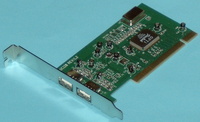
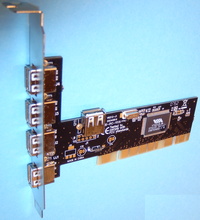
Diese Steckkarten (USB = Universal Serial Bus; scherzhaft auch "Useless Serial Bus", da es nach dessen Einführung zunächst kaum USB-Geräte und so gut wie keine Unterstützung seitens der damals aktuellen Betriebssysteme gab) gibt es nur für den PCI-Bus, auf einigen AT-Hauptplatinen und allen ATX-Hauptplatinen ist mindestens ein USB-Controller integriert und bei Letzteren auch über den I/O-shield nach außen geführt. Nicht nach außen geführte USB-Controller auf der Hauptplatine sind über Stiftleisten zugänglich, deren Pinbelegung jedoch nicht einheitlich ist. Vier nebeneinander liegende Pins sind jedoch häufig in der Reihenfolge Vcc → Data– → Data+ → GND oder spiegelverkehrt belegt. Ist kein Handbuch zur Hauptplatine verfügbar, hilft ein Multimeter weiter. Bei eingeschaltetem PC ist zwischen dem Vcc-Pin und Masse (schwarze Kabel an einem 5¼″-Stromversorgungsstecker, meist auch Gehäusemetall) ein Gleichspannung von etwa +5 V messbar. Bei ausgeschaltetem PC ist zwischen dem GND-Pin und Masse im kleinsten Widerstandsmessbereich bei vorher kompensiertem Messkabelwiderstand ein Widerstand < 1 Ω messbar. Zum Herausführen dieser USB-Anschlüsse gibt es USB-Slotbleche für die Gehäuserückseite, aber auch Slotblenden für die Gehäusefront, die meist auch noch Anschlüsse für IEEE1394a und Sound (line out, line in, mic in) beinhalten. Interne Kartenleser beinhalten meist auch ein oder zwei USB-Anschlüsse.
USB gibt es in drei Versionen. USB 1.0 und USB 1.1 unterscheiden sich nur geringfügig und bieten eine maximale Datentransferrate von 12 Mbit·s-1, USB 2.0 bietet eine maximale Datentransferrate von 480 Mbit·s-1 und ist abwärtskompatibel zu USB 1.0 und USB 1.1. Bei den USB-Geräten wird zwischen Low-Speed (1,5 Mbit·s-1), Full-Speed (12 Mbit·s-1) und High-Speed (480 Mbit·s-1) unterschieden, wobei die meisten High-Speed-Geräte auch an USB 1.0- und USB 1.1-Controllern mit Full-Speed arbeiten. USB stellt eine eigene Stromversorgung für Peripheriegeräte bereit. Die verfügbare Spannung beträgt +5 V bei einer Stromentnahme von bis zu 100 mA, was einer maximal verfügbaren Leistung von 0,5 W (LoPower-Geräte) entspricht. Beim Verbinden mit USB darf kein Gerät mehr Strom entnehmen. Im Betrieb kann die maximale Stromentnahme auf 500 mA erhöht werden, was einer maximal verfügbaren Leistung von 2,5 W (HiPower-Geräte) entspricht. USB-Geräte, die ihren Strombedarf über USB decken, werden als Bus-Powered bezeichnet. USB-Geräte, die einen höheren Strombedarf haben und als Self-Powered bezeichnet werden, müssen diesen über eine eigene Stromversorgung decken. Im Falle einer Überlastung wird schlimmstenfalls die USB-Stromversorgung zerstört, womit USB dann praktisch unbrauchbar wird. Modernere USB-Controller sind jedoch mit selbstrückstellenden Sicherungen ausgestattet. Nach einer Überlastung muss das verursachende Gerät vom USB getrennt werden und die ausgelöste selbstrückstellenden Sicherung muss wieder abkühlen, bevor wieder ein USB-Gerät angeschlossen werden darf. In so einem Fall ist es sinnvoll, den PC auszuschalten. Die Überlastung einer USB-Stromversorgung kann auch zum Systemabsturz führen, da bis zum Auslösen der selbstrückstellenden Sicherung, was bei nur geringer Überlastung mehrere Sekunden dauern kann, unsinnige Daten über USB übertragen werden können! Die maximal zulässige Kabellänge zwischen USB-Controller und USB-Gerät beträgt 5 m (Full- und High-Speed-Kabel) bzw. 3 m (Low-Speed-Kabel). Größere Entfernungen können überbrückt werden, indem an Stelle eines USB-Gerätes nach jeder Kabellänge ein sogenannter USB-Hub, ein USB-Verteiler zum Anschluss mehrerer USB-Geräte, zwischengeschaltet wird. Die so überbrückbare Länge liegt bei ca. 30 m. Für einen stabilen Betrieb sollten Self-Powered-USB-Hubs verwendet werden. Ein weiterer Vorteil von Self-Powered-USB-Hubs liegt darin, das jedes einzelne daran angeschlossene Gerät beim Einschalten einen Strom von bis zu 100 mA und im Betrieb von bis zu 500 mA entnehmen darf. Bei Bus-Powerd-Hubs dürfen alle daran angeschlossenen Geräte zusammen nur einen Strom von bis zu 100 mA beim Einschalten und von bis zu 500 mA im Betrieb entnehmen, was häufig zu Überlastungen und damit Instabilitäten führt! Einige USB-Geräte müssen direkt mit einem USB-Controller verbunden werden, da sie nicht richtig funktionieren, wenn ein USB-Hub zwischengeschaltet ist.
USB 1.1-Controller-Steckkarten, benötigen einen IRQ, einen I/O-Adressbereich und einen Speicherbereich und sind im Betrieb meist unproblematisch, funktionieren jedoch auf vielen 80486er-Hauptplatinen mit PCI-Bus nicht. USB 2.0-Controller-Steckkarten stellen noch höhere Anforderungen an die Hardware. Außerdem benötigen sie in der Regel drei IRQs, mehrere I/O-Adressbereiche und Speicherbereiche. Im günstigsten Fall teilen sich diese drei IRQs per IRQ sharing einen IRQ, ansonsten werden tatsächlich drei IRQs belegt, was fast zwangsläufig zu IRQ sharing mit anderen Hardwarekomponenten führt. Ist davon auch die Grafikkarte, insbesondere eine AGP-Grafikkarte, betroffen, ist Ärger vorprogrammiert und auf den USB 2.0-Controller wird in diesen Fällen besser verzichtet!
1.7.7.4 IEEE1394-Schnittstellenkarte
| ||||
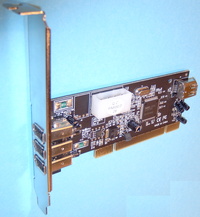
Diese auch FireWire genannte Schnittstelle gibt es nur für den PCI-Bus und ist in PCs seltener anzutreffen als USB, obwohl sie stabiler arbeitet und bereits in der langsamsten Version IEEE1394a ("FireWire 400") eine maximale Datentransferrate von 400 Mbit·s-1 bietet. Selten sind die Versionen IEEE1394b ("FireWire 800") mit einer maximale Datentransferrate von 800 Mbit·s-1 und IEEE1394-2008 ("FireWire S3200") mit einer maximale Datentransferrate von 3200 Mbit·s-1. IEEE1394 stellt eine eigene Stromversorgung für Peripheriegeräte bereit. Die verfügbare Spannung beträgt +12 V bei einer maximalen Stromentnahme von 1,5 A, was einer maximal verfügbaren Leistung von 18 W entspricht. IEEE1394-Controllerkarten müssen auch mit dem Computernetzteil (3½″- oder 5¼″-Stromanschlussstecker) verbunden werden! Der PCI-Bus führt nur auf einer einzigen Leitung +12 V, die beim Anschluss von IEEE1394-Geräten mit hohem Strombedarf überlastet werden kann, wodurch die Hauptplatine zerstört werden kann! An jeden Kabelstrang dürfen maximal sechszehn Geräte angeschlossen werden. Der Abstand zwischen zwei Geräten darf maximal 4,5 m betragen, die Gesamtlänge jedes Kabelstrangs 72 m. Auf der Hauptplatine werden IEEE1394-Controller erst in jüngerer Zeit integriert, daher bleiben für alte PCs nur Steckkarten. Jeder IEEE1394-Controller benötigt einen IRQ, einen I/O-Adressbereich und einen oder zwei Speicherbereiche. Der Betrieb ist meist problemlos. Auf sehr alten Hauptplatinen mit PCI-Bus funktionieren sie jedoch unter Umständen nicht. IEEE1394 ist netzwerkfähig. Somit ist es möglich, Geräte in das LAN mit einzubeziehen, die nicht über einen Ethernetcontroller verfügen. Ein Beispiel dafür sind bestimmte Versionen der "Sony PlayStation 2" mit IEEE1394-Controller, die sich nach der Installation einer speziellen Linux-Distribution als Vektorrechner nutzen lassen.
zurück zum Inhaltsverzeichnis1.7.7.5 MIDI-Karte
| ||||
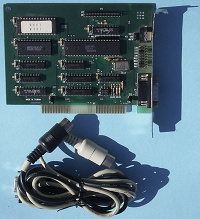
Reine MIDI-Karten (MIDI = Musical Instrument Digital Interface) sind selten und wurden für den XT-Bus gebaut. Sie benötigen einen IRQ und einen I/O-Adressbereich. Allerdings findet sich auf nahezu jeder Soundkarte eine MIDI-Schnittstelle.
zurück zum Inhaltsverzeichnis1.7.7.6 Gameport-Karte
Reine Gameport-Karten sind selten und wurden für den XT- und den ISA-Bus gebaut. Sie benötigen nur einen I/O-Adressbereich je Gameport. Allerdings findet sich auf den meisten Multi-I/O-Controllern und vielen Soundkarten ein Gameport.
zurück zum Inhaltsverzeichnis1.7.7.7 "exotische" Schnittstellenkarten
| ||||
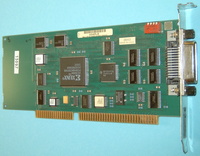
Hierunter fallen Steckkarten, die eine Verbindung des PCs mit im PC-Bereich eher exotischen externen Bussen wie z. B. IEEE488 (IEC625, GPIB), RS422 (EIA422, ITU-T V.11), RS485 (EIA485) oder den diversen Feldbussen (CAN-Bus, Interbus, Modbus, …) ermöglichen. Diese Steckkarten gibt es für den XT-, den ISA- und den PCI-Bus. Sie benötigen in der Regel einen IRQ, einen I/O-Adressbereich, mitunter einen Speicherbereich und mit Ausnahme der PCI-Steckkarten mitunter auch einen DMA. Die Treiberbeschaffung für derartige Schnittstellenkarten kann im Einzelfall problematisch sein, wenn der Originaltreiber nicht mehr vorhanden ist oder ein Betriebssystem verwendet werden soll, auf dem dieser Treiber nicht funktioniert. In solchen Fällen kann die Installation eines zweiten, zum Treiber passenden Betriebssystems erforderlich werden.
zurück zum Inhaltsverzeichnis1.7.8 TV-Karte
| ||||
| ||||
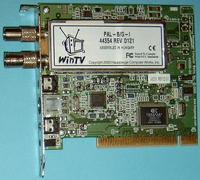
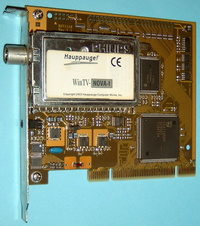
Diese Steckkarten benötigen einen IRQ, einen I/O-Adressbereich und mitunter einen Speicherbereich. TV-Karten gibt es in zwei Versionen:
Analoge TV-Karten empfangen analog ausgestrahlte Fernsehsignale (VHF und UHF), einige auch analog ausgestrahlte Radiosignale (nur UKW) über Antenne, Kabel oder Satellit. Die Digitalisierung erfolgt nur bei höherwertigen Steckkarten direkt auf der Karte durch einen eigenen Prozessor und erfordert ansonsten viel Rechenleistung. Daher gibt es diese Karten ohne eigenen Prozessor nur für den PCI-Bus. Damit TV-Karten ohne eigenen Prozessor überhaupt richtig funktionieren, sollte der PC über eine CPU mit fclk ≥ 400 MHz und mindestens 256 MiB RAM verfügen und auch dann ist der PC während des TV-Empfangs voll ausgelastet, andere Anwendungen sollten nicht parallel laufen. Analoges Fernsehen wird in Europa zunehmend durch digitales Fernsehen (Digital Video Broadcast, DVB) ersetzt, daher werden analoge TV-Karten kaum noch benötigt. Nur wenn die analoge TV-Karte auch Radiosignale empfangen kann oder der PC in einem der wenigen noch nicht mit DVB versorgten Gebiete zum Einsatz kommen soll, lohnt der Einsatz einer solchen Karte. Für reinen Radioempfang reicht auch etwas schwächere Hardware, da die Digitalisierung der Audiosignale weniger rechenintensiv ist. Analoge TV-Karten benötigen zum Digitalisieren der Audiosignale eine Soundkarte. "line out" der TV-Karte wird über ein Kabel mit "line in" der Soundkarte verbunden.
Digitale TV-Karten empfangen digital ausgestrahlte Fernsehsignale (DVB) über Antenne (DVB-T, -T = terrestrial), Kabel (DVB-C, -C = cable) oder Satellit (DVB-S, -S = satellite). Selten sind Combokarten, die von zwei oder allen drei Quellen Fernsehsignale empfangen können. Digitale TV-Karten gibt es nur für den PCI-Bus. Das digitale Fernsehsignal liegt bereits als Datenstrom vor, der für die spätere Verwendung nur noch auf der Festplatte gespeichert werden muss. Dieser Vorgang benötigt wenig Rechenleistung, jedoch müssen Festplatte und Festplattencontroller hinreichend schnell sein. Da die Wiedergabe der aufgezeichneten Fernsehsignale, also des "Films", deutlich mehr Rechenleistung erfordert, scheidet sehr alte Hardware für den Einsatz dieser Karten ebenfalls aus. Eine Soundkarte wird nur zur Wiedergabe des im Fernsehsignal enthaltenen Audiosignals benötigt und nicht mit der digitalen TV-Karte verbunden. Steht die Anschaffung einer digitalen TV-Karte an, sollte bei vorhandener digitaler Satellitenanlage eine DVB-S-Karte und ansonsten eine DVB-T-Karte gewählt werden. DVB-T-Empfang ist häufig schon mit einer aktiven Zimmerantenne, ggf. am Fenster platziert, möglich, in hartnäckigen Fällen wird eine Dach- oder Dachbodenantenne benötigt. DVB-C-Karten benötigen hingegen einen digitalen TV-Kabelanschluss, der Einrichtungskosten und vor allem hohe monatliche Kosten verursacht! Wenn andere Empfangsmöglichkeiten (DVB-T, DVB-S) bestehen, sollte aus Kostengründen auf diesen Kabelanschluss verzichtet werden.
1.7.9 ISDN-Karte
| ||||
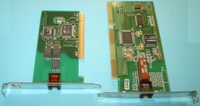
Diese Steckkarten gibt es für den ISA- und den PCI-Bus und dienen der Verbindung des PCs mit dem ISDN-Netz (ISDN = Integrated Services Digital Network). Sie benötigen einen IRQ und einen I/O-Adressbereich, mitunter auch einen Speicherbereich. ISA-ISDN-Karten sind in der Regel nicht PnP-fähig. Für den Internetzugang werden solche Karten nur benötigt, wenn kein DSL, dafür aber ISDN, verfügbar ist. Die maximale Datentransferrate am ISDN-Netz beträgt in beide Richtungen 64 kbit·s-1 pro Kanal. Die beiden üblicherweise verfügbaren ISDN-Kanäle können auch gebündelt werden, woduch sich die maximale Datentransferrate auf 128 kbit·s-1 in beide Richtungen verdoppelt. Allerdings fallen auch die doppelten "Gebühreneinheiten" an, ohne ISDN-Flatrate bedeutet Kanalbündelung also auch "Preisbündelung", sprich Verdopplung der Kosten! Mit ISDN-Karten können zudem Faxe versendet und einige ISDN-Telefonanlagen gesteuert werden. Mit sogenannten "passiven" oder "semiaktiven" ISDN-Karten sind die oben erwähnten Funktionen verfügbar. Nur sogenannte "aktive" ISDN-Karten können bei arbeitendem PC auch Faxe empfangen. Passive ISDN-Karten sind in großer Stückzahl verfügbar, da sie kaum noch gebraucht werden. Aktive ISDN-Karten hingegen sind selten und werden nach wie vor hochpreisig gehandelt. An einem ISDN-Basisanschluss kann zeitgleich telefoniert und über eine ISDN-Karte kommuniziert werden.
zurück zum Inhaltsverzeichnis1.8 Festplatte
| ||||
| ||||
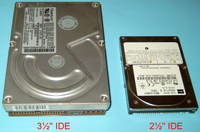
Festplatten (harddisk drive, kurz: HDD) sind bis auf eine Ausnahme (Solid State Disk) magnetische Datenträger. Festplatten und andere Geräte, die größere Datenmengen nichtflüchtig speichern, werden auch als Massenspeicher (engl.: mass storage device) bezeichnet. Die Festplatte muss alle zu installierenden Betriebssysteme, Anwendungsprogramme und Anwenderdaten aufnehmen. Nach der Installation von Betriebssystem und Anwendersoftware sollten die entsprechenden Partitionen zu maximal 50% gefüllt sein, um genügend Reserven für Nachinstallationen zu haben. Die meisten Betriebssysteme benötigen zudem eine Auslagerungspartition oder eine Auslagerungsdatei. Letztere wird idealerweise mit fester Größe auf einer unmittelbar zuvor defragmentierten Partition angelegt, wobei diese Partition einige MB größer als die Auslagerungsdatei sein muss. Linux benötigt zudem in vielen Fällen eine Bootpartition, die komplett vom BIOS aus ansprechbar sein muss und auf alten PCs daher immer angelegt werden sollte. Etwa 32 MB sind dafür ausreichend. Auf die Partition für die Anwenderdaten muss von allen installierten Betriebssystemen aus schreibend und lesend zugegriffen werden können. Idealerweise wird dafür eine weitere Festplatte verwendet. Bei einem Absturz des Betriebssystems ist dann das Risiko eines Verlustes von Anwenderdaten geringer. Eine FAT-Partition, die mit FAT32 formatiert ist, ist für diesen Zweck eine gute Lösung, wenn neben Linux oder anderen UNIX-artigen Betriebssystemen auch ein DOS-Betriebssystem installiert ist. Festplatten sind auf Grund der darin enthaltenen Mechanik empfindlich gegenüber starken Beschleunigungen und Verzögerungen, wie sie bei Schlägen oder Stürzen auftreten können. Nach einem solchen Ereignis kann die Festplatte bereits mechanisch beschädigt sein und somit Daten verloren sein, obwohl die Elektronik noch einwandfrei arbeitet! Mit Ausnahme von Laptop-Festplatten sind Festplatten nur für den ortsfesten Betrieb ausgelegt. Festplatten oder Geräte, die Festplatten enthalten, sind dementsprechend vorsichtig zu handhaben! Festplatten besitzen einen flüchtigen Speicher mit im Vergleich zur Festplattenkapazität geringer Kapazität, der als Cache-RAM benutzt wird. Die Größe dieses Cache-RAM liegt zwischen 32 kiB bei sehr alten Festplatten und 64 MiB bei modernen Festplatten.
IDE-Festplatten sind in alten PCs am häufigsten anzutreffen. SCSI-Festplatten sind seltener, da sie teurer als die jeweils zur gleichen Zeit produzierten IDE-Festplatten sind und zudem einen eigenen Controller (SCSI-Controller) benötigen. Dafür sind sie etwas schneller als die jeweils zur gleichen Zeit produzierten IDE-Festplatten. SATA-Festplatten sind moderne Festplatten, die IDE- und SCSI-Festplatten zunehmend ablösen. Auch sie benötigen einen eigenen Controller (SATA-Controller), den es nur für den PCI-Bus gibt, womit sie für sehr alte PCs ausscheiden. Dafür sind sind sie schneller als vergleichbare IDE-Festplatten. Muss eine Festplatte beschafft werden, sollte eine IDE-Festplatte beschafft werden. Sehr alte Festplatten < 500 MB sollten wenn überhaupt als zusätzliche Festplatten zum Einsatz kommen, da sie sehr langsam sind und deren Kapazität für die Installation eines Betriebssystems mit Anwendungsprogrammen oft nicht ausreicht. Die gängigste Baugröße für PC-Festplatten ist 3½″ half size (halbe Bauhöhe), seltener sind 3½″ full size (volle Bauhöhe) und 5¼″ half size. Laptop-Festplatten (übliche Baugröße 2½″) können mittels Adaptern von 2½″ auf 3½″ ebenfalls in PCs genutzt werden. Bei 2½″-IDE-Festplatten ist dafür auch ein Steckeradapter notwendig, um diese Festplatten mit dem IDE-Kabel und dem Netzteil verbinden zu können. Bei 2½″- und 3½″-SATA-Festplatten sind die Anschlüsse baugleich.
| ||||
Die Solid State Disk (SSD) ist eine Sonderform der Festplatte und ein elektronischer Datenträger, der keine beweglichen Komonenten enthält und daher entsprechend rubust ist. Die Datenspeicherung erfolgt in einem nichtflüchtigen Speicher. Ein Cache-RAM ist nicht zwingend notwendig, aber meist dennoch vorhanden, weil durch den Einsatz eines schnellen Cache langsamerer und damit günstigerer nichtflüchtiger Speicher verbaut werden kann. SSDs werden üblicherweise in der Baugröße 2½″ gebaut, um sie gleichermaßen in Laptops und PCs einsetzen zu können. Für den Einsatz in PCs sind Adapter von 2½″ auf 3½″ verfügbar. Üblicherweise handelt es sich bei SSDs um SATA-Festplatten. Die Hybridfestplatte besteht aus einer SSD mit verhältnismäßig kleiner Kapazität und einer mechanischen Festplatte mit sehr viel größerer Kapazität. Hybridfestplatten sind wegen der darin enthaltenen Mechanik genauso empfindlich wie rein mechanische Festplatten! Die in der Hybridfestplatte enthaltene SSD wird quasi als nichtflüchtiger L2-Cache benutzt, ein schneller, flüchtiger L1-Cache ist wie bei fast allen anderen Festplatten zusätzlich vorhanden. SSDs und Hybridfestplatten werden wie normale Festplatten angesprochen.
Beim Einbau von Festplatten in den PC ist zu beachten, dass diese im Betrieb warm werden. Daher muss über und unter jeder Festplatte genug Freiraum bleiben, damit die entstehende Wärme abgeführt werden kann. In 3½″-Schächten sollten die Festplatten daher nicht direkt übereinander eingebaut werden, obwohl dies in den meisten Gehäusen möglich ist. In kleinen Gehäusen (Minitower) oder bei mehreren Festplatten im PC können Platzprobleme auftreten. Eine Lösung für dieses Problem ist, einige Festplatten mit Metallblechen zu verschrauben und auf den Gehäuseboden zu stellen und die gesamte Konstruktion am Gehäuse zu fixieren. Eine derartige Konstruktion ist im unteren Bild in Kapitel 2.5 zu sehen.
1.8.1 "Schrumpfende" Festplatten
Im Handel wurde beispielsweise eine Festplatte mit einer Speicherkapazitäet von 80 GB gekauft, BIOS und Betriebssystem erkennen aber nur 76 GB, obwohl Hard- und Software fehlerfrei arbeiten. Es scheint so, dass die Festplattenkapazität auf dem Weg vom Händler in den Computer um 4 GB geschrumpft ist. Dem ist natürlich nicht so. Dieses Missverständnis entsteht durch unterschiedliche Berechnungen der Festplattenkapazität. Die Vergrößerungsvorsätze kilo (k), Mega (M), Giga (G), Tera (T), Peta (P) und Exa (E) geben normalerweise Zehnerpotenzen der Form 103·n an. In der Computertechnik hat sich daneben die Praxis eingebürgert, dass in Bezug auf das Binärsystem mit den Vergrößerungsvorsätzen Zweierpotenzen der Form 210·n angegeben werden. In beiden Fällen gilt n = {1;2;3;4;5;6}. Korrekt dargestellt erhalten die Vergrößerungsvorsätze, wenn sie Zweierpotenzen angeben, ein "i" als Hinweis auf "binary" (Binärsystem = Zweiersystem) nachgestellt, um sie von den Vergrößerungsvorsätzen, die Zehnerpotenzen angeben, zu unterscheiden. Ausgeschrieben heißen die Vergrößerungsvorsätze dann kibi (ki), Mebi (Mi), Gibi (Gi), Tebi (Ti), Pebi (Pi) und Exbi (Ei). Dieses i wird leider oft vergessen, was dann zu dem oben erwähnten Missverständnis führt. Nachfolgend sind die Vergrößerungsvorsätze, die Zehnerpotenzen angeben, denen, die Zweierpotenzen angeben, gegenübergestellt. Die letzte Spalte enthält die Umrechnung von Zehnerpotenzen auf die entsprechenden Zweierpotenzen, was der oben erwähnten "Schrumpfung" entspricht.
| Zehnerpotenz | Wert | Zweierpotenz | Wert | Umrechnung |
| 1 k = 103 | 1.000 | 1 ki = 210 | 1.024 | 1 k / 1 ki = 103 / 210 ≈ 0,977 |
| 1 M = 106 | 1.000.000 | 1 Mi = 220 | 1.048.576 | 1 M / 1 Mi = 106 / 220 ≈ 0,954 |
| 1 G = 109 | 1.000.000.000 | 1 Gi = 230 | 1.073.741.824 | 1 G / 1 Gi = 109 / 230 ≈ 0,931 |
| 1 T = 1012 | 1.000.000.000.000 | 1 Ti = 240 | 1.099.511.627.776 | 1 T / 1 Ti = 1012 / 240 ≈ 0,909 |
| 1 P = 1015 | 1.000.000.000.000.000 | 1 Pi = 250 | 1.125.899.906.842.624 | 1 P / 1 Pi = 1015 / 250 ≈ 0,888 |
| 1 E = 1018 | 1.000.000.000.000.000.000 | 1 Ei = 260 | 1.152.921.504.606.846.976 | 1 E / 1 Ei = 1018 / 260 ≈ 0,867 |
Mit der als "80 GB Festplatte" gekauften Festplatte sieht das nun so aus:
- Kapazität laut Händler (meist identisch mit Herstellerangabe) = 80 GB
- tatsächliche Kapazität in Bytes = 81.964.302.336 B
- tatsächliche Kapazität in GB ≈ 82 GB
- tatsächliche Kapazität in GiB ≈ 76 GiB
Bei der Kapazitätsangabe für elektronischen Speicher (RAM, ROM) geben die Vergrößerungsvorsätze einheitlich Zweierpotenzen an, wobei auch hier das
nachgestellte i meist weg gelassen wird, was mittlerweile jedoch nicht mehr normkonform ist.
Auf modernen Festplatten findet sich auf dem Etikett vermutlich primär aus juristischen Gründen mittlerweile ein Hinweis der Art:
1 MB = 1,000,000 Bytes 1 GB = 1,000,000,000 BytesVerwendet wird die angloamerikanische Zahlendarstellung mit Komma als Tausendertrennzeichen.
zurück zum Inhaltsverzeichnis
1.8.2 IDE-Festplatten
IDE-Festplatten gibt es mit Speicherkapazitäten von 20 MB bis 500 GB. Den handelsüblichen Größen 8,4 GB, 30 GB und 120 GB kommt eine besondere Bedeutung zu, da sie jeweils unterhalb einer der im Kapitel 1.8.2.1 erwähnten Kapazitätsgrenzen liegen. Mittlerweile sind im Handel außer IDE-Festplatten, die 48-Bit-LBA benötigen, fast nur noch 80 GB-IDE-Festplatten erhältlich. IDE-Festplatten gibt es sehr selten auch als SSDs und Hybridfestplatten. IDE-Festplatten werden mittlerweile kaum noch weiterentwickelt. Ein weiterer zu beachtender Punkt beim Einsatz von IDE-Festplatten ist der im Kapitel 1.8.2.3 beschriebene IDE-Transfermodus.
zurück zum Inhaltsverzeichnis1.8.2.1 Neuere IDE-Festplatten an alten IDE-Controllern
Neuere IDE-Festplatten, die in ältere PCs eingebaut werden, verursachen oft Probleme. Schuld daran ist meist das BIOS, welches mit großen Festplatten nicht zurecht kommt. Daher sollte vor dem Einbau einer neuen Festplatte das BIOS auf den aktuellsten Stand gebracht werden, sofern das möglich ist. Trotzdem können weiterhin Probleme bestehen. Die Standard-IDE-Schnittstelle verwendet für die Adressierung der Speicherbereiche auf den Festplatten 28 Bits. Damit werden 65536 Zylinder (cylinders, Abk.: C), 16 Köpfe (heads, Abk.: H) und 255 Sektoren (sectors, Abk.: S) addressiert. Die kleinste adressierbare Einheit auf den Festplatten ist 512 Bytes groß. Daraus ergibt sich eine maximale Festplattenkapazität von:
65536 · 16 · 255 · 512 Bytes = 136.902.082.560 Bytes = 127,5 GiB ≈ 136,9 GB
Das BIOS in älteren PCs verwendet für die Addressierung jedoch nur 24 Bits. Damit werden 1024 Zylinder, 255 Köpfe und 63 Sektoren addressiert. Daraus ergibt sich eine maximale Festplattenkapazität von:
1024 · 255 · 63 · 512 Bytes = 8.422.686.720 Bytes ≈ 7,84 GiB ≈ 8,42 GB
Da jeweils nur der kleinere Wert von IDE und BIOS verwendet wird, ergibt sich eine Begrenzung auf 20 Bits, also auf 1024 Zylinder, 16 Köpfe und 63 Sektoren. Daraus ergibt sich eine maximale Festplattenkapazität von:
1024 · 16 · 63 · 512 Bytes = 528.482.304 Bytes = 504 MiB ≈ 528 MB
Das BIOS sollte normalerweise die Anzahl der Zylinder, also bei einer Festplatte mit 504 MiB Kapazität 1024, anzeigen. Es kann jedoch auch der letzte Zylinder angezeigt werden. Da die Zählung bei Zylinder 0 beginnt, wird dann Zylinder 1023 angezeigt. Programme zur Festplattenpartitionierung zeigen üblicherweise den letzten Zylinder, hier also 1023, an! Bei allen 386er-PCs und allen 486er-PCs, die nur über einen ISA-Bus und ggf. einen VL-Bus verfügen, ist von einer Begrenzung auf 504 MiB Festplattenkapazität auszugehen. Dies gilt selbst dann, wenn die "IDE harddisk autodetection" im BIOS die tatsächliche Festplattenkapazität (> 1024 Zylinder) anzeigt, es sei denn, die Hardwaredokumentation erwähnt eine höhere Begrenzung!
IDE-Festplatten mit mehr als 1024 Zylindern werden auch als E-IDE- oder EIDE-Festplatten (E-IDE: Enhanced IDE) bezeichnet. Diese Festplatten beherrschen LBA (Logical Block Addressing). Damit kann die Festplattengeometrie anders übersetzt werden, möglich sind bis zu 255 Köpfe bei 63 Sektoren. Üblich sind Übersetzungen mit 32, 64, 128 oder 255 Köpfen (Einstellung im BIOS: LBA). Die Festplattengeometrie von E-IDE-Festplatten kann aber auch wie bei allen IDE-Festplatten mit maximal 16 Köpfen übersetzt werden (Einstellung im BIOS: Normal).
In PCs bis einschließlich Sockel-Super-7 treten ebenfalls Begrenzungen der Festplattenkapazität auf. Das BIOS dieser PCs beherrscht normalerweise LBA, genauer gesagt 28-Bit-LBA. Durch ein fehlerhaftes BIOS kann die Begrenzung der Festplattenkapazität bei 4095 Zylindern, 16 Köpfen und 63 Sektoren (2.113.413.120 Bytes ≈ 1,97 GiB ≈ 2,11 GB), bei 6322 Zylindern, 16 Köpfen und 63 Sektoren (3.262.758.912 Bytes ≈ 3,04 GiB ≈ 3,26 GB), bei 8192 Zylindern, 16 Köpfen und 63 Sektoren (4.227.858.432 Bytes ≈ 3,94 GiB ≈ 4,22 GB) oder bei 1024 Zylindern, 240 Köpfen und 63 Sektoren (7.927.234.560 Bytes ≈ 7,38 GiB ≈ 7,92 GB) liegen. Sehr häufig ist bei diesen PCs eine Begrenzung auf 1024 Zylinder, 255 Köpfe und 63 Sektoren (8.422.686.720 Bytes ≈ 7,84 GiB ≈ 8,42 GB) oder 16383 Zylinder, 16 Köpfe und 63 Sektoren (8.455.200.768 Bytes ≈ 7,87 GiB ≈ 8,46 GB) vorhanden. Mit LBA-Übersetzung werden bei der letztgenannten Begrenzung 1027 Zylinder, 255 Köpfe und 63 Sektoren (8.447.362.560 Bytes ≈ 7,87 GiB ≈ 8,45 GB) erkannt. Bei Sockel-Super-7-PCs und neueren PCs kann eine Begrenzung der Fastplattenkapazität auf 65535 Zylinder, 16 Köpfe und 63 Sektoren (33.822.351.360 Bytes ≈ 31,5 GiB ≈ 33,8 GB) vorhanden sein.
Spätestens bei 127,5 GiB ≈ 136,9 GB ist dann aber Schluss. Größere Festplatten funktionieren mit solcher Hardware nicht, auch wenn das Betriebssystem die Festplatte mit ihrer vollen Kapazität anzeigt. Um Festplatten > 127,5 GiB mit voller Kapazität benutzen zu können, sind ein IDE-Controller und ein Betriebssystem erforderlich, die 48-Bit-LBA (48-Bit Logical Block Addressing) unterstützen. Anders kann diese Begrenzung nicht überwunden werden! Solche IDE-Controller finden sich auf neuen Hauptplatinen (Hardwaredokumentation beachten!) oder sind als PCI-Steckkarten verfügbar. Die Begrenzung liegt bei diesen Geräten bei 68.719.476.736 Zylindern, 16 Köpfen und 255 Sektoren (143.552.238.122.434.560 Bytes = 127,5 PiB ≈ 144 PB). Die größten handelsüblichen Festplatten, die noch kein 48-Bit-LBA benötigen, haben eine Kapazität von etwa 120 GB.
Nachfolgend wird davon ausgegangen, dass die Kapazität der verwendeten Festplatte < 127,5 GiB ist, also kein 48-Bit-LBA benötigt wird. Die Festplattenkapazität liegt jedoch stets über der entsprechenden Begrenzung. Im günstigsten Fall erkennt das BIOS die Festplattenkapazität bis zur vorhandenen Begrenzung und diese erkannte Kapazität kann vom Betriebssystem ohne weitere Maßnahmen genutzt werden. Dies tritt vor allem bei den Begrenzungen auf 504 MiB oder 7,84 GiB bzw. 7,87 GiB auf. Im weniger günstigen Fall zeigt das BIOS unsinnige Werte für diese Festplatte an. Ohne zusätzliche Maßnahmen kann die Festplatte nicht genutzt werden. Im ungünstigsten Fall startet der PC nicht mehr oder er hängt sich auf, wenn im BIOS die "IDE harddisk autodetection" gestartet wird. Dies tritt vor allem bei Festplatten > 31,5 GiB (> 65535 Zylinder) auf. In diesem Fall muss die Festplatte zunächst wieder vom IDE-Controller getrennt werden. In allen Fällen sollte die automatische Festplattenerkennung beim Starten im BIOS deaktiviert werden. Im ersten Fall kann die automatisch erkannte Kapazität übernommen werden. In den beiden letzten Fällen hilft meist, im BIOS für die betroffene Festplatte eine Kapazität von 504 MiB (1024 Zylinder, 16 Köpfe, 63 Sektoren) einzustellen. Im letzten Fall muss diese Einstellung vor dem Wiederanschluss der Festplatte an den IDE-Controller erfolgen! Um die Festplatte in allen drei Fällen mit ihrer vollen Kapazität nutzen zu können, gibt es zwei Möglichkeiten. Die eine Möglichkeit besteht darin, ein Betriebssystem zu verwenden, dass die Angaben vom BIOS nur zum Starten benötigt und danach selbst die Festplattenverwaltung übernimmt. In diesem Fall müssen alle zum Starten notwendigen Teile des Betriebssystems in dem Bereich der Festplatte liegen, der vom BIOS erkannt wird. In der Regel wird dazu eine primäre Partition auf der Festplatte angelegt, die komplett(!) unterhalb der Begrenzung liegt, auf der dann diese Teile des Betriebssystems abgelegt werden. Die zweite Möglichkeit ist ein kleines Programm, das "Dynamic Drive Overlay" (kurz: DDO), das von einigen Festplattenherstellern angeboten wird und das im MBR der Festplatte installiert wird. Dieses Programm ersetzt gegenüber dem Betriebssystem quasi das BIOS. Das Betriebssystem bekommt die Festplattenkapazität nun also nicht mehr vom BIOS, sondern die volle Festplattenkapazität von diesem Programm mitgeteilt. Bei dieser Lösung ist peinlichst darauf zu achten, dass der MBR nicht z. B. durch einen zum Betriebssystem gehörenden Bootmanager überschrieben wird! Wenn die hier erwähnten Lösungsmöglichkeiten nicht zum Erfolg führen oder aus anderen Gründen ausscheiden, kann versucht werden, die Festplattenkapazität per Steckbrücke (Jumper) an der Festplatte zu begrenzen, sofern die Festplatte diese Möglichkeit bietet. Dann kann es aber sehr schwierig werden, die Festplatte mit ihrer vollen Kapazität zu nutzen. Handelt es sich um eine zusätzliche Festplatte, von der nicht gestartet (das Betriebssystem gestartet) werden soll, kann auch versucht werden, die Festplatte im BIOS gar nicht einzutragen. Dann muss das Betriebssystem nach dem Starten die Festplattenverwaltung übernehmen können. Als letzte Lösung bleibt der Einbau eines zusätzlichen IDE-Controllers, der die Festplatte mit ihrer vollen Kapazität nutzen kann.
1.8.2.2 Alte IDE-Festplatten an neuen IDE-Controllern
Umgekehrt funktionieren ganz alte IDE-Festplatten, die weder LBA noch DMA beherrschen, oft nicht an neueren IDE-Controllern. Als Faustregel gilt, dass diese Festplatten nicht an IDE-Controllern funktionieren, die Ultra-DMA/66 oder höher beherrschen. Dieses Problem lässt sich auch nicht durch den Einsatz eines 40-poligen IDE-Kabels an Stelle eines 80-poligen IDE-Kabels umgehen! Für den Betrieb ist dieser Problemfall sicherlich unbedeutend. Soll aber so eine alte IDE-Festplatte zum Zugriff auf darauf vorhandene Daten oder zum Funktionstest an einen neueren PC angeschlossen werden, ist dieses Problem zu beachten.
zurück zum Inhaltsverzeichnis1.8.2.3 IDE-Transfermodus
Die nachfolgenden Ausführungen gelten für alle Geräte, die an IDE-Controller angeschlossen werden, also nicht nur Festplatten.
Der IDE-Transfermodus bezieht sich immer auf den Datentransfer zwischen der Elektronik des IDE-Gerätes und dem IDE-Controller. Bei IDE-Geräten mit mechanischen Komponenten erfolgt der Datentransfer zwischen dem physikalschen Datenspeicher und der mit dem IDE-Controller verbundenen Elektronik des IDE-Gerätes in der Regel wesentlich langsamer. Generell wird zwischen den Transfermodi PIO (Processor Input Output) und DMA (Direct Memory Access) unterschieden. In den PIO-Modi werden alle Daten von oder zum IDE-Gerät durch den Prozessor geschickt. Das ist sehr langsam. Außerdem kann der Prozessor während des Datentransfers keine anderen Aufgaben ausführen. In den DMA-Modi werden die Daten direkt zwischen DMA-fähigen Geräten oder dem Arbeitsspeicher ausgetauscht, der Prozessor muss nur steuernd eingreifen und kann daher zwischenzeitlich andere Aufgaben übernehmen. Daher sollten grundsätzlich die DMA-Modi verwendet werden, wenn Hard- und Software dies unterstützen. Der Linux-Kernel unterstützt alle DMA-Modi. Ganz alte IDE-Festplatten mit Kapazitäten < 504 MiB unterstützen oft nur einige PIO-Modi oder gar nur den langsamsten PIO-Modus. Gleiches gilt für die ersten IDE-CD-ROM-Laufwerke und IDE-zip100-Laufwerke. Vereinzelt sind bei IDE-Controllern und neueren IDE-Geräten die DMA-Modi fehlerhaft implementiert und dürfen daher nicht benutzt werden. Die meisten davon betroffenen IDE-Controller und Geräte werden vom Linux-Kernel als fehlerhaft erkannt und dann in einem PIO-Modus betrieben. Nachfolgend sind die IDE-Transfermodi aufgelistet. Praktisch kaum bis nicht relevante Modi sind in grauer Schrift gesetzt und heller hinterlegt:
| Transfermodus | Kurzschreibweisen | Übertragungsrate |
| PIO-Mode 0 | PIO 0 | 3,3 MB·s⁻¹ |
| PIO-Mode 1 | PIO 1 | 5,2 MB·s⁻¹ |
| PIO-Mode 2 | PIO 2 | 8,3 MB·s⁻¹ |
| PIO-Mode 3 | PIO 3 | 11,1 MB·s⁻¹ |
| PIO-Mode 4 | PIO 4 | 16,7 MB·s⁻¹ |
| PIO-Mode 5 | PIO 5 | 20,0 MB·s⁻¹ |
| PIO-Mode 6 | PIO 6 | 25,0 MB·s⁻¹ |
| Singleword-DMA 0 | SDMA0 | 2,1 MB·s⁻¹ |
| Singleword-DMA 1 | SDMA1 | 4,2 MB·s⁻¹ |
| Singleword-DMA 2 | SDMA2 | 8,3 MB·s⁻¹ |
| Multiword-DMA 0 | MDMA0 | 4,2 MB·s⁻¹ |
| Multiword-DMA 1 | MDMA1 | 13,3 MB·s⁻¹ |
| Multiword-DMA 2 | MDMA2, MWDMA16 | 16,7 MB·s⁻¹ |
| Multiword-DMA 3 | MDMA3, MWDMA20 | 20,0 MB·s⁻¹ |
| Multiword-DMA 4 | MDMA4, MWDMA25 | 25,0 MB·s⁻¹ |
| Ultra-DMA/16 | UDMA0, UDMA16 | 16,7 MB·s⁻¹ |
| Ultra-DMA/25 | UDMA1, UDMA25 | 25,0 MB·s⁻¹ |
| Ultra-DMA/33 | UDMA2, UDMA33 | 33,3 MB·s⁻¹ |
| Ultra-DMA/44 | UDMA3, UDMA44 | 44,4 MB·s⁻¹ |
| Ultra-DMA/66 | UDMA4, UDMA66 | 66,7 MB·s⁻¹ |
| Ultra-DMA/100 | UDMA5, UDMA100 | 100,0 MB·s⁻¹ |
| Ultra-DMA/133 | UDMA6, UDMA133 | 133,3 MB·s⁻¹ |
| Ultra-DMA/166 | UDMA7, UDMA166 | 166,7 MB·s⁻¹ |
In der Regel beherrschen IDE-Controller und IDE-Geräte neben ihrem jeweils maximalen IDE-Transfermodus auch langsamere IDE-Transfermodi, jedoch meist nicht alle. Tatsächlich genutzt werden kann nur der maximale IDE-Transfermodus des langsamsten Gerätes (IDE-Geräte oder IDE-Controller), die über ein IDE-Kabel miteinander verbunden sind. Wird nur ein noch lansamerer IDE-Transfermodus genutzt, deutet dies oft auf ein fehlerhaftes IDE-Gerät, einen fehlerhaften IDE-Controller oder eine Hardwareinkompatibilität hin. Beim Anschluss der IDE-Geräte ist daher darauf zu achten, dass schnelle Festplatten sowie CD- und DVD-Brenner nicht durch langsame, am selben IDE-Kabel angeschlossene IDE-Geräte ausgebremst werden. Beherrschen IDE-Controller und IDE-Gerät Ultra-DMA/66 oder höher und dieses soll genutzt werden, so ist die Verbindung mit einem speziellen Ultra-DMA-Kabel (80-polig, 40-polige Stecker) herzustellen, wobei der blaue Stecker am Kabel mit dem IDE-Controller zu verbinden ist. Mit einem normalen IDE-Kabel (40-polig, 40-polige Stecker) ist maximal Ultra-DMA/33 möglich! Der Einsatz eines Ultra-DMA-Kabels ist zwar auch dann möglich, wenn IDE-Controller oder IDE-Gerät nicht beide Ultra-DMA/66 oder höher beherrschen, bringt dann aber keinen Vorteil und im ungünstigsten Fall sogar Probleme. Einige der ersten IDE-Festplatten, die nominell Ultra-DMA/66 beherrschen, weisen eine fehlerhafte Implementierung dieses Modus auf und funktionieren daher nicht richtg mit Ultra-DMA/66. Abhilfe schafft hier nur der Betrieb mit maximal UltraDMA/33 entweder durch Verwendung eines 40-poligen IDE-Kabels oder gleich den Anschluss an einen IDE-Controller, der maximal UltraDMA/33 beherrscht.
zurück zum Inhaltsverzeichnis1.8.3 SCSI-Festplatten
Diese Festplatten gibt es mit ähnlichen Speicherkapazitäten wie IDE-Festplatten. SCSI-Festplatten werden mittlerweile kaum noch weiterentwickelt. SCSI-Festplatten eignen sich als Festplatten für die Anwenderdaten, sofern der SCSI-Controller im PC funktioniert und die installierten Betriebssysteme SCSI unterstützen. Das Starten von SCSI-Festplatten, die an einen PCI-SCSI-Controller angeschlossen sind, sollte vermieden werden, da die dazu notwendige Konfiguration des Betriebssystems recht umständlich ist. Ein Linux kann auf solchen Festplatten installiert werden, die Bootpartition sollte jedoch auf einer IDE-Festplatte liegen. Wenn das BIOS des PCs den Start vom auf der Hauptplatine integrierten SCSI-Controller erlaubt, spricht nichts gegen ein Starten von einer daran angeschlossenen SCSI-Festplatte.
SCSI-Controller initalisieren beim Starten des PCs die angeschlossenen Geräte der Reihe nach. Bei den meisten SCSI-Festplatten kann mit einer Steckbrücke eingestellt werden, dass die Mechanik der Festplatte erst gestartet wird, wenn die Festplatte vom SCSI-Controller initialisiert wird. Dadurch benötigt immer nur eine SCSI-Festplatte gleichzeitig den erhöhten Einschaltstrom, wodurch die Strombelastung des Netzteils beim Starten sinkt.
1.8.4 SATA-Festplatten
| ||||
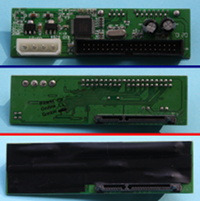
Diese Festplatten gibt es mit Speicherkapazitäten von 80 GB bis > 2 TB. SSDs gibt es auch mit Kapazitäten bis hinunter zu 16 GB. SATA-Festplatten eignen sich als Festplatten für die Anwenderdaten, sofern der SATA-Controller im PC funktioniert und die installierten Betriebssysteme SATA unterstützen. Das Starten von SATA-Festplatten, die an einen PCI-SATA-Controller angeschlossen sind, sollte vermieden werden, da die dazu notwendige Konfiguration des Betriebssystems recht umständlich ist. Ein Linux kann auf solchen Festplatten installiert werden, die Bootpartition sollte jedoch auf einer IDE-Festplatte liegen. Wenn das BIOS des PCs den Start vom auf der Hauptplatine integrierten SATA-Controller erlaubt, spricht nichts gegen ein Starten von einer daran angeschlossenen SATA-Festplatte. SATA-Festplatten gibt es auch als SSDs und Hybridfestplatten. SATA-Festplatten ersetzen IDE- und SCSI-Festplatten zunehmend, woraus sich im Zusammenhang mit alten PCs Probleme ergeben können, da möglicherweise insbesondere defekte IDE-Festplatten nicht mehr ersetzt werden können. Eine teilweise Lösung für dieses Problem besteht darin, eine SATA-Festplatte mittels eines Adapters an einem IDE-Controller zu betreiben. Dieser Adapter muss vollständig transparent, also ohne Software-Treiber arbeiten. Zu erkennen ist dies daran, dass die angeschlossene Festplatte von BIOS und Betriebssystem genauso erkannt wird wie an einem SATA-Controller. Ein Problem ist die Kapazität der SATA-Festplatten. Bis auf wenige Ausnahmen benötigen diese 48-Bit-LBA. Somit scheidet der Einsatz in alten PCs, deren IDE-Controller und BIOS kein 48-Bit-LBA unterstützen, aus. Dann kann auf eine SSD ausgewichen werden, die es auch mit Kapazitäten gibt, für die kein 48-Bit-LBA benötigt wird. Zum Schutz vor Kurzschlüssen wird die Rückseite dieses Adapters elektrisch isoliert, sofern dies nicht schon ab Werk der Fall ist.
zurück zum Inhaltsverzeichnis1.8.5 Prüfung von Festplatten
Bevor die Festplatte für den eigentlichen Zweck benutzt wird, ist sie intensiv auf Fehler zu überprüfen, um Datenverlusten und Systeminstabilitäten vorzubeugen! Dazu wird ein komplett von CD-ROM oder, wenn das BIOS das Starten von CD-ROM nicht unterstützt, von Diskette lauffähiges Linux gestartet und der Festplattentest mit dem Befehl badblocks -wsv /dev/??? gestartet, wobei ??? gemäß untenstehender Tabelle zu ersetzen ist:
| hda | Master am primären IDE-Controller |
| hdb | Slave am primären IDE-Controller |
| hdc | Master am sekundären IDE-Controller |
| hdd | Slave am sekundären IDE-Controller |
| hde | Master am tertiären IDE-Controller |
| … | … |
| sda | erste1 Festplatte am SCSI- oder SATA-Controller |
| sdb | zweite Festplatte am SCSI- oder SATA-Controller |
| sdc | drittte Festplatte am SCSI- oder SATA-Controller |
| … | … |
Die oben dargestellte Zuordnung gilt bei der Verwendung von 2.4er-Kerneln und älteren 2.6er-Kerneln, sofern in Letzteren keine als "experimental" markierten IDE-Treiber (PATA) verwendet werden. Ab Kernel 2.6.33 werden alle Festplatten, egal ob IDE, SCSI oder SATA, "über einen Kamm geschoren" und wie SCSI-Festplatten angesprochen, das heißt, es gibt nur noch /dev/sd?, wobei ? durch einen Kleinbuchstaben beginnend bei "a" zu ersetzen ist. In diesem System gibt es keine Lücken. Die erste gefundene Festplatte wird als /dev/sda angesprochen, die zweite als /dev/sdb, die dritte als /dev/sdc usw. …, so werden beispielsweise in einem reinen IDE-System mit je einer Festplatte als Master am primären und am sekundären IDE-Controller diese beiden Platten als /dev/sda (alt: /dev/hda) und /dev/sdb (alt /dev/hdc) angesprochen. Für die Festplattenzuordnung existiert keine Regel, in welcher Reihenfolge die Festplatten in Mischsystemen (IDE + SCSI; IDE + SATA; SCSI + SATA; IDE + SCSI + SATA) angesprochen werden. Die alten IDE-Treiber sind zwar noch vorhanden, werden aber nicht mehr weiter entwickelt und sind daher als "deprecated" markiert. Wenn nach dem Start eines Linux von einem Wechseldatenträger scheinbar nur SCSI-Festplatten vorhanden sind, kann mit dem Befehl hdparm -i /dev/sd?, wobei ? durch einen Kleinbuchstaben beginnend bei "a" zu ersetzen ist, ermittelt werden, in welcher Reihenfolge die Festplatten angesprochen werden. Der Befehl hdparm -I /dev/sd?, wobei ? durch einen Kleinbuchstaben beginnend bei "a" zu ersetzen ist, liefert noch ausführlichere Information zu den Festplatten, funktioniert aber mitunter nicht mit IDE-, SCSI- oder SATA-Laufwerken für Wechseldatenträger.
Durch den hier beschriebenen badblocks-Test, der je nach Kapazität der Festplatte und Geschwindigkeit des PCs mehrere Stunden dauern kann (ggf. über Nacht laufen lassen!) werden nicht nur Fehler erkannt, sondern die gesamte Festplatte wird auch nacheinander mit den Bitmustern 0xAA = 10101010b, 0x55 = 01010101b, 0xFF = 11111111b und 0x00 = 00000000b beschrieben. Dadurch werden eventuell vorhandene Datenreste und vor allem Partitionstabellen "entsorgt", so dass eine komplett leere Festplatte zur Verfügung steht. Natürlich darf der Test nicht in dieser Form auf Festplatten angewendet werden, auf denen sich noch zur weiteren Verwendung bestimmte Daten befinden. Diese sind vorher zu sichern, danach kann der Test ohne Datenverlust mit dem Befehl badblocks -nsv /dev/??? gestartet werden, wobei ??? gemäß obiger Erläuterungen zu ersetzen ist. Erkennt dieser Test Fehler, ist der Test mit der Option -wsv zu wiederholen. Treten bei dem Test mit der Option -wsv Fehler auf, ist die Festplatte zu entsorgen!
1.9 Laufwerke für Wechselmedien
Den nachfolgend beschriebenen Laufwerken ist gemein, dass sie, sofern es sich nicht um externe Laufwerke handelt, in einen 3½″- oder 5¼″-Schacht eingebaut werden. Bei IDE-Laufwerken ist einiges zu beachten. Wird ein solches Laufwerk zusammen mit einer IDE-Festplatte an einen IDE-Controller angeschlossen, so sind in der Regel die IDE-Festplatte als Master und das andere IDE-Laufwerk als Slave anzuschließen. Außerdem sollte das IDE-Laufwerk busseitig mindestens die gleiche maximale Datentransferrate wie die IDE-Festplatte aufweisen, um die IDE-Festplatte nicht auszubremsen.
Die in den Laufwerken eingesetzten Medien sind magnetische und optische Datenträger. Datenverlust oder Zerstörung des Datenträgers tritt bei magnetischen Datenträgern auf, wenn diese starken äußeren Magnetfeldern ausgesetzt werden. Starke Magnetfelder werden im Haushalt von größeren Elektromotoren und Transformatoren, Röhrenmonitoren (Ablenkeinheit an der Kathodenstrahlröhre), Lautsprechern und Permanentmagneten, insbesondere den in jüngerer Zeit häufiger auftauchenden Neodymmagneten, verursacht. Bei optischen Datenträgern tritt Datenverlust, in der Regel einhergehend mit der Zerstörung des Mediums, bei starker Lichteinwirkung insbesondere durch Sonnenlicht auf. Beim Betrieb und insbesondere bei der Lagerung der Datenträger ist darauf zu achten, dass diese nicht den erwähnten schädlichen Einflüssen ausgesetzt sind. So wird eine auf der Lautsprecherbox liegende Diskette oder eine in der Fensterbank liegende CD die darauf gespeicherten Daten nicht allzulange erhalten.
1.9.1 Diskettenlaufwerk
| ||||
| ||||
| ||||
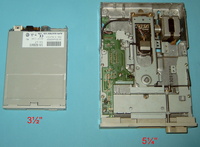
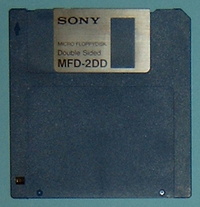
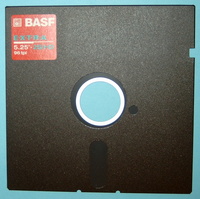
In PCs werden Diskettenlaufwerke in den Größen 3½″ und 5¼″ eingesetzt. An den Floppycontroller, der sich auf einer Multi-I/O-Steckkarte befindet oder auf der Hauptplatine integriert ist, können zwei Diskettenlaufwerke (floppy disk drive, kurz: FDD) angeschlossen werden, die vom BIOS als Laufwerk A: (Drive A:) und Laufwerk B: (Drive B:) angesprochen werden. Das Floppykabel ist ein 36-poliges Flachbandkabel, bei dem zwischen den beiden Anschlüssen für die Diskettenlaufwerke einige Adern gekreuzt sind. 3½″- und 5¼″-Diskettenlaufwerke besitzen unterschiedliche Anschlüsse. Hochwertige Floppykabel besitzen für beide Laufwerke jeweils beide Stecker, von denen natürlich nur jeweils einer benutzt werden darf. Der Anschluss von drei oder vier Diskettenlaufwerken ist nicht vorgesehen! Weit verbreitet sind Floppykabel, an die als Laufwerk A: nur ein 3½″-Diskettenlaufwerk angeschlossen werden kann und als Laufwerk B: wahlweise ein 3½″- oder ein 5¼″-Diskettenlaufwerk angeschlossen werden kann. Seltener sind Floppykabel, an die nur zwei 3½″-Diskettenlaufwerke angeschlossen werden können, oder an die als Laufwerk A: nur ein 3½″-Diskettenlaufwerk und als Laufwerk B: nur ein 5¼″-Diskettenlaufwerk angeschlossen werden können. Außerdem gibt es Steckadapter zum Anschluss eines 3½″-Diskettenlaufwerkes an einen 5¼″-Stecker und zum Anschluss eines 5¼″-Diskettenlaufwerkes an einen 3½″-Stecker. Laufwerk A: wird am freien Ende des Floppykabels angeschlossen, die gekreuzten Adern im Floppykabel müssen physikalisch zwischen dem als Laufwerk A: vorgesehenen Diskettenlaufwerk und dem Floppycontroller liegen. Laufwerk B: wird so mit dem Kabel verbunden, dass die gekreuzten Adern im Floppykabel nicht zwischen dem als Laufwerk B: vorgesehenen Diskettenlaufwerk und dem Floppycontroller liegen. Ein Diskettenlaufwerk als Laufwerk A: sollte immer eingebaut werden, da jeder PC vom Laufwerk A: starten kann. Bei sehr alten PCs ist dies sogar die einzige Möglichkeit zu starten, solange kein Betriebssystem auf der Festplatte installiert ist. Außerdem können bei Problemen Diagnoseprogramme, die komplett von Diskette starten, eingesetzt werden.
Disketten sind magnetische Datenträger. Unterschieden wird zwischen einseitig (single-sided, kurz: SS, 1S) und beidseitig (double-sided, kurz: DS, 2S) beschreibbaren Disketten, wobei einseitig beschreibbare Disketten so gut wie nicht mehr anzutreffen sind. Beidseitig beschreibbare Disketten haben bei sonst gleicher Organisation die doppelte Speicherkapazität wie einseitig beschreibbare Disketten. Üblich sind Disketten in den Größen 3½″ und 5¼″. Ausschlaggebend ist für die Speicherkapazität zudem die Organisation (Dichte) der Disketten (Angaben für beidseitig beschreibbare Disketten):
| Diskettengröße | Dichte (densitiy) | Kurzschreibweisen | Spuren | Sektoren | Kapazität (FAT12 formatiert) |
| 3½″ | single densitiy | SD, 1D | 40 | 09 | 0360 kB |
| double densitiy | DD, 2D | 80 | 09 | 0720 kB | |
| high density | HD | 80 | 18 | 1440 kB | |
| extended density | ED | 80 | 36 | 2880 kB | |
| 5¼″ | single densitiy | SD, 1D | 40 | 04 | 0160 kB |
| double densitiy | DD, 2D | 40 | 09 | 0360 kB | |
| quad densitiy | QD, 4D | 80 | 09 | 0720 kB | |
| high density | HD | 80 | 15 | 1200 kB |
QD-Disketten gibt es nur in der Größe 5¼″, ED-Disketten nur in der Größe 3½″. Disketten können "überformatiert" werden, in dem mehr Spuren oder Sektoren pro Spur angelegt werden, wodurch die verfügbare Speicherkapazität steigt. Allerdings verursachen einige Diskettenlaufwerke Probleme mit überformatierten Disketten. Gängige Überformate sind 1722 kB (3½″-HD-Diskette mit 82 Spuren und 21 Sektoren je Spur) und 1760 kB (3½″-HD-Diskette mit 80 Spuren und 22 Sektoren je Spur).
3½″- und 5¼″-Diskettenlaufwerke gibt es in nur DD-fähigen und HD-fähigen Versionen. Auch in alten PCs sollten nur HD-fähige Laufwerke (1,44 MB 3½″ und 1,2 MB 5¼″) eingesetzt werden, die aber schon seit Langem Standard sind. Alte nur DD-fähige Laufwerke (720 KB 3½″ und 360 KB 5¼″) sollten nicht verwendet werden, insbesondere nicht als erstes Diskettenlaufwerk im System. Nachfolgend wird von der Verwendung von HD-fähigen Diskettenlaufwerken ausgegangen, weshalb dies nicht mehr extra erwähnt wird. Als Laufwerk A: sollte immer ein 3½″-Laufwerk eingebaut werden, da 5¼″-Disketten schmutzanfälliger, mechanisch weniger robust (floppy disk (engl.): wabbelige Scheibe, "Schwabbeldiskette", bei den 5¼″-Disketten ist auch die Kunststoffhülle flexibel) und zudem kaum noch erhältlich sind. Außerdem passen einige Diagnoseprogramme nur auf eine 3½″-Diskette. Ein 5¼″-Diskettenlaufwerk (als Laufwerk B:) sollte nur eingebaut werden, wenn noch 5¼″-Disketten vorhanden sind und benutzt werden sollen. Selten sind ED-fähige Laufwerke (2,88 MB, nur 3½″), die aber verwendet werden können, wenn das BIOS der Hauptplatine diese Laufwerke unterstützt.
Disketten können mit einem Hardware-Schreibschutz versehen werden, der per Software nicht umgangen werden kann. Bei den 3½″-Disketten wird dazu ein Schieber im Diskettengehäuse in die andere Position gebracht (Loch verdeckt = kein Schreibschutz; Loch sichtbar = Schreibschutz aktiv), bei den 5¼″-Disketten wird eine seitlich in der Kunststoffhülle angebrachte Aussparung mit einem lichtundurchlässigen Klebestreifen, der zum Lieferumfang dieser Disketten gehört, verschlossen (Aussparung sichtbar = kein Schreibschutz; Aussparung verdeckt = Schreibschutz aktiv). Beim Schreiben auf Disketten ist darauf zu achten, dass die Laufwerksverriegelung erst gelöst und die Diskette entnommen werden, nachdem alle Schreibvorgänge abgeschlossen sind. Sonst sind die Daten verloren!
1.9.2 CD-ROM-Laufwerk
|
| ||||||||
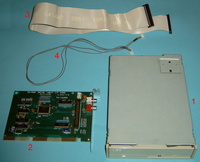
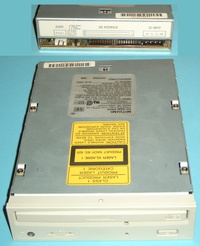
Diese Laufwerke (CD-ROM = Compact Disc Read-Only Memory) gibt es mit IDE- und SCSI-Schnittstelle, daneben existieren einige CD-ROM-Laufwerke der ersten Generation mit proprietären Schnittstellen (Mitsumi, Panasonic, Sony). Diese Laufwerke benötigen eine entsprechende Controllerkarte. Auf einigen alten ISA-Soundkarten finden sich ebenfalls Anschlüsse für diese proprietären Laufwerke. Da diese Laufwerke häufig Probleme verursachen, sollten sie nur verwendet werden, wenn das Laufwerk definitiv funktioniert, komplett mit Zubehör vorhanden ist oder an einem entsprechenden Anschluss der Soundkarte funktioniert und der Einbau eines IDE- oder SCSI-CD-ROM-Laufwerks nicht möglich ist, weil z. B. kein IDE- oder SCSI-Anschluss mehr im System verfügbar ist. Proprietäre CD-ROM-Laufwerke sind nicht bootfähig! IDE-CD-ROM-Laufwerke werden auch als ATAPI-CD-ROM-Laufwerke (ATAPI = Advanced Technology Attachment with Packet Interface), ATA/ATAPI-CD-ROM-Laufwerke oder IDE/ATAPI-CD-ROM-Laufwerke bezeichnet. Die einfache Lesegeschwindigkeit ergibt eine maximale Datentransferrate von 150 KB·s⁻¹. Bezogen auf die einfache Lesegeschwindigkeit sind CD-ROM-Laufwerke mit den Lesegeschwindigkeiten 1×, 2×, 4×, 8×, 16×, 24×, 32×, 40×, 48× und 52× gängig. Nach Möglichkeit sollten neuere CD-ROM-Laufwerke verwendet werden, da alte Laufwerke oft Probleme mit gebrannten CDs (CD-R) haben und mehrfach beschreibbare CDs (CD-RW) gar nicht lesen können. Außerdem weisen alte IDE-CD-ROM-Laufwerke busseitig sehr niedrige maximale Datentransferraten auf, ein sinnvoller Betrieb zusammen mit einer IDE-Festplatte an einem IDE-Controller ist dann meist nicht möglich. Ein CD-ROM-Laufwerk sollte immer in den PC eingebaut werden, da sich Software von CD-ROMs einfach installieren lässt und von IDE- und SCSI-CD-ROM-Laufwerken gestartet werden kann, sofern das BIOS der Hauptplatine oder das des SCSI-Controllers dies unterstützen. CDs sind optische Datenträger.
zurück zum Inhaltsverzeichnis1.9.3 CD-Brenner
Diese Laufwerke gibt es mit IDE- und SCSI-Schnittstelle. Die Lesegeschwindigkeiten und bei neueren CD-Brennern auch die Brenngeschwindigkeiten für CD-Rs (Compact Disc Recordable, einmal beschreibbare Rohlinge) entsprechen denen von CD-ROM-Laufwerken. Bei alten CD-Brennern liegt die Brenngeschwindigkeit für CD-Rs niedriger. Die Brenngeschwindigkeit für CD-RWs (Compact Disc ReWritable, mehrmals beschreibbare Rohlinge) liegt immer niedriger als die Lesegeschwindigkeit und oft auch niedriger als die Brenngeschwindigkeit für CD-Rs. Sehr alte CD-Brenner können keine CD-RWs beschreiben und meist auch nicht lesen. Außerdem funktioniert die Erstellung von CDDAs (Compact Disc Digital Audio, Audio-CDs) nicht richtig. Zwischen den einzelnen Tracks sind beim Abspielen der CDDA störende Knackser hörbar. Diese alten CD-Brenner sollten nur noch verwendet werden, wenn ausschließlich Daten auf CD-R gebrannt werden sollen. Die Rohlinge gibt es mit einem Außendurchmesser von 12 cm (Standardgröße) mit Kapazitäten von 650 MB (CDDA: 74 Minuten Musik), 700 MB (CDDA: 80 Minuten Musik) und 800 MB (CDDA: 90 Minuten Musik). Letztere können nicht von allen CD-ROM-Laufwerken und CD-Spielern gelesen werden, weshalb Rohlinge mit einer Kapazität von 700 MB am häufigsten eingesetzt werden. Daneben gibt es auch kleinere Rohlinge mit einem Außendurchmesser von 8 cm, die in die innere Vertiefung im Laufwerk eingelegt werden. Diese Rohlinge verfügen über eine Speicherkapazität von 185 MB (CDDA: 21 Minuten Musik). CD-Brenner stellen relativ hohe Anforderungen an die Hardware, insbesondere an die Lesegeschwindigkeit von der Festplatte, auf der die zu brennenden Daten liegen. In sehr alten PCs (80386er, 80486er) sollten CD-Brenner nicht verwendet werden. Ist die Hardware zu schwach für ein Brennen mit maximal möglicher Geschwindigkeit, kann die Brenngeschwindigkeit per Software reduziert werden. Bei älteren CD-Brennern geht das im Extremfall bis runter auf 1×, bei modernen CD-Brennern meist nur runter bis 4×. Bei älteren CD-Brennern muss der Rohling in einem ununterbrochenen Durchlauf gebrannt werden. Kann der PC die Daten nicht schnell genug liefern, weil die Festplatte zu langsam ist oder parallel andere Anwendungen laufen, kommt es zum "buffer underrun" und der Rohling ist Schrott. Moderne CD-Brenner besitzen jedoch Techniken, um in so einem Fall den Brennvorgang zu unterbrechen und später fortzusetzen. Diese Technik muss vor Beginn des Brennvorgangs per Software freigeschaltet werden, weitere Maßnahmen während des Brennvorgangs sind nicht notwendig. Generell sollten während des Brennvorgangs auf alten PCs keine weiteren Programme laufen, damit die Hardwareressourcen komplett für den Brennvorgang zur Verfügung stehen. Bei IDE-CD-Brennern ist einiges zu beachten. Die zu brennenden Daten dürfen nicht von einem IDE-Laufwerk kommen, dass zusammen mit dem IDE-CD-Brenner am selben IDE-Controller angeschlossen ist. IDE-Controller können immer nur mit einem Gerät gleichzeitig kommunizieren. Somit ist ein Scheitern des Brennvorgangs vorprogrammiert, da kein kontinuierlicher Datenstrom zum Brenner fließen kann. Wenn eine Primärdatenquelle am selben IDE-Controller wie der IDE-CD-Brenner angeschlossen ist, müssen die Daten zunächst auf einer Festplatte, die nicht am selben IDE-Controller wie der IDE-CD-Brenner angeschlossen ist, zwischengespeichert werden und die Daten fließen dann von dort zum IDE-CD-Brenner. Außerdem funktionieren einige IDE-CD-Brenner nicht richtig, wenn sie als Slave angeschlossen werden. Dann bleibt nur der Anschluss als Master ggf. an einem anderen IDE-Controller.
zurück zum Inhaltsverzeichnis1.9.4 DVD-ROM-Laufwerk
Diese Laufwerke (DVD = Digital Versatile Disc) gibt es mit IDE- und SATA-Schnittstelle. Die einfache Lesegeschwindigkeit ergibt eine maximale Datentransferrate von 1,385 MB·s⁻¹. Bezogen auf die einfache Lesegeschwindigkeit sind DVD-ROM-Laufwerke mit den Lesegeschwindigkeiten 1×, 2×, 4×, 8× und 16× gängig. DVD-ROM-Laufwerke sind abwärtskompatibel zu CD-ROM-Laufwerken, können also auch CDs lesen. In der Regel können auch gebrannte CD-Rs und CD-RWs gelesen werden. In sehr alte PCs sollte keine DVD-ROM-Laufwerke eingebaut werden, wenn ein CD-ROM-Laufwerk verfügbar ist. DVDs sind optische Datenträger.
zurück zum Inhaltsverzeichnis1.9.5 DVD-Brenner
Diese Laufwerke gibt es mit IDE- und SATA-Schnittstelle. Die Lesegeschwindigkeiten und bei neueren DVD-Brennern auch die Brenngeschwindigkeiten entsprechen denen von DVD-ROM-Laufwerken. Bei alten DVD-Brennern liegt die Brenngeschwindigkeit niedriger als die Lesegeschwindigkeit. Einfach beschreibbare Rohlinge gibt es in den Formaten DVD+R und DVD–R, mehrfach beschreibbare Rohlinge in den Formaten DVD+RW, DVD–RW und DVD-RAM mit einer Speicherkapazität von je 4,7 GB. Zudem gibt es Rohlinge mit zwei Datenschichten. Bei einem Format (double layer, DL) befinden sich beide Datenschichten auf einer Seite der DVD, die Speicherkapazität beträgt 8,5 GB und ist damit etwa 1,8 mal größer als die einer DVD mit nur einer Datenschicht. Bei dem anderen Format befindet sich auf jeder Seite eine Datenschicht mit der Kapazität einer DVD mit nur einer Datenschicht. Obwohl diese DVDs nominell die doppelte Kapazität einer DVD mit nur einer Datenschicht besitzen, also nominell 9,4 GB = 2 · 4,7 GB, handelt es sich praktisch um zwei DVDs mit einer Datenschicht, die sich nur auf einem gemeinsamen Träger befinden. Um auf die jeweils andere Seite so einer DVD zugreifen zu können muss die DVD dem Laufwerk entnommen und umgedreht wieder eingelegt werden. Ältere DVD-Brenner kommen nicht mit allen beschreibbaren DVD-Formaten zurecht, Multi-Brenner beherrschen mindestens alle beschreibbaren DVD-Formate mit einer Datenschicht und moderne Geräte dieser Art auch die beschreibbaren DVD-Formate mit zwei Datenschichten. DVD-Brenner sind abwärtskompatibel zu CD-Brennern, können also auch CD-Rs und CD-RWs brennen. DVD-Brenner stellen für den Brennvorgang noch höhere Anforderungen an die Hardware als CD-Brenner, insbesondere an die Lesegeschwindigkeit von der Festplatte, auf der die zu brennenden Daten liegen, als CD-Brenner. Generell sollten während des Brennvorgangs auf alten PCs keine weiteren Programme laufen, damit die Hardwareressourcen komplett für den Brennvorgang zur Verfügung stehen. Bei IDE-DVD-Brennern sind zudem die gleichen Dinge zu beachten wie bei IDE-CD-Brennern.
zurück zum Inhaltsverzeichnis1.9.6 zip-Laufwerk
|
| ||||||||
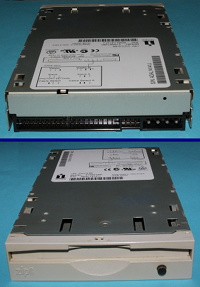
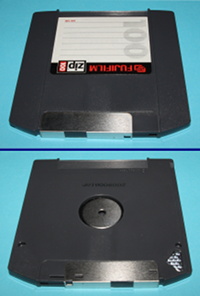
Diese Laufwerke gibt es mit IDE- und SCSI-Schnittstelle. Außerdem existieren externe Versionen die über USB, SCSI oder die Parallelschnittstelle mit dem PC verbunden werden, wobei die letztgenannte Version vom Treiber als SCSI-Laufwerk behandelt wird. Die Laufwerke und die diskettenähnlichen Speichermedien sind magnetische Datenträger. Verfügbar sind die Speicherkapazitäten 95,37 MiB (zip100), 238,42 MiB (zip250) und 715,26 MiB (zip750). zip250-Laufwerke sind abwärtskompatibel zu zip100-Medien, zip750-Laufwerke sind abwärtskompatibel zu zip250-Medien, können zip100-Medien jedoch nur lesen. Vor dem Aufkommen der CD-Brenner waren zip100-Laufwerke recht verbreitet. zip-Laufwerke sollten nur eingesetzt werden, wenn passende zip-Medien vorhanden sind und weiter benutzt werden sollen. In sehr alten PCs, in denen CD-Brenner und USB-Controller nicht funktionieren, bieten zip-Laufwerke die Möglichkiet zum Transfer größerer Datenmengen über Wechseldatenträger. Die zip-Medien werden vom Betriebssystem wie Festplatten behandelt. Ab Werk befindet sich auf den zip-Medien eine primäre FAT-Partition, die mit FAT16 formatiert ist. Je nach Hersteller ist dies die 1. oder die 4. primäre Partition, bei zip-Medien der Firma Iomega (Hersteller der zip-Laufwerke) immer die Letztgenannte. Mit Ausnahme der ersten IDE-zip100-Laufwerke, die nur den IDE-Transfermodus PIO-Mode 0 beherrschen, beherrschen neuere IDE-zip-Laufwerke nominell auch DMA, meist Multiword-DMA 1 oder UltraDMA/33. Allerdings funktioniert der Betrieb mit DMA nicht richtig und führt in der Regel zu Datenverlust auf dem zip-Medium sowie oft zum Aufhängen des Systems, was weitere Datenverluste nach sich ziehen kann. Daher sind diese IDE-zip-Laufwerke im PIO-Modus zu betreiben, wobei in der Regel maximal PIO-Mode 3 unterstützt wird.
zurück zum Inhaltsverzeichnis1.9.7 seltenere Laufwerke für Wechselmedien
In diese Kategorie gehören Laufwerke wie das Jaz-Laufwerk (magnetische Datenträger, Speichermedien mit Kapazitäten von 500 MB, 1 GB und 2 GB), SyQuest-Laufwerke (magnetische Datenträger, Speichermedien mit Kapazitäten von 44 MB bis 1,5 GB) und MO-Laufwerke (MO-Disk, MOD: Magneto Optical Disk; magnetisch-optische Datenträger (magnetisch schreiben, optisch lesen), Speichermedien mit Kapazitäten von 128 MB bis 2,3 GB, selten bis 16,7 GB). Der Anschluss erfolgt an IDE- oder SCSI-Controller, externe Geräte (je nach Gerät für USB, SCSI oder Parallelschnittstelle) sind ebenfalls verfügbar. Beim LS120- und LS240-Laufwerk (LS = Laser Servo) handelt es sich um ein 3½″-Laufwerk, dass neben speziellen LS120-Disketten (magnetische Datenträger, Speicherkapazität 120 MB) bzw. LS240-Disketten (magnetische Datenträger, Speicherkapazität 240 MB, abwärtskompatibel zu LS120) auch herkömmliche 3½″-Diskettten lesen und beschreiben kann. Angeschlossen werden diese Laufwerke an einen IDE-Controller. Wenn das BIOS der Hauptplatine LS120-Laufwerke unterstützt, kann von diesen Laufwerken gestartet werden. Daneben gibt es auch externe Versionen zum Anschluss an die Parallelschnittstelle. Die hier beschriebenen, selteneren Laufwerke sollten nur eingesetzt werden, wenn passende Medien vorhanden sind und weiter benutzt werden sollen. Die Medien werden vom Betriebssystem wie Festplatten behandelt.
zurück zum Inhaltsverzeichnis1.9.8 Bandlaufwerk
| ||||
Diese auch Streamer genannten Laufwerke unterscheiden sich grundlegend von den oben beschriebenen Laufwerken. Die Arbeitsweise ähnelt der eines Kassettenrekorders, verwendet werden daher magnetische Datenträger. Ein wahlfreier Zugriff ist nicht vorgesehen, die Medien besitzen auch kein Dateisystem. Die Medien sind ähnlich einer Audiokassette aufgebaut. Die Kapazitäten der Medien reichen von mehreren zehn MB bis in den TB-Bereich. Die Abwärtskompatibilität ist sehr begrenzt, zumal es viele unterschiedliche Typen von Bandlaufwerken gibt. Bandlaufwerke dienen nur der Sicherung und Rücksicherung, begrenzt auch dem Transport von Daten. Für Sicherung und Rücksicherung wird spezielle Software benötigt. Wegen der großen Toleranzen bei Laufwerken und Bändern können mit einem Laufwerk beschriebene Bänder oft in einem baugleichen oder kompatiblen anderen Laufwerk nicht gelesen werden. Der Anschluss der Bandlaufwerke erfolgt an den Floppycontroller (nur alte Bandlaufwerke), einen SCSI-Controller oder extern an die Parallelschnittstelle. Für die Bandlaufwerke zum Anschluss an den Floppycontroller existieren auch eigene Legacy-ISA-Steckkarten zum Anschluss der Laufwerke, die neben einem Floppycontroller im System betrieben werden können und meist eine höhere maximale Datentransferrate bieten als der Floppycontroller. Beim Anschluss an den Floppycontroller werden diese Bandlaufwerke als "Laufwerk B:" angeschlossen. Mittlerweile werden Bandlaufwerke fast nur noch im professionellen Bereich eingesetzt. Bandlaufwerke sollten nur eingesetzt werden, wenn passende Medien vorhanden sind und weiter benutzt werden sollen und zudem Treiber und Steuerungssoftware verfügbar sind. Linux kann mit verbreiteteren Bandlaufwerken umgehen.
zurück zum Inhaltsverzeichnis1.10 Kühlung
Generell gilt: Alles, was im PC mehr als gut handwarm wird, bedarf einer Kühlung! Sonst ist mit einem instabilen System und der Zerstörung einzelner Komponenten zu rechnen. Einige Komponenten sind zwar für den Betrieb mit hohen Temperaturen vorgesehen, der Lebensdauer dieser Komponenten ist das aber auf jeden Fall abträglich! Außerdem können benachbarte Komponenten unzulässig hoch aufgeheizt werden. Kabel und Leiterbahnen aus Kupfer sind sehr gute Wärmeleiter. Im PC erfolgt der Wärmetransport durch Wärmeleitung (hauptsächlich über Metalle) und Konvektion (Bewegung der Luft). Die Strahlung (Wärmestrahlung) kann normalerweise vernachlässigt werden, denn wenn eine Komponente so heiß läuft, dass deren Strahlung nicht mehr vernachlässigt werden kann, ist deren Kühlung definitiv unzureichend. Als passive Kühlung wird die Kühlung mittels eines Kühlkörpers bezeichnet, als aktive Kühlung die Kühlung mit einem Lüfter (Ventilator) oder einer Wasserkühlung, auf die hier nicht eingegangen wird. Für aktive Kühlung werden in der Regel 12V-DC-Axialventilatoren verwendet, 12V-DC-Radialventilatoren sind selten. Da aktive Kühlung mit Geräuschentwicklung verbunden ist, wird sie nur eingesetzt, wenn passive Kühlung nicht ausreicht (sehr häufig CPU, ggf. Grafikkarten, seltener Northbridge) oder nicht möglich ist (RAM, Gehäuseinnenraum, seltener Festplatten). CPUs sollten auch dann mit einem Kühlkörper ausgestattet werden, wenn dies werkmäßig nicht vorgesehen ist (80386er, 80486er der ersten Generation). CPUs mit einer internen Taktfrequenz ≥ 50 MHz benötigen in der Regel zusätzlich zum Kühlkörper einen Lüfter. In vielen Fällen kann dies durch den Einsatz eines sehr großen Kühlkörpers zwar umgangen werden, aber die Lebensdauer der CPU wird dadurch verkürzt, wenn nicht mindestens die gleiche Kühlleistung wie mit Standardkühlkörper und Lüfter erreicht wird. Wird ein geräuscharmer PC mit passiver CPU-Kühlung gewünscht, sollten CPUs mit niedrigem Stromverbrauch eingesetzt werden, oder, wenn Rechenleistung nur eine untergeordnete Rolle spielt, die CPU untertaktet werden. Entströmt dem Netzteil ein sehr warmer Luftstrom, ist dies oft ein Hinweis auf eine unzureichende Wärmeabfuhr aus dem Gehäuse. Dann ist ein Gehäuselüfter einzubauen. ATX-Gehäuse besitzen dazu oft durchlöcherte Bereiche an der Gehäuserückwand. Ein dort eingebauter Lüfter muss so eingebaut werden, dass er die Luft nach außen bläst! Nachfolgend werden die Vorgehensweisen für passive und aktive Kühlung beschrieben:
1.10.1 passive Kühlung
| ||||
| ||||
| ||||
| ||||
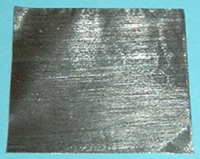
Diese Art der Kühlung erfolgt innerhalb des PCs mit Kühlkörpern. Der Kühlkörper hat die Aufgabe, die von der zu kühlenden Komponente an deren Oberfläche abgegebene Wärme auf eine möglichst große Oerfläche zu verteilen und die Wärme dann mittels freier Konvektion an die Umgebungsluft abzugeben. Daher werden Kühlkörper so konstruiert, dass sie eine möglichst große Oberfläche zur Umgebung hin aufweisen, ohne dabei zuviel Platz zu beanspruchen oder zu schwer zu werden. Im Kühlkörper erfolgt der Wärmetransport durch Wärmeleitung. Daher wird ein Material mit hoher Wärmeleitfähigkeit λ verwendet. In alten PCs kommen fast ausschließlich Kühlkörper aus Aluminium (λ ≈ 220 W·m⁻¹·K⁻¹) im bekannten Rippendesign zum Einsatz. Komponentenseitig weist der Kühlkörper eine ebene Fläche auf, die die zu kühlende Komponente möglichst vollständig bedeckt. Kühlkörper für 786er-CPUs besitzen hier mitunter einen fest mit dem restlichen Kühlkörper aus Aluminium verbundenen Kupferblock (λ ≈ 360 W·m⁻¹·K⁻¹) oder bestehen komplett aus Kupfer. Zwischen Kühlkörper und zu kühlender Komponente darf sich keine Luft (λ ≈ 0,026 W·m⁻¹·K⁻¹) befinden, sonst kann auf den Kühlkörper auch gleich verzichtet werden! Der unvermeidliche Spalt zwischen zu kühlender Komponente und Kühlkörper wird mit Wärmeleitpaste, Wärmeleitkleber, Wärmeleitklebefolie oder einem Wärmeleitpad geschlossen. Nach Möglichkeit, insbesondere für die Kühlung von CPUs, sollte Wärmeleitpaste verwendet werden. Wärmeleitpaste auf Zinkoxidbasis (λ ≈ 1 W·m⁻¹·K⁻¹) reicht für CPUs bis zum 686er aus, für 786er-CPUs und schnelle 686er-CPUs ist Wärmeleitpaste auf Silberbasis (λ ≈ 9 W·m⁻¹·K⁻¹) günstiger. Wärmeleitpaste auf Flüssigmetallbasis (λ ≈ 40…80 W·m⁻¹·K⁻¹) darf in Verbindung mit Aluminiumkühlkörpern nicht verwendet werden, da diese Wärmeleitpasten mit Aluminium legieren. Dadurch tritt in Verbindung mit Luftfeuchtigkeit Korrosion auf, wodurch die Wärmeleitfähigkeit drastisch verschlechtert wird! Ein Hersteller gibt für seine Wärmeleitpaste auf Flüssigmetallbasis die Legierungsbestandteile Gallium, Indium, Rhodium, Silber, Zink, Zinn und Bismut an. Quecksilber ist nicht enthalten! Die verwendete Legierung hat einen Schmelzpunkt, der unter Raumtemperatur liegt. Gallium hat allerdings die unangenehme Eigenschaft, viele Metalle, so auch Aluminium, anzulösen. Aufgrund des Legierungsbestandteils Bismut ist diese Wärmeleitpaste theoretisch radioaktiv, da vom Bismut keine stabilen Isotpe existieren. Tatsächlich spielt diese Radioaktivität absolut keine Rolle, da das einzige natürlich vorkommende Isotop ²⁰⁹Bi mit einer doch recht langen Halbwertzeit von (1,9 ± 0,2) · 10¹⁹ Jahren ≈ 19 Trillionen Jahren zu ²⁰⁵Tl (Tellur) zerfällt.
Beim Gebrauch von Wärmeleitpasten auf Silber- oder Flüssigmetallbasis ist peinlichst darauf zu achten, dass die Wärmeleitpaste keine Kurzschlüsse zwischen elektronischen Bauelementen auf der Hauptplatine und einigen CPUs verursacht! Bei CPUs mit auf der Oberfläche montierten Bauelementen ist im Zweifelsfall Wärmeleitpaste auf Zinkoxidbasis zu verwenden.
Vor dem Auftrag der Wärmeleitpaste sind die Oberflächen, die mit der Wärmeleitpaste in Berührung kommen sollen, gründlich zu reinigen und zu entfetten. Die Wärmeleitpaste wird einseitig auf der Komponente mit der kleineren Kontaktfläche, bei gleich großen Kontaktflächen meist auf der zu kühlenden Komponente, dünn aufgetragen. Dabei darf weder zu wenig (verbleidende Luftspalte) noch zu viel (verhältnismäßig schlechte Wärmeleitfähigkeit der Wärmeleitpaste, seitliches Herausquellen der Wärmeleitpaste) Wärmeleitpaste verwendet werden. Auftrag und Verteilung der Wärmeleitpaste erfolgen mit einem flachen, zuvor entfetteten Gegenstand (Messerspitze, breite Klinge eines Längsschlitzschraubendrehers, …). Die Verteilung der Wärmeleitpaste mit den Fingern ist nicht ratsam, da dadurch Hautfette und Hautpartikel, die eine niedrige Wärmeleitfähigkeit haben, in die Wärmeleitpaste geraten und die Wärmeleitung behindern. Unmittelbar nach dem Auftrag der Wärmeleitpaste wird der Kühlkörper aufgesetzt, eventuell seitlich herausgequollene Reste der Wärmeleitpaste werden mit saugfähigem Papier (Küchenpapier, Klopapier) entfernt. Der Kühlkörper muss anschließend gegen Herunterfallen gesichert werden! Bei CPU-Kühlkörpern, die für den Einsatz in Verbindung mit dem Sockel-4 oder neuer bestimmt sind, ist eine Metallfeder vorhanden, die an dem Sockel befestigt wird. In anderen Fällen muss häufig improvisiert werden, eine Methode ist in Kapitel 1.6.1 beschrieben.
Besteht gar keine Möglichkeit, den Kühlkörper gegen Herunterfallen zu sichern, kommt Wärmeleitkleber zum Einsatz. Diese Methode ist irreversibel, der Kühlkörper kann in der Regel nicht mehr zerstörungsfrei entfernt werden! Vor dem Auftrag des Wärmeleitklebers sind die Oberflächen, die mit dem Wärmeleitkleber in Berührung kommen sollen, gründlich zu reinigen und zu entfetten. Der Wärmeleitkleber wird einseitig auf der Komponente mit der kleineren Kontaktfläche, bei gleich großen Kontaktflächen meist auf der zu kühlenden Komponente, dünn aufgetragen. Dabei darf weder zu wenig (verbleidende Luftspalte) noch zu viel (verhältnismäßig schlechte Wärmeleitfähigkeit des Wärmeleitklebers, seitliches Herausquellen des Wärmeleitklebers) Wärmeleitkleber verwendet werden. Auftrag und Verteilung des Wärmeleitklebers erfolgen mit einem flachen, zuvor entfetteten Gegenstand (Messerspitze, breite Klinge eines Längsschlitzschraubendrehers, …). Die Verteilung des Wärmeleitklebers mit den Fingern verbietet sich wegen der Klebewirkung von selbst! Bis zur vollständigen Aushärtung bei Raumtemperatur benötigt der Wärmeleitkleber einige Tage, die Angaben auf der Verpackung können diesbezüglich getrost vergessen werden. Während der gesamten Aushärtezeit wird die mit dem Kühlkörper verbundene Komponente waagerecht gelagert, so dass der Kühlkörper von oben aufliegt. Während der Aushärtezeit dürfen auch keine Vibrationen (z. B. von Kühlschrank oder Waschmaschine) oder Bewegungen auf die mit dem Kühlkörper verbundene Komponente einwirken. Nötigenfalls muss der Kühlkörper während der Aushärtezeit zusätzlich mechanisch fixiert werden. Einfache Wärmeleitkleber erreichen maximal die Wärmeleitfähigkeit von Wärmeleitpaste auf Zinkoxidbasis, hochwertige Wärmeleitkleber auf Silberbasis etwa die Wärmeleitfähigkeit von Wärmeleitpaste auf Silberbasis.
Wärmeleitklebefolie erreicht nicht die Haftkraft von Wärmeleitkleber. Daher sind damit befestigte Kühlkörper zusätzlich gegen Herunterfallen zu sichern. Lediglich bei waagerecht eingebauten Komponenten, auf denen der Kühlkörper von oben aufliegt, kann im Notfall darauf verzichtet werden. Wegen der verhältnismäßig geringen Wärmeleitfähigkeit kommt Wärmeleitklebefolie nur in Betracht, wenn keine allzu hohe Kühlleistung benötigt wird, etwa bei 80386er und langsamen 80486er-CPUs oder alten PCI-Grafikkarten, die ab Werk nicht mit einem Kühlkörper ausgestattet sind.
Wärmeleitpads stellen eine Alternative zur Wärmeleitpaste dar und sind üblicherweise in passenden Größen für die verschiedenen CPUs verfügbar. Einfache Wärmeleitpads ereichen meist nicht die Wärmeleitfähigkeiten von Wärmeleitpaste. Vor dem Auflegen des Wärmeleitpads sind die Oberflächen, die mit dem Wärmeleitpad in Berührung kommen sollen, gründlich zu reinigen und zu entfetten. Das Wärmeleitpad wird unmittelbar vor dem Auflegen mit einem zuvor entfetteten Werkzeug (Pinzette, flache Zange) seiner Verpackung entnommen. Nach dem Auflegen wird sofort der Kühlkörper aufgesetzt. Wärmeleitpads gibt es in zwei grundsätzlich unterschiedlichen Ausführungen. Die ältere Version bleibt in ihrer Form und Konsistenz bis zum Lebensdauerende erhalten. Die modernere Form, von der es auch Versionen mit hoher Wärmeleitfähigkeit gibt, schmilzt beim Betrieb durch die Abwärme auf und verteilt sich dadurch sehr gut zwischen zu kühlender Komponente und Kühlkörper. Seit einiger Zeit sind auch Wärmeleitpads aus einer Metalllegierung mit niedrigem Schmelzpunkt verfügbar. Der Schmelzpunkt liegt bei ca. +60 °C. Damit diese Wärmeleitpads ihre Funktion erfüllen, muss die CPU einmalig auf ca. +70 °C aufgeheizt werden. Diese Temperatur ist für einige Minuten unkritisch, muss aber permanent überwacht werden. Zum Erwärmen der CPU reicht mitunter eine Trennung des CPU-Lüfters von seiner Stromversorgung bei eingeschaltetem PC. Ansonsten, oder wenn nur eine Passivkühlung vorgesehen ist, kann der Kühlkörper vorsichtig mit einem Fön erhitzt werden. Anders als Wärmeleitpaste auf Flüssigmetallbasis greifen metallische Wärmeleitpads Aluminium nicht an, da sie kein Gallium enthalten. Ein Hersteller gibt als Legierungsbestandteile Indium, Bismut, Zinn und Kupfer an, die Wärmeleitfähigkeit wird mit λ = 126 W·m⁻¹·K⁻¹ angegeben.
Wärmeleitpaste, Wärmeleitpads und in geringerem Maße auch Wärmeleitklebefolie unterliegen einer Alterung. Durch chemische und physikalische Prozesse nimmt deren Wärmeleitfähigkeit mit der Zeit ab. Daher sind sie nach einigen Jahren zu ersetzen. Aus diesem Grund sind auch gebrauchte Wärmeleitpaste, Wärmeleitpads und Wärmeleitklebefolien nicht mehr zu benutzen, zumal diese häufig auch verschmutzt sind. Bei Wärmeleitklebefolie und auch Wärmeleitkleber ist die Alterungsgrenze erreicht, wenn die Haftkraft nicht mehr ausreicht, um einen kraftschlüssigen Verbund zwischen zu kühlender Komponente und Kühlkörper in der jeweiligen Einbaulage herzustellen.
Zur passiven Kühlung gehört auch der Wärmetransport durch freie Konvektion ohne zusätzliche Maßnahmen wie Kühlkörper. So wird die Wärme der Luft im Gehäuseinneren teilweise über die Gehäusewände, vor allem die Seitenwände, aus Stahlblech (λ ≈ 50 W·m⁻¹·K⁻¹) abgeführt. Dabei erfolgt sowohl innen als auch außen an den Gehäusewänden freie Konvektion sowie Wärmeleitung durch die Gehäusewände. Freie Konvektion beruht darauf, dass warme Luft nach oben steigt und dadurch kalte Luft von unten angesaugt wird, wodurch ein Luftstrom entsteht. An einer senkrecht eingebauten Komponente kann die Luft viel besser vorbei strömen als an einer waagerecht eingebauten Komponente. Besonders unterhalb waagerecht eingebauter PCI- und AGP-Grafikkarten ohne Lüfter kommt es häufig zu Wärmestaus, was dazu führen kann, dass eine aktive Kühlung erforderlich wird.
1.10.2 aktive Kühlung
| ||||
| ||||
| ||||
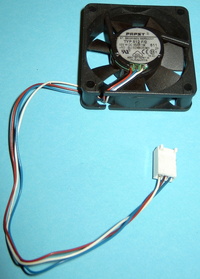
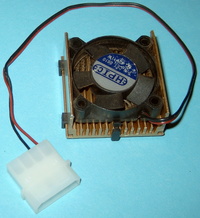
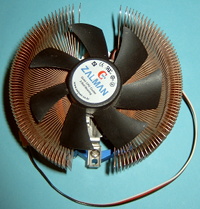
Diese Art der Kühlung wird in PCs mit Lüftern durchgeführt. Üblich sind 12V-DC-Axialventilatoren, seltener sind 12V-DC-Radialventilatoren. Der Lüfter wird, wenn keine Anschlussmöglichkeit auf der Hauptplatine besteht, mit den Leitungen +12V (rot isolierte Leitung am Lüfter, gelb isolierte Leitung am Computernetzteil oder Stecker auf der Hauptplatine) und GND (schwarz oder blau isolierte Leitung am Lüfter, schwarz isolierte Leitung am Computernetzteil oder Stecker auf der Hauptplatine) verbunden. Ist am Lüfter eine dritte, gelb oder weiß isolierte Leitung vorhanden, so führt diese das Tachosignal zur Drehzahlüberwachung. Diese Lüfter verfügen über einen 3-poligen Molex-Stecker. ACHTUNG! Es kursieren Lüfter mit 3-poligem Molex-Stecker, bei denen der dritte Pol des Molexsteckers über eine Drahtbrücke mit GND verbunden ist und nur zwei Leitungen zum Lüfter führen. Mit diesen Lüftern können auf sehr alten Hauptplatinen Kurzschlüsse (+12V gegen Masse) verursacht werden! Bei sehr alten Hauptplatinen befindet sich an Stelle des Gegenstücks zum 3-poligen Molex-Stecker nur eine 3-polige Stiftleiste ohne verpolungssichere Steckerführung für den Lüfteranschluss. Am mittleren Stift liegen +12V an, an einem der äußeren Stifte GND. Der andere äußere Stift sollte das Tachosignal weiterleiten. Bei sehr alten Hauptplatinen führt dieser Stift aber mitunter +12V! Ist nur eine 3-polige Stiftleiste ohne verpolungssichere Steckerführung für den Lüfteranschluss vorhanden, muss mit Hilfe des Handbuchs zur Hauptplatine oder mit einem Multimeter geklärt werden, an welchen Stiften +12V und GND anliegen. Einfache Lüfter, die auch für den Einsatz in sehr alten Systemen geeignet sind, verfügen über einen 5¼″-Stromanschlussstecker, der mit der entsprechenden vom Netzteil kommenden Buchse verbunden wird. Häufig ist dieser Lüftertyp mit einem kurzen Kabel verbunden, an dessen beiden Enden sich ein 5¼″-Stromanschlussstecker und eine 5¼″-Stromanschlussbuchse befinden. Dadurch kann so ein Lüfter in eine vorhandene Verbindung zwischen Netzteil und Hardwarekomponente eingeschleift werden. Solche Kabel gibt es auch mit einem Abgang für den Anschluss eines Lüfters mit 3-poligem Molex-Stecker, wobei das Tachosignal ungenutzt bleibt. Moderne Lüfter verfügen über einen 4-poligen Molex-Stecker, der zum 3-poligen Molex-Stecker abwärtskompatibel ist. Die zusätzliche Funktion (Pulsweitenmodulation zur Drehzahlsteuerung, Singalführung über die blau isolierte Leitung) bleibt dann ungenutzt.
Beim Einbau von Lüftern in den PC ist darauf zu achten, dass sich die Lüfter nicht gegenseitig die Luft wegnehmen und damit ihre Kühlleistung sinkt. Der Hauptluftstrom durch das PC-Gehäuse fließt vom unteren Bereich der Gehäusevorderseite (Lufteinlassöffnungen in der Plastikabdeckung und im darunter liegenden Stahlblech) zum oberen Bereich der Gehäuserückseite (Netzteil, ggf. Gehäuselüfter). Auf den Lüftern ist in der Regel die Flussrichtung des Luftstroms durch einen Pfeil markiert. Der andere Pfeil gibt die Drehrichtung des Lüfterrotors an. Notfalls muss die Flussrichtung per Versuch ermittelt werden.
12V-DC-Axialventilatoren im PC-Bereich besitzen meist ein außenliegendes quadratisches Gehäuse mit abgerundeten Ecken. Diese Lüfter gibt es in den Größen 25×25 mm, 30×30 mm, 40×40 mm, 50×50 mm, 60×60 mm und 80×80 mm. Seit einiger Zeit (Stand 2012) werden in modernen PCs vermehrt die Größen 92×92 mm, 120×120 mm und 140×140 mm als CPU- und Gehäuselüfter eingesetzt, die in Verbindung mit alten PCs aber praktisch keine Rolle spielen. Bei den Größen bis 60×60 mm ist eine Bauhöhe von 10 mm üblich, eine Bauhöhe von 15 mm oder 20 mm ist bei leistungsstärkeren Modellen anzutreffen. Bei den Größen ab 80×80 mm ist eine Bauhöhe von 20 mm üblich. In den vier Ecken befinden sich Bohrungen zur Befestigung des Lüfters. Bei Lüftern vergleichbarer Qualität gilt, dass ein größerer Lüfter bei gleicher Drehzahl eine höhere Kühlleistung liefert oder bei gleicher Kühlleistung mit niedrigerer Drehzahl und damit leiser läuft. In Hinblick auf Kühlleistung, Geräuschentwicklung und Lebensdauer gibt es zwischen Lüftern verschiedener Hersteller enorme Unterschiede. Hier kann leicht am falschen Ende gespart werden! Die Geräuschkulisse eines PCs wird hauptsächlich durch die Lüfter verursacht. Scheidet der Aufbau eines komplett passiv gekühlten Systems aus Kostengründen oder wegen der verbauten Hardware aus, können Maßnahmen zur Geräuschdämmung erforderlich werden. Als erstes ist hier der Einbau geräuscharmer Lüfter zu nennnen. Gehäuselüfter übertragen zudem Vibrationen auf das Stahlblech des Gehäuses, das dadurch zu hörbaren Schwingungen angeregt werden kann. Durch speziell für diesen Zweck hergestellte Gummiverbinder, die an Stelle der üblichen Schrauben den Lüfter mit dem Gehäuse verbinden, wird eine weitgehende akustische Entkopplung von Lüfter und Gehäuse erreicht. Das lüftereigene Geräusch wird dadurch jedoch nicht reduziert.
Wenn die Kühlleistung des Lüfters für den vorgesehenen Zweck zu hoch ist — und nur dann! —, kann eine Lüftersteuerung eingesetzt werden, mit der die Spannung am Lüfter eingestellt werden kann. Die Lüfterleistung hängt allerdings näherungsweise quadratisch von der Spannung am Lüfter ab. Außerdem besitzt jeder Lüfter ein Losbrechmoment, das nach dem Einschalten erst überwunden werden muss, bevor der Lüfter zu drehen beginnt. Dieses Losbrechmoment hängt vom Lüftermodell ab, wobei hier mit Exemplarstreuungen zu rechnen ist, aber auch vom Alter und Verschmutzungsgrad des Lüfters. Mit zunehmendem Alter oder zunehmender Verschmutzung nimmt auch das Losbrechmoment zu. Daher kann ein Lüfter, der über eine Lüftersteuerung gleich nach dem Einschalten des PCs mit weniger als 12 V versorgt wird, nach einiger Zeit, im Wohnumfeld meist wenige Jahre, nach dem nächsten Einschalten blockieren, obwohl er bei Versorgung mit 12 V noch losbrechen und drehen würde. Hochwertige Lüftersteuerungen versorgen den angeschlossenen Lüfter nach dem Einschalten des PCs zunächst für einige Sekunden mit 12 V um das Losbrechmoment zu überwinden, und regeln erst dann die Spannung auf den gewünschten Wert herunter. Einfache Lüftersteuerungen, die den Lüfter gleich nach dem Einschalten des PCs mit der eingestellten Spannung versorgen, sollten daher nur für Gehäuselüfter verwendet werden, da bei diesen ein Ausfall meist nicht sofort zum Ableben von im PC verbauten Komponenten führt.
An dieser Stelle wird vor zwei recht verbreiteten Unsitten gewarnt! Die eine Unsitte besteht darin, den Lüfter an +5 V und Masse anzuschließen. Elektrisch ist dies zwar kein Problem, aber die elektrische Leistung des Lüfters sinkt bei Versorgung mit 5 V auf 17,3 % verglichen mit der Leistung bei Versorgung mit 12 V. Bei dieser Variante sollte nicht allzu lange mit einem funktionierenden Lüfter gerechnet werden. Die andere Unsitte besteht darin, den Lüfter an +12 V und +5 V anzuschließen. Das ist elektrisch nicht in Ordnung, da die Netzteile nicht darauf ausgelegt sind, zwischen einzelnen Betriebsspannungen ohne Massebezug Ströme zu führen. Alle am Netzteil anstehenden Betriebsspannungen sind nur auf die gemeinsame Masse bezogen. Dass das oft trotzdem gut geht, liegt nur daran, dass der vom Lüfter geführte Strom vergleichsweise gering ist. Die elektrische Leistung des Lüfters sinkt bei Versorgung mit 7 V auf 34,0 % verglichen mit der Leistung bei Versorgung mit 12 V. Daher sollte auch bei dieser Variante nicht allzu lange mit einem funktionierenden Lüfter gerechnet werden. Vereinzelt liegen Lüftern sogar Stecker zur Realisierung dieser Unsitten bei, die Kabelschrottkiste ist ein guter Aufbewahrungsort für derartige Stecker.
Die Drehzahlregelung, die nicht mit der oben erwähnten Lüftersteuerung zu verwechseln ist, ist ein zweischneidiges Schwert. Damit kann eine Geräuschreduktion erreicht werden, was bei großen Lüftern und langsamer Regelung recht gut funktioniert. Bei schneller Regelung neigen einige Lüfter in Folge der schnellen Drehzahländerungen jedoch zum "Jaulen". Eine solche "Heulboje" im PC ist meist unangenehmer als das gleichförmige Rauschen eines Lüfters, der mit konstanter Drehzahl dreht. Außerdem ist hier natürlich die Frage zu stellen, warum z. B. eine CPU erst aufgeheizt und dann wieder abgekühlt werden soll. Der Lebensdauer der CPU ist das bestimmt nicht zuträglich.
Bei aktiver Kühlung fließt die Umgebungsluft durch das PC-Gehäuse und mit ihr auch der darin enthaltene Schmutz, also vor allem Staub, aber auch Rauch von Kerzen oder Räucherartikeln sowie in Raucherhaushalten von Tabak, und Feuchtigkeit. Diese Stoffe schlagen sich im PC nieder und reduzieren den Wärmetransport. Daher sind PCs und vor allem darin befindliche Kühlkörper und Lüfter von Zeit zu Zeit zu reinigen! Lüfter gehören zu den Verschleißteilen im PC. Durch die mit der Rotation verbundene Reibung in den Lagern und durch in die meist mehr oder weniger offen liegenden Lager eindringenden Schmutz und Feuchtigkeit nutzen sich diese zunehmend ab. Dadurch steigt zunächst der Geräuschpegel, später entstehen zusätzliche, im Normalbetrieb unübliche Geräusche oder der Lüfter blockiert. Wird ein blockierender Lüfter nicht rechtzeitig bemerkt, geht dies meist mit dem Ableben der zu kühlenden Komponente einher! Ein Lüfter, der im Vergleich zum Neuzustand erheblich lauter geworden ist, unübliche Geräusche von sich gibt oder gar zum Blockieren neigt, ist auszutauschen! Dies gilt nicht für Netzteillüfter. Treten hier Probleme auf, ist das Netzteil komplett auszutauschen!
1.11 Peripheriegeräte
Diese Geräte dienen entweder der Mensch-Maschine-Kommunikation (Mensch-Maschine-Schnittstelle, human interface device, kurz: HID; Monitor, Lautsprecher, Tastatur, Maus, Drucker, Webcam, Mikrofon, Joystick) oder dem Datentransfer bzw. der Datenkonvertierung (Scanner, externes Modem, DSL-Endgerät, USB-Sticks, Speicherkarten, Mikrofon). Eingabegeräte dienen der Eingabe von Daten durch den Menschen, Ausgabegeräte dienen der Ausgabe von Daten aus dem PC in einem für Menschen lesbaren Format. Zum Anschluss dieser Geräte an den PC muss der PC nicht geöffnet werden, der Anschluss erfolgt über nach außen geführte Schnittstellen (RS232, Parallelschnittstelle, Ethernet, USB, IEEE1394a, Soundkarte (mic in, line out)). Hier werden nur Peripheriegeräte behandelt, die im PC-Bereich üblich sind.
1.11.1 Monitor
Dieses Peripheriegerät ist ein Ausgabegerät. Er gibt die im PC digital verarbeiteten Daten in einem für Menschen zugänglichen Format aus. Der Monitor gehört zu den unverzichtbaren Peripheriegeräten. Die häufigste Form des Monitors ist der Bildschirm, den es in zwei Versionen gibt.
Bildschirme mit Kathodenstrahlröhre (CRT-Monitor) gab es bereits mit den ersten PCs. Während die ersten Modelle monochrom arbeiten (weiß auf schwarz, grün auf schwarz, bernsteinfarben auf schwarz), sind alle späteren Modelle farbfähig (RGB-Farbdarstellung). Monochrome Bildschirme sollten bis auf wenige Ausnahmen (Router, Server) nicht mehr verwendet werden. Farbbildschirme gibt es mit den gängigen Bilddiagonalen 14″, 15″, 17″ und 19″. Geräte ab 20″ sind seltener und vor allem im professionellen Bereich zu finden, gelegentlich aber günstig gebraucht zu bekommen. Das Bildseitenverhältnis beträgt meist 4:3, was im Grafikmodus zu den Auflösungen 640×480 Pixel, 800×600 Pixel, 1024×768 Pixel, 1152×864 Pixel, 1280×960 Pixel und 1600×1200 Pixel führt. Im Textmodus ist die Standardauflösung 80 Zeichen × 25 Zeilen. Auf 15″- und 17″-Bildschirmen ergibt eine Auflösung von 80 Zeichen × 30 Zeilen meist eine weichere Zeichendarstellung, auf 19″-Bildschirmen kommt dafür auch eine Auflösung von 80 Zeichen × 34 Zeilen in Betracht. Im Grafikmodus kommt der Bildwiederholrate (vsnyc) eine entscheidende Bedeutung zu. Eine flimmerfreie Darstellung ergibt sich erst ab einer Bildwiederholrate von 85 Hz, bei hochwertigen Bildschirmen eventuell schon ab 75 Hz. Die niedrigeren Bildwiederholraten mit 56 Hz, 60 Hz, und 72 Hz liefern ein mehr oder weniger stark flimmerndes Bild. Besonders ausgeprägt tritt der Effekt zu Tage, wenn die Raumbeleuchtung nur aus herkömmlichen Leuchtstoffröhren besteht, die nicht gegeneinander phasenverschoben betrieben werden und somit selbst ein Flimmern mit der Netzfrequenz (in Europa 50 Hz) erzeugen. Für eine flimmerfreie Darstellung muss neben dem Bildschirm auch die Grafikkarte in der gewünschten Auflösung und Farbtiefe mindestens eine Bildwiederholrate von 85 Hz (evtl. nur 75 Hz) liefern können. Bildschirme mit Kathodenstrahlröhre altern, wodurch das Bild zunehmend unscharf und der Bildschirm damit letztlich unbrauchbar wird.
Die modernen, generell farbfähigen Flachbildschirme (TFT-Display: thin film transistor display) arbeiten systembedingt flimmerfrei. Die Bildwiederholrate liegt einheitlich bei 60 Hz, einige höherwertige Geräte bieten zusätzlich eine Bildwiederholrate von 75 Hz. Ein wesentlicher Parameter ist die Reaktionszeit. Für Standardanwendungen reicht eine Reaktionszeit von 8 ms, für Anwendungen mit bewegten Bildern (TV, Video, Computerspiele) werden Reaktionszeiten ≤ 4 ms empfohlen. Ein weiterer Parameter ist der Kontrast (Schwarz gegen Weiß), er sollte bei mindestens 700:1 liegen. Die Bilddiagonale sagt zwar etwas über die Größe des Flachbildschirms, jedoch nicht unbedingt etwas über dessen Seitenverhältnis aus. Das Seitenverhältnis 4:3 ist unüblich, was in Verbindung mit sehr alten PCs, deren Grafikkarten nur Auflösungen im 4:3-Format ausgeben können, zu Problemen führt. Flachbildschirme mit Bilddiagonalen von 14″, 15″, 17″ und 19″ haben oft ein Seitenverhältnis von 5:4, was im Grafikmodus zu der Auflösung 1280×1024 Pixel führt. Bei größeren Flachbildschirmen wird die Sache unübersichtlich. Neben dem Seitenverhältnis 5:4 gibt es auch 8:5 (aus Marketinggründen meist als 16:10 bezeichnet) und 16:9. Moderne Grafikkarten können die sich daraus ergebenden Auflösungen zwar darstellen, mit alten Grafikkarten wird das aber schwierig bis unmöglich.
Die Braillezeile ist ein Monitor, der den Bildschirminhalt zeilenweise in Brailleschrift ausgibt. Dabei werden die Braillezeichen durch Stifte dargestellt, die aus der ansonsten flachen Platte der Braillezeile ausfahren und somit vom Benutzer gelesen werden können. Für den Betrieb der Braillezeile werden spezielle Treiber benötigt, die aber mittlerweile für alle gängigen Betriebssysteme verfügbar sind.
1.11.2 Lautsprecher
| ||||
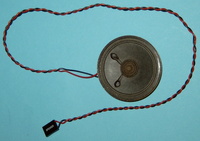
Dieses Peripheriegerät ist ein Ausgabegerät. Der PC-Lautsprecher, der üblicherweise auf der Hauptplatine angeschlossen wird, gibt nur einzelne Pieptöne von sich, womit nur sehr einfache Informationen übertragen werden können. Dafür wird er auch dann vom BIOS der Hauptplatine angesprochen, wenn die Grafikkarte nicht funktioniert oder fehlt. Das BIOS kann über die "beep error codes", unterschiedliche Anzahlen von Pieptönen, selbst dann Fehlermeldungen absetzen, wenn sich die Grafikkarte nicht initialisieren lässt. Ein an die Soundkarte angeschlossener Lautsprecher, meist ein Stereosystem oder ein 5.1-System, dient einerseits der Wiedergabe von Tönen und Geräuschen, insbesondere Musik und Filmton. Zum anderen kann darüber auch mit spezieller Software der Bildschirminhalt vorgelesen werden. Dies wird meist in Systemen, die auch mit einer Braillezeile ausgestattet sind, angewendet, womit dieser Lautsprecher ebenfalls der Maschine-Mensch-Kommunikation dient.
zurück zum Inhaltsverzeichnis1.11.3 Drucker
Diese Peripheriegeräte dienen der Konvertierung digitaler Daten in analoge Form, eben den Ausdruck und sind somit Ausgabegeräte. Drucker gibt es in drei gängigen Ausführungen als Nadeldrucker, Tintenstrahldrucker und Laserdrucker. Ein besonderes Ärgernis sind sogenannte GDI-Drucker (GDI = Graphics Device Interface, auf gut deutsch: proprietärer Müll!). Diese Geräte verwenden eine proprietäre Druckersprache, die notwendigen Treiber sind nur für einige proprietäre Betriebssysteme verfügbar. Es gibt absolut keinen Grund, solchen Schrott anzuschaffen! Dafür ist jeder ausgegebene Cent ein Cent zuviel! Alle brauchbaren Drucker verwenden eine oder mehrere Druckersprachen, die zumindest so weit dokumentiert sind, dass Treiber für alle gängigen Betriebssysteme verfügbar sind. Gängige Druckersprachen sind PCL2, PCL3, PCL5, PCL5e, PCL6 (PCL = Printer Command Language) und PostScript. Bei Nadeldruckern finden sich auch sogenannte kompatible Betriebsarten oder Emulationen, die nach weit verbreiteten Nadeldruckertypen, etwa "IBM Proprinter" (kurz: IBM), "NEC P6" (kurz: NEC) oder "Epson LQ850" (kurz: Epson), auch ESC/P (Epson Standard Code for Printers) genannt, benannt sind. Auch dafür gibt es Treiber für alle gängigen Betriebssysteme.
1.11.3.1 Nadeldrucker
Diese Drucker arbeiten ähnlich wie eine Schreibmaschine. An Stelle des Typenrades wird jedoch ein Druckkopf verwendet, der mit 9 oder 24 Nadeln, andere Nadelanzahlen sind seltener, ausgestattet ist, die im Betrieb das Farbband gegen das zu bedruckende Papier drücken, wodurch die Farbe punktförmig aufgetragen wird. Gängig sind Nadeldrucker mit schwarzem Farbband, die nur Schwarzweißdrucke und sehr begrenzt Graustufendrucke liefern. Seltener sind Farbnadeldrucker, die mit einem Vierfarbband (CYMK: Cyan, Yellow, Magenta, Key (Schwarz)) arbeiten. In diesen fast immer als 24-Nadeldrucker ausgeführten Geräten kann meist alternativ ein schwarzes Farbband eingesetzt werden. Nadeldrucker werden in der Regel über die Parallelschnittstelle mit dem PC verbunden. Nadeldrucker sind vornehmlich für den Textdruck konzipiert, beim Druck von Grafiken gibt es Einschränkungen. Die maximale Auflösung beträgt im Grafikmodus 360×360 dpi (dpi: dots per inch, Punkte pro Zoll, 1″ = 25,4 mm). Der Druck von Strichgrafik in schwarzweiß oder mit wenigen Farben auf einem Farbnadeldrucker ist unproblematisch. Probleme treten auf, wenn flächige Bereiche mit Schwarz, Graustufen oder Farben gefüllt werden sollen. Bedingt durch die Drucktechnik wird das Papier in diesen Bereichen von den Nadeln regelrecht durchgewalkt und deformiert, was zu unschönen Resultaten führt. Abhilfe schafft hier in Grafiken die Verwendung von Füllmustern, üblicherweise 16×16 Pixel große Kacheln, die nur schwarze und weiße Bereiche (keine Graustufen!) enthalten und nahtlos aneinander zu einem größeren Bereich mit gleichem Füllmuster gelegt werden können, an Stelle flächiger Füllungen. Diese Füllmuster sind z. B. bei CAD-Programmen Standard, stehen aber auch in anderen Programmen zur Verfügung. Beim Farbdruck mit Farbnadeldruckern sollten nur die vier Grundfarben des Farbbandes und Mischungen in einfachen Verhältnissen, z. B. zwei Grundfarben im Verhältnis 1:1, verwendet werden. Auch hier sollten flächige Füllungen durch Füllmuster ersetzt werden, die dann natürlich aus einer Farbe und Weiß bestehen können. Obwohl Nadeldrucker weder im Textmodus und schon gar nicht im Grafikmodus die Druckqualität modernerer Druckertypen erreichen, werden sie weiterhin eingesetzt, da sie Durchschlagpapier (meist bis zu sechs Durchschläge) und Endlospapier bedrucken können. Außderdem beherrschen sie das "line printing", den zeilenweisen Ausdruck. Nadeldrucker stellen keine besonderen Anforderungen an das Papier, die Ausdrucke gelten zudem als dokumentenecht. Das Farbband muss ersetzt werden, wenn der Ausdruck schwächer, also zunehmend grau statt schwarz, wird. Vierfarbbänder neigen bei exzessivem Gebrauch von Mischfarben zum Verschmieren, wodurch sie unbrauchbar werden können. Im Stillstand neigt das Farbband nur geringfügig zum Austrocknen. Daher können Nadeldrucker auch für nur gelegentliches Drucken eingesetzt werden, wobei nach längerem Stillstand ein Testdruck erfolgen sollte, um das Farbband zu straffen. Nachteilig sind der hohe Lärmpegel beim Drucken und die typische Computerrastergrafik beim Drucken im Grafikmodus, wobei dieser Rastereffekt gelegentlich gezielt eingesetzt wird. Der Lärmpegel kann gesenkt werden, in dem der Nadeldrucker auf eine dicke Schaumstoffunterlage gestellt wird. Dadurch wird der Nadeldrucker von seiner Aufstellfläche akustisch weitgehend entkoppelt, wodurch nur noch die im Nadeldrucker selbst entstehenden Geräusche zum Lärmpegel beitragen.
zurück zum Inhaltsverzeichnis1.11.3.2 Tintenstrahldrucker
Diese Drucker, scherzhaft auch Tintenkleckser genannt, schießen aus kleinen Düsen Tintentröpfchen auf das Papier. Tintenstrahldrucker gibt es als Schwarzweißdrucker mit nur einer schwarzen Tintenpatrone, womit auch brauchbare Graustufendrucke erzielt werden können, und als Farbdrucker. Farbtintenstrahldrucker sind üblicherweise mit vier Farbpatronen (CYMK) ausgestattet, einige Modelle verfügen jedoch über zusätzliche Farbpatronen, um flexiblere Farbmischungen und damit eine höhere Farbtreue zu ermöglichen. An den PC werden Tintenstrahldrucker über die Parallel- oder die USB-Schnittstelle angeschlossen. Die maximale Auflösung beträgt im Grafikmodus 300×300 dpi bei älteren Geräten und 600×600 dpi bei neueren Geräten, insbesondere Farbtintenstrahldruckern. Der Textmodus, sofern überhaupt vorhanden, wird kaum benutzt, da meist kein Endlospapier verwendet werden kann. Tintenstrahldrucker stellen hohe Anforderungen an das Papier, da die Tinte beim Auftreffen auf das Papier immer etwas zerläuft. Auf ungeeigneten Papieren führt dies zu sehr unschönen Resultaten. Dafür ist mit modernen Farbtintenstrahldruckern auf teuren Spezialpapieren ein Druck in Fotoqualität möglich. Hier ist das geringfügige Verlaufen der Tinte sogar von Vorteil, da dadurch weichere Kanten im gedruckten Bild entstehen. Beim Ausdruck von Text und Strichgrafik (CAD-Zeichnungen, Notenblätter) stört das Verlaufen der Tinte jedoch sehr. Während Text noch gut lesbar bleibt, können Strichgrafiken sehr unansehnlich werden (ausgefranste Linien, insgesamt unscharfe Darstellung) und im schlimmsten Fall, vor allem bei Notenblättern, ist die Lesbarkeit nicht mehr gegeben. Füllmuster sind für den Ausdruck mit Tintenstrahldruckern ungeeignet, sie sollten durch flächige Füllungen ersetzt werden. Ein weiterer Nachteil ist die Neigung der Tinte zum Austrocknen in den Tintenpatronen. Tintenstrahldrucker sollten nur eingesetzt werden, wenn regelmäßig mit ihnen gedruckt wird. Nach langen Zeiten ohne Betrieb muss mit ausgetrockneten Tintenpatronen gerechnet werden. Während die Drucker selbst recht preiswert angeboten werden, sind die Tintenpatronen der Druckerhersteller sehr teuer. Nach Ablauf der Garantiezeit können die Kosten durch die Verwendung von Tintenpatronen von Drittanbietern oder die Wiederbefüllung der Tintenpatronen (refill) gesenkt werden, wodurch jedoch ein etwas höheres Risiko des Auslaufens von Tinte besteht. Bereits im Betrieb können die Düsen durch Farbreste, Staub aus der Umgebung und Papierfusseln verkleben, was den weiteren Druck der betroffenen Farbe verschlechtert oder verhindert. Daher müssen die Düsen regelmäßig überprüft und nötigenfalls gereinigt werden, anschließend ist ein Testdruck erforderlich, um Farb- und Schmutzreste sowie Reinigungsmittelrückstände zu entfernen. Nach längerem Stillstand ist eine Düsenreinigung nahezu unumgänglich. Für die Anschaffung eines Schwarzweißtintenstrahldruckers gibt es keinen Grund mehr, ein Farbtintenstrahldrucker lohnt nur dann, wenn regelmäßig und in Farbe gedruckt werden soll. ACHTUNG! Viele Tintenstrahldrucker sind als GDI-Drucker ausgeführt!
zurück zum Inhaltsverzeichnis1.11.3.3 Laserdrucker
Diese Drucker arbeiten in etwa wie ein Fotokopierer. Laserdrucker gibt es als Schwarzweißdrucker mit nur einer schwarzen Tonerkartusche, womit auch brauchbare Graustufendrucke erzielt werden können, und als Farbdrucker. Farblaserdrucker sind üblicherweise mit vier Tonerkartuschen (CYMK) ausgestattet. An den PC werden Laserdrucker über die Parallel- oder die USB-Schnittstelle angeschlossen. Höherwertige Modelle, sogenannte netzwerkfähige Laserdrucker, verfügen über einen integrierten Printserver und werden über Ethernet mit dem LAN verbunden, können aber meist alternativ auch über die Parallel- oder die USB-Schnittstelle direkt an den PC angeschlossen werden. Die maximale Auflösung beträgt im Grafikmodus 600×600 dpi bei älteren Geräten und 1200×1200 dpi bei neueren Geräten. Nur sehr alte Laserdrucker sind auf eine Auflösung von 300×300 dpi begrenzt. Laserdrucker drucken immer eine Seite in einem Rutsch und besitzen dem zu Folge keinen Textmodus. Der gesamte Seiteninhalt muss in den vorhandenen Druckerspeicher passen. Nötigenfalls muss der Druckerspeicher erweitert werden, wobei in vielen Laserdruckern nur die Speichermodule vom jeweiligen Druckerhersteller funktionieren. Laserdrucker ohne Nachrüstmöglichkeit für Druckerspeicher sollten nur beschafft werden, wenn der vorhandene Druckerspeicher definitiv ausreicht. Eine Festplatte als zusätzlicher Druckerspeicher ist nur in wenigen Fällen sinnvoll, im Zweifelsfall sollte RAM nachgerüstet werden. Die Eigenschaft, jede Seite in einem Rutsch zu drucken, wird genutzt, um schnell mehrere Ausdrucke dieser Seite zu erstellen. Die Seite muss dafür nämlich nur einmal in den Druckerspeicher geladen werden und kann dann beliebig oft ausgedruckt werden, solange kein anderer Druckauftrag in den Speicher geladen wurde oder der Drucker ausgeschaltet oder zurückgesetzt (Hard- oder Soft-Reset) wurde. Laserdrucker stellen keine besonderen Anforderungen an das Papier. Von allen hier besprochenen Druckermodellen liefern Laserdrucker in fast allen Fällen das beste Druckergebnis, lediglich bei Fotodrucken sind ältere Farblaserdrucker modernen Farbtintenstrahldruckern etwas unterlegen. Wesentlichstes Verbauchsmaterial ist der Toner, der üblicherweise in Kartuschen geliefert wird. Das Nachfüllen aus größeren Gebinden, wie es bei Kopierern verbreitet ist, ist bei Laserdruckern normalerweise nicht vorgesehen. Toner und Kartusche werden als Einheit ausgetauscht. Ist der Toner in der Kartusche soweit verbraucht, dass die Druckqualität schlechter wird, ist ein Austausch fällig. Dieser Austausch kann jedoch hinausgezögert werden, in dem die Tonerkartusche entnommen, aufgeschüttelt und wieder eingesetzt wird. Durch das Aufschütteln wird der noch in der Kartusche befindliche Toner wieder gleichmäßig über die gesamte Länge der Kartusche verteilt. Das erstmalige Aufschütteln der Tonerkartusche ergibt durchaus noch mehrere hundert Ausdrucke in gewohnter Qualität. Da der Toner kaum altert und in der Tonerkartusche über Jahre hinaus gebrauchsfähig bleibt, sind Laserdrucker ideal, wenn nur gelegentlich gedruckt wird. Nachteilig beim Laserdrucker sind Emissionen von Ozon und Tonerstaub beim Drucken. Bei gelegentlichen Ausdrucken stellt dies kein Problem dar, soll häufig gedruckt werden, sollte der Laserdrucker an einem gut belüfteten Ort aufgestellt werden, in dem sich nicht ständig Menschen oder Tiere aufhalten. Steht die Anschaffung eines Druckers an, so ist der Laserdrucker in den allermeisten Fällen die beste Wahl. Farblaserdrucker sind allerdings systembedingt recht voluminöse Geräte und zudem nicht ganz billig. ACHTUNG! Viele Laserdrucker sind als GDI-Drucker ausgeführt!
zurück zum Inhaltsverzeichnis1.11.4 Tastatur
Dieses Peripheriegerät ist primär ein Eingabegerät. Über die Tastatur werden Zeichen oder Zeichenketten eingegeben und digitalisiert in den PC geleitet. Die Tastatur gehört zu den unverzichtbaren Peripheriegeräten. Die Tastatur dient in sehr begrenztem Umfang auch als Ausgabegerät. Dazu dienen die drei integrierten LEDs Num Lock, Caps Lock und Scroll Lock. Die Belegung eines Teils der Tasten (Buchstaben A…X, Ziffern 0…9, Umschalttasten, Rücktaste, Eingabetaste, Escape-Taste, …) ist einheitlich und orientiert sich an der Tastenbelegung einer Schreibmaschine. Die Buchstaben Y und Z, Sonderzeichen, spezielle Buchstaben wie Umlaute und diverse Steuerungs- und Funktionstasten sind je nach vorgesehenem Einsatzland der Tastatur unterschiedlich auf die übrigen Tasten verteilt. Damit beim Drücken dieser Tasten das entsprechende Zeichen erzeugt wird, ist ein entsprechender Tastaturtreiber notwendig. Bevor dieser Treiber geladen ist, gilt bei PCs einheitlich die amerikanische Tastaturbelegung, was historisch begründet ist. Im Vergleich zur deutschen Tastaturbelegung sind die Buchstaben Y und Z vertauscht und einige Satz- und Sonderzeichen liegen auf anderen Tasten. Tastaturen gibt es mit 5-poligem DIN-Stecker für den Anschluss an AT-Hauptplatinen und mit 6-poligem Mini-DIN-Stecker für den Anschluss an ATX-Hauptplatinen. Elektrisch sind beide Tastaturarten kompatibel. Daher können sie mit entsprechenden Adaptern an der jeweils anderen Hauptplatinenbauart betrieben werden. Beim Anschluss an ATX-Hauptplatinen ist darauf zu achten, dass die Tastatur nicht versehentlich an die PS/2-Schnittstelle für die Maus angeschlossen wird. Bei neueren ATX-Hauptplatinen und neueren ATX-Tastaturen sind Stecker und Buchse lila. Beide Tastaturarten gibt es mit 102 und 105 Tasten, wobei mittlerweile 105 Tasten Standard sind. Einige Tastaturen besitzen zusätzliche Tasten, die aber nicht mit allen PCs genutzt werden können. Relativ neu sind Tastaturen, die an USB angeschlossen werden. Für einen sinnvollen Einsatz am PC muss aber das BIOS der Hauptplatine solche Tastaturen unterstützen, da mit solchen Tastaturen sonst erst nach dem Start des Betriebssystems samt USB-Treibern gearbeitet werden kann. Normale Tastaturen vertragen keine Flüssigkeiten und große Mengen Schmutz, für extreme Einsatzorte gibt es Spezialtastaturen bis hin zur Schutzart IP 67. Kabellose Tastaturen kommunizieren über Funksignale mit einem Empfänger, der am Tastaturanschluss des PCs angeschlossen ist. Der Einsatz von Funktastaturen ist nur in wenigen Fällen sinnvoll, da im Falle eines leeren Tastaturakkus der PC nicht weiter benutzt werden kann, bis der Akku ausgewechselt oder wieder aufgeladen wurde. Sogenannte Schwarzschrifttastaturen, auf deren Tasten die Zeichen nicht nur aufgedruckt, sondern zusätzlich fühlbar markiert sind, können von sehenden und blinden Menschen genutzt werden. Braille-Tastaturen sind grundsätzlich anders aufgebaut und werden wie eine Braille-Schreibmaschine bedient. Im weiteren Sinn zu den Tastaturen gehören MIDI-fähige Instrumente, die ihr MIDI-Signal über die MIDI-Schnittstelle in den PC einspeisen. Mit solchen Instrumenten und entprechender Software können Noten direkt in den PC eingespielt und dort weiter verarbeitet werden.
zurück zum Inhaltsverzeichnis1.11.5 Maus
| ||||
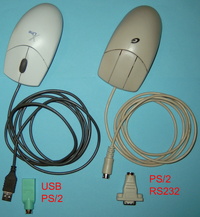
Dieses Peripheriegerät ist ein Eingabegerät. Die Maus wird vornehmlich in Verbindung mit grafischen Bedienoberflächen verwendet, einige Funktionen kann die Maus aber auch im Textmodus erfüllen. Mäuse gibt es üblicherweise zum Anschluss an die RS232-, die PS/2- und die USB-Schnittstelle. Die Bewegung der Maus wird über eine Kugel (sogenannte mechanische Maus) oder optisch über ein System aus LED und optischem Sensor (sogenannte optische Maus) erfasst, zusätzlich sind zwei, drei oder selten mehr Tasten vorhanden und bei moderneren Mäusen ein Rad (Scrollrad), selten zwei Räder, die gleichzeitig als Tasten fungieren. Einige Mäuse werden mit Adaptern geliefert, die bei älteren Mäusen den Betrieb wahlweise an der RS232- oder der PS/2-Schnittstelle und bei neueren Mäusen den Betrieb wahlweise an der PS/2-Schnittstelle oder der USB-Schnittstelle ermöglichen. Anders als bei Tastaturen funktionieren diese Adapter meist nur mit der zugehörigen Maus. Beim Anschluss an ATX-Hauptplatinen ist darauf zu achten, dass die Maus nicht versehentlich an die PS/2-Schnittstelle für die Tastatur angeschlossen wird. Bei neueren ATX-Hauptplatinen und neueren PS/2-Mäusen sind Stecker und Buchse grün. Optische Mäuse benötigen mitunter mehr Strom, als die vorhandene PS/2-Schnittstelle liefern kann, und funktionieren dann nicht richtig. Dann bleiben nur der Anschluss an die USB-Schnittstelle, sofern dies möglich ist, oder der Einsatz einer mechanischen PS/2-Maus. RS232- und die ersten PS/2-Mäuse sind nur mit zwei oder drei Tasten ausgestattet. Neuere PS/2-Mäuse und die meisten USB-Mäuse sind mit zwei Tasten und einem Scrollrad, dass gleichzeitig als dritte Taste fungiert, ausgestattet. Mäuse gibt es in symmetrischer Bauform und in ergonomisch für die rechte Hand, selten auch für die linke Hand optimierten Bauformen. An PCs, an denen mehrere Benutzer arbeiten, sollte eine symmetrisch gebaute Maus angeschlossen werden. Mäuse werden meist auf einem Mousepad bewegt. Die Oberflächen dieser Unterlagen sind entweder für mechanische Mäuse oder optische Mäuse optimiert. Bei mechanischen Mäusen wird durch die Kugel Schmutz in die Maus eingetragen. Daher sind Mousepad und Kugel regelmäßig zu reinigen, wozu die Kugel der Maus entnommen wird. Funktioniert die Maus danach immer noch nicht, muss sie geöffnet und die Schmutzbeläge müssen von den Rollen, an denen die Kugel gleitet, entfernt werden. Bei optischen Mäusen kann vor allem in sehr schmutziger Umgebung eine Reinigung des optischen Systems von außen erforderlich werden. Kabellose Mäuse kommunizieren über Funksignale mit einem Empfänger, der am entsprechenden Anschluss (USB, seltener PS/2) des PCs angeschlossen ist. Der Einsatz von Funkmäusen ist nur in wenigen Fällen sinnvoll, da im Falle eines leeren Mausakkus die Maus nicht weiter benutzt werden kann, bis der Akku ausgewechselt oder wieder aufgeladen wurde.
Der Trackball wird PC-seitig wie eine Maus behandelt, lediglich die Bedienung unterscheidet sich von einer Maus. Dieses Gerät wird anders als eine Maus nicht als Ganzes bewegt, sondern der zugängliche Ball wird mit der Handinnenfläche oder den Fingern gedreht. Die Bedienung der zwei oder drei Tasten entspricht der bei einer Maus. Trackballs gibt es als Einzelgeräte oder integriert an tragbaren Computern (Laptop, Notebook), selten sind PC-Tastaturen mit integriertem Trackball. In Verbindung mit PCs bietet sich der Einsatz eines Trackballs an, wenn ein im Ganzen zu bewegendes Gerät (Maus) am PC-Arbeitsplatz unzweckmäßig ist.
Das Touchpad wird PC-seitig wie eine Maus, meist als PS/2-Maus, behandelt, lediglich die Bedienung unterscheidet sich von einer Maus. Diese Geräte werden nicht bewegt, statt dessen wird auf einer berührungsempfindlichen Fläche ein Finger bewegt. Die Bedienung der zwei oder selten drei Tasten entspricht der bei einer Maus. Touchpads finden sich fast nur an tragbaren Computern (Laptop, Notebook), selten sind PC-Tastaturen mit integriertem Touchpad. Vorteile des Touchpads sind seine Unempfindlichkeit gegenüber trockenem Schnutz und die kompakte Bauweise sowie die Tatsache, dass das Gerät nicht bewegt werden muss. Nachteile des Touchpads sind seine geringe Eingabepräzision, seine Empfindlichkeit gegenüber Feuchtigkeit und die große Gefahr versehentlicher Eingaben in Folge unbeabsichtigter Berührungen. Auf Grund ihrer geringen Eingabepräzision sind Touchpads für viele Computerspiele und komplexere Bildbearbeitungsprogramme ungeeignet.
| ||||
Der Trackpoint (Markenname, andere Markennamen sind Accu Point, Trackstick oder Pointing Stick), umgangssprachlich auch "Pümpel" genannt, da er besonders in der roten Ausführung an einen umgedrehten Pümpel erinnert, wird PC-seitig wie eine Maus, meist als PS/2-Maus, behandelt, lediglich die Bedienung unterscheidet sich von einer Maus. Der Trackpoint befindet sich innerhalb der Tastatur, meist zwischen den Buchstabentasten G, H und B. Der Trackpoint wird üblicherweise mit einem der beiden Zeigefinger bewegt. Unterhalb der Leertaste befinden sich zwei, selten drei Tasten, deren Bedienung der bei einer Maus entspricht. Trackpoints finden sich fast nur an tragbaren Computern (Laptop, Notebook), selten sind PC-Tastaturen mit integriertem Trackpoint. Der große Vorteil des Trackpoints liegt darin, dass die Hände für dessen Bedienung nicht von der Tastatur genommen werden müssen und nur sehr kurze Bewegungswege erforderlich sind. Letzteres ist allerdings gewöhnungsbedürftig.
zurück zum Inhaltsverzeichnis1.11.6 Webcam
| ||||
Dieses Peripheriegerät ist eine Eingabegerät und dient außerdem der Konvertierung analoger Bilder in digitale Daten, in der Regel Bilddateien im JPG-Format (verlustbehaftete Komprimierung). Webcams enthalten in der Regel CCD-Chips, CMOS-Chips sind in einigen älteren Modellen zu finden. Einfache, preiswerte Modelle verfügen über eine geringe Auflösung von häufig nur 640×480 Pixeln (VGA-Auflösung) und eine einfache Optik, der Anschluss erfolgt über USB. Höherwertige Modelle verfügen über höhere Auflösungen und leistungsfähigere Optiken, der Anschluss erfolgt über USB oder IEEE1394a. Fokus, Blende und Belichtungszeit werden üblicherweise nur automatisch von der Webcam eingestellt und sind oft auch nicht per Software manuell änderbar. Für die Aufnahme von Videofilmen muss die Webcam eine bestimmte Anzahl von Bildern pro Sekunde aufnehmen können, um eine brauchbare Qualität zu liefern. Ist die Kamera zu langsam, besteht der Videofilm aus ruckelnden Bildsequenzen. Häufig reduzieren Webcams ihre Auflösung ab einer bestimmten Bildaufnahmegeschwindigkeit. Webcams, die für den Anschluss über USB 2.0 oder IEEE1394a vorgesehen sind, sind hier weniger problematisch. Um eine solche USB-Webcam voll nutzen zu können, muss diese natürlich an einen USB 2.0-Controller angeschlossen werden. Bei der Anschaffung einer Webcam ist darauf zu achten, dass diese nicht nur mit proprietärer Software funktioniert!
Häufige Anwendungen von Webcams sind Online-Videokonferenzen und regelmäßig aktualisierte und ins Internet gestellte Bilder von bestimmten Orten sowie einige weniger schöne Anwendungen (Voyerismus, Exhibitionismus). Die erwähnten Anwendungen sind ein Grund für die meist niedrigen Auflösungen der Webcams, da die über Internet zu übertragenden Datenmengen sonst unpraktisch groß werden würden. Die niedrige Auflösung der meisten Webcams macht diese für Überwachungsaufgaben nur sehr bedingt geeignet. Seltenere Anwendungen liegen in der Astrofotografie und der Lichtmikroskopie. Hier ersetzen vor allem im Amateurbereich Webcams teure CCD-Kameras. Mittels entsprechender An- und Umbauten wird die Webcam mit dem Okular von Teleskop oder Mikroskop verbunden. Die verwendeten Webcams sollten zudem eine Möglichkeit bieten, unkomprimierte oder verlustfrei komprimierte Bilder zu übertragen, da sonst Bildinformationen verloren gehen. Die in Webcams verbauten CCD-Chips weisen bei Raumtemperatur ein hohes Farbrauschen auf, das besonders bei schlechten Lichtverhältnissen und den daraus resultierenden langen Belichtungszeiten zum Tragen kommt. Für solche Einsatzfälle, üblich z. B. bei der Astrofotografie, wird der CCD-Chip der Webcam aktiv unter die Umgebungstemperatur gekühlt, wobei die Temperaturdifferenz zur Umgebungstemperatur −25 K oder mehr beträgt. Der Einbau einer solchen Kühlung ist jedoch nicht ganz einfach und meist auch irreversibel.
1.11.7 Mikrofon
Dieses Peripheriegerät dient der Konvertierung analoger Töne und Geräusche in digitale Daten. Prinzipiell ist das Mikrofon auch als Eingabegerät geeignet. Die Sprachsteuerung eines PCs erfordert jedoch eine hohe Rechenleistung und ist zudem fehleranfällig (Störgeräusche, wechselnde Aussprache) und somit mit alten PCs praktisch nicht realisierbar. Der aus vielen Science-Fiction-Filmen bekannte "Plausch mit dem Bordcomputer" wird wohl noch einige Zeit Science-Fiction bleiben. Für den Anschluss des Mikrofons an den PC ist die "mic in"-Buchse an der Soundkarte oder der Hauptplatine mit Onboardsoundchip vorgesehen. Abgesehen von höherwertigen Soundkarten ist dieser Eingang jedoch derart mit Störsignalen belastet, dass nur schlechte Aufnahmequalitäten erreicht werden können, die allenfalls für die Internettelefonie (Voice over IP, kurz: VoIP) reichen. Für höherwertige Aufnahmen sollte das Mikrofon an einen externen Mikrofonvorverstärker angeschlossen werden, der mit der "line in"-Buchse an der Soundkarte oder der Hauptplatine mit Onboardsoundchip verbunden wird. Für hochwertige Aufnahmen sind entsprechend hochwertige Komponenten (Mikrofon, ggf. Mikrofonvorverstärker, Soundkarte) erforderlich.
zurück zum Inhaltsverzeichnis1.11.8 Joystick
Dieses Peripheriegerät ist ein Eingabegerät. Es ähnelt im Design dem Steuerknüppel eines Kampfjets. Joysticks werden in Verbindung mit spezieller Software (Flugsimulatoren, Ballerspiele, …) verwendet, für deren Steuerung sehr schnelle Bewegungen in den PC eingegeben werden müssen, was mit Tastatur und Maus meist nicht mehr möglich ist. Daneben dient der Joystick auch ähnlich einer Maus zur Softwaresteuerung, was jedoch wenig verbreitet ist. Ältere Joysticks werden an den Gameport angeschlossen, seltener auch an die RS232- oder die Parallelschnittstelle. Moderne Joysticks werden über USB mit dem PC verbunden. Neben dem "Steuerknüppel" befinden sich am Joystick an unterschiedlichen Stellen mehrere Drucktasten, die üblicherweise als "Feuerknöpfe" bezeichnet werden. Die Ausstattung der verschiedenen Modelle variiert stark. PC-seitig wie Joysticks werden auch einige andere Peripheriegeräte behandelt wie etwa Lenkräder, die üblicherweise in Verbindung mit Fahrsimulatoren eingesetzt werden.
zurück zum Inhaltsverzeichnis1.11.9 Scanner
Dieses Peripheriegerät dient der Konvertierung analoger Bilder in digitale Daten. Die ersten Scanner waren Handscanner, deren Gebrauch sehr unpraktisch ist und die allenfalls noch als Barcode-Scanner zu gebrauchen sind. Standard sind seit langem Flachbettscanner, die mindestens ein Blatt in der Größe DIN A4 aufnehmen können. Alte Geräte werden an die Parallelschnittstelle oder den externen Anschluss eines SCSI-Controllers angeschlossen. Mittlerweile ist aber der Anschluss an USB Standard. Alte Schwarzweiß- und Graustufenscanner arbeiten mit rotem oder grünem Licht, was zur Folge hat, dass entsprechende rote oder grüne Bereiche der zu scannenden Vorlage nicht richtig oder gar nicht erfasst werden. Moderne Schwarzweiß- und Graustufenscanner und alle Farbscanner arbeiten mit weißem Licht, das von einer Lampe oder mehreren weißen LEDs abgestrahlt wird. Farbscanner können bei Bedarf auch im Schwarzweiß- oder Graustufenmodus arbeiten, weshalb der Einsatz von Schwarzweiß- und Graustufenscanner nur noch in Sonderfällen sinnvoll ist. Die Farbtiefe der Farbscanner ist im Allgemeinen ausreichend, bei der Qualität der Scans gibt es modellabhängig jedoch große Unterschiede. Ein wichtiger Parameter ist die physikalische Auflösung. Alte Farbscanner schaffen nur 300×300 dpi, moderne Scanner 600×600 dpi, 600×1200 dpi oder 1200×1200 dpi. Bei Bedarf kann die Auflösung für den Scan reduziert werden. Für die meisten Anwendungen sind 300×300 dpi völlig ausreichend, bei 600×600 dpi werden die Dateien schon recht groß und deren Weiterverarbeitung kann alte PCs bereits überfordern. Mit einer sogenannten Durchlichteinheit können mit einem Flachbettscanner auch Dias gescannt werden. In diesem Fall und auch bei anderen sehr kleinen Vorlagen wird mit maximaler physikalischer Auflösung gearbeitet, um genügend Bildinformationen zu erhalten. Spezielle Diascanner arbeiten immerhin mit einer physikalischen Auflösung von 3600×3600 dpi. Die interpolierte Auflösung, die Werte bis zu 19200×19200 dpi annehmen kann, taugt hinten und vorne nichts! Bei dieser Interpolation werden keine zusätzlichen Bildinformationen übertragen, sondern im PC werden zusätzliche Bildpunkte berechnet. Die Bildqualität entspricht somit nur einem Scan mit maximaler physikalischer Auflösung, dafür dauert so ein Scan mit interpolierter Auflösung eine halbe Ewigkeit und daraus resultiert ein kaum noch zu verarbeitendes Dateimonster. Bei der Anschaffung eines Scanners ist darauf zu achten, das er nicht nur mit proprietären Treibern funktioniert! Derartiger Schrott ist aber gerade bei Scannern weit verbreitet.
zurück zum Inhaltsverzeichnis1.11.10 externe Massenspeicher
Diese Peripheriegeräte dienen der Datenspeicherung und dem Transport der gespeicherten Daten. Allen hier beschriebenen externen Massenspeichern ist gemein, dass sie wie Festplatten angesprochen werden. Unter Linux werden sie mit Ausnahme der Wechselrahmen wie SCSI-Festplatten behandelt.
1.11.10.1 Wechselrahmen
Diese Geräte werden in einen 5¼″-Schacht eingebaut und mit einem IDE-Controller verbunden. Der herausnehmbare Teil des Wechselrahmens wird mit einer IDE-Festplatte bestückt, deren Baugröße 3½″ half size nicht überschreiten darf. Wechselrahmen sind nicht hotplug-fähig, sie dürfen also nur bei ausgeschaltetem PC eingesteckt oder entnommen werden. Die Festplatte im Wechselrahmen wird wie eine im PC eingebaute IDE-Festplatte behandelt. Daher gelten in alten PCs auch BIOS-Kapazitätsgrenzen für diese Festplatten. Außerdem können Probleme auftreten, wenn der PC ohne eingesteckte Festplatte gestartet wird. Dies lässt sich bei neueren Hauptplatinen umgehen, in dem die Festplattenerkennung im BIOS für den Wechselrahmen auf AUTO gestellt wird. Wechselrahmen sind veraltet und sollten wegen der damit verbundenen Probleme nicht mehr eingesetzt werden. Die Alternative ist eine externe Festplatte.
zurück zum Inhaltsverzeichnis1.11.10.2 externe Festplatte
| ||||
Diese Festplatten befinden sich in einem eigenen Gehäuse, der Anschluss erfolgt über USB, IEEE1394a, SATA (mit auf 1,0 m begrenzter Kabellänge) oder eSATA. Damit erfordern diese Geräte zum Anschluss einen PC mit einer Hauptplatine, die über einen PCI-Bus verfügt! Daneben gibt es auch Geräte, die einen eigenen Fileserver beinhalten, oft mehrere Festplatten aufnehmen können und über Ethernet in das LAN integriert werden. Auf diese Geräte kann auch mit sehr alten PCs zugegriffen werden. Geräte zum Anschluss an SATA oder eSATA erfordern einen SATA-Controller mit nach außen geführtem SATA- oder eSATA-Anschluss und kommen daher in Verbindung mit alten PCs meist nicht in Betracht, da SATA-Controller in diesen PCs oft nicht funktionieren. Geräte zum Anschluss an USB sind sinnvoll nur an einem USB 2.0-Controller zu betreiben, da ansonsten die Datentransferrate für eine vernünftige Leistung zu niedrig ist. Bei Geräten zum Anschluss an IEEE1394a treten diese Probleme nicht auf, dafür muss in der Regel ein IEEE1394a-Controller (PCI-Steckkarte) in den PC eingebaut werden. Gehäuse für eine externe Festplatte gibt es in den Größen 3½″ und 2½″, wobei die Außenmaße der Gehäuse größer sind. In 3½″-Gehäusen können Festplatten bis zur Baugröße 3½″ half size eingebaut werden, in 2½″-Gehäuse können Festplatten bis zur Baugröße 2½″ eingebaut werden. Festplatten bis zur Größe 2½″ benötigen nur die Versorgungsspannung +5 V und können daher über USB oder IEEE1394a (mit Spannungswandler im Gehäuse) betrieben werden. Da der Strombedarf bei Versorgung über USB jedoch an der oberen Grenze liegt, verfügen die Gehäuse über einen Anschluss für ein externes 5 V-Netzteil. 3½″-Festplatten benötigen die Versorgungsspannungen +5 V und +12 V, außerdem ist deren Strombedorf größer als der Festplatten kleinerer Bauform. Ein entsprechendes Netzteil gehört zum Lieferumfang der 3½″-Gehäuse, ein Betrieb ohne dieses Netzteil ist nicht möglich. Wenn die externe Festplatte für den Datentransport genutzt werden soll, sollten nur 2½″-Gehäuse verwendet werden, da die dort einbaubaren Festplatten für den mobilen Betrieb ausgelegt sind. 3½″-Festplatten sind hingegen für den ortsfesten Betrieb vorgesehen und können durch häufige Transporte beschädigt werden, was zu Datenverlusten führt! Externe Festplatten, die über USB oder IEEE1394a angeschlossen werden, eignen sich zur Bereitstellung zusätzlicher Speicherkapazität für alte PCs. Sie sind nicht von Kapazitätsgrenzen des Hauptplatinen-BIOS betroffen, sogar große Festplatten, die 48-Bit-LBA benötigen, können angeschlossen werden. Externe Festplatten kommen auch dann zum Einsatz, wenn innerhalb des PCs keine Möglichkeit zum Einbau oder Anschluss einer weiteren Festplatte besteht. Bei den Gehäusen sollte die Wahl immer auf ein Gehäuse mit USB- und IEEE1394a-Anschluss fallen, auch wenn diese teurer als Gehäuse nur mit USB-Anschluss sind. Mit IEEE1394a steht immer eine schnelle und stabil arbeitende Schnittstelle zur Verfügung. Ist am Einsatzort gerade kein IEEE1394a-Anschluss vorhanden, kann auf USB ausgewichen werden. Steht im Zusammenhang mit einer externen Festplatte die Anschaffung eines USB 2.0- oder IEEE1394a-Controllers an, so sollte ein IEEE1394a-Controller gewählt werden, da der Betrieb problemloser ist. Wird für andere Zwecke USB 2.0 benötigt, kann ein USB 2.0/IEEE1394a-Combocontroller eingesetzt werden.
zurück zum Inhaltsverzeichnis1.11.10.3 USB-Stick
| ||||
Diese Peripheriegeräte dienen dem Datentransfer. Diese auch "Datenzäpfchen" oder in Anlehnung an eine bekannte Science-Fiction-Serie "Datenstäbchen" genannten Geräte haben sich mittlerweile zu einem Quasistandard für diesen Zweck entwickelt und damit Disketten und CD-RWs fast vollständig verdrängt, weshalb auch alte PCs nach Möglichkeit über einen USB-Controller verfügen sollten, wozu jedoch ein PC mit PCI-Bus erforderlich ist. Angesprochen werden USB-Sticks wie externe Festplatten. Für den Transfer größerer Datenmengen wird ein USB 2.0-Controller benötigt, ansonsten dauert es sehr lange. USB-Sticks gibt es mit Kapazitäten von mehreren MB bis zu mehreren GB, wobei immer Vielfache von 2 angegeben werden. Tatsächlich ist die verfügbare Speicherkapazität immer etwas niedriger, da diese Geräte wie Festplatten einige Sektoren in Reserve halten, um bei Bedarf defekte Sektoren zu ersetzen. Bei einigen USB-Sticks ist der Speicherbereich zweigeteilt. Der große Speicherbereich ist wie eine Festplatte organisiert, der kleine Speicherbereich entspricht in Kapazität und Organisation exakt einer 3½″-HD-Diskette mit Standardformatierung (18 Spuren mit je 80 Sektoren, FAT12 formatiert) und kann somit als virtuelle Diskette (ohne Möglichkeit des Hardware-Schreibschutzes) genutzt werden. Einige USB-Sticks werden mit einem Verschlüsselungsprogramm ausgeliefert, das jedoch nur mit einigen proprietären Betriebssystemen funktioniert und daher nicht benutzt werden sollte. USB-Sticks sind ab Werk mit einer einzigen primärem FAT-Partition (1. primäre Partition) eingerichtet, bis zur Nennkapazität von 2 GiB mit FAT16 formatiert, bei größerer Nennkapazität mit FAT32. Bis auf wenige Ausnahmen gibt es keinen Grund, diese Formatierung zu ändern, da vfat-Dateisysteme von allen gängigen Betriebssystemen beschrieben und gelesen werden können. Beim Schreiben auf USB-Sticks ist darauf zu achten, dass diese erst abgezogen werden, nachdem alle Schreibvorgänge abgeschlossen sind. Sonst sind die Daten verloren! Die Nennkapazitäten 1 GiB, 8 GiB und 16 GiB bieten besondere Vorteile. Auf einem USB-Stick mit einer Nennkapazität von 1 GiB kann der komplette Inhalt einer CD gespeichert werden, auf einem USB-Stick mit einer Nennkapazität von 8 GiB der komplette Inhalt einer DVD und auf einem USB-Stick mit einer Nennkapazität von 16 GiB der komplette Inhalt einer double layer DVD. Gelegentlich werden auch WLAN-Sticks und DVB-T-Sticks zu den USB-Sticks gerechnet, obwohl sie andere Funktionen erfüllen.
zurück zum Inhaltsverzeichnis1.11.10.4 Speicherkarte
| ||||
Diese Peripheriegeräte dienen der Datenspeicherung und dem Datentransfer. Sie entsprechen in Organisation und Ansprache durch den PC den USB-Sticks. Gängig sind die Formate SD (Secure Digital Memory Card) und deren Miniaturversion microSD sowie CF (CompactFlash Memory Card), daneben existieren weitere, seltener verwendete Formate wie MMC (MultiMedia Card), MS (Memory Stick), SM (SmartMedia) und xD-Picture. Speicherkarten werden über einen Kartenleser (Cardreader) mit entsprechenden Schächten mit dem PC verbunden. Kartenleser gibt es als interne Geräte zum Einbau in einen 3½″- oder 5¼″-Schacht sowie als externe Geräte im eigenen Gehäuse. Externe Geräte sind entweder ähnlich wie interne Geräte aufgebaut oder sie ähnelm einem USB-Stick mit einem Schacht für nur einen Kartentyp, meist SD oder microSD. Kartenleser werden über USB mit dem PC verbunden, möglichst mit einem USB 2.0-Controller. Speicherkarten dienen hauptsächlich als Speichermedium in mobilen Geräten, vor allem Digitalkameras. Beim Einsatz von Speicherkarten ist die 2 GiB-Grenze zu beachten, ab Werk sind Speicherkarten mit einer Kapazität bis 2 GiB mit dem Dateisystem FAT16 formatiert, Speicherkarten mit höherer Kapazität mit dem Dateisystem FAT32. Ältere mobile Geräte können mit FAT32 nicht umgehen. Bei SD-Speicherkarten sind zudem die Spezifikationen zu beachten. Nur SD-Speicherkarten mit einer Speicherkapazität ≤ 1 GiB sind auch in alten Geräten normalerweise unproblematisch. SD-Speicherkarten mit Kapazitäten > 32 GiB sind ab Werk mit dem proprietären extFAT-Dateisystem formatiert, was in Verbindung mit freien Betriebssystemen zu Problemen führen kann. Speicherkarten werden auch wie USB-Sticks zum Transport von Daten benutzt. Die maximale Datentransferrate von Speicherkarten wird wie bei CD-ROM-Laufwerken und CD-Brennern als Vielfaches der einfachen CD-Lesegeschwindigkeit (150 kB·s⁻¹) angegeben und variiert stark je nach Herstellungsjahr und Hersteller der Speicherkarte. Neuere Karten mit höherer Speicherkapazität sind meist schneller als ältere Karten. Häufig werden Karten gleicher Kapazität mit zwei unterschiedlichen Geschwindigkeiten angeboten, wobei die schnelleren Karten teurer sind. Die Schreibgeschwindigkeit ist immer niedriger als die Lesegeschwindigkeit, geworben wird meist mit Letzterer. Speicherkarten sind in der Regel so ausgelegt, dass das auf den Karten ab Werk vorhandene Dateisystem den geringsten Verschleiß gewährleistet. Andere Dateisysteme können zwar angelegt werden, aber auch zu erhöhtem Verschleiß und damit reduzierter Lebensdauer der Speicherkarte führen.
|
| ||||||||
|
| ||||||||
| |||||||||
Bei den SD-Speicherkarten gibt es einige Besonderheiten. Es gibt vier Standards. SD 1.0 definiert SD-Speicherkarten bis zu einer Nennspeicherkapazität von 1 GiB, SD 1.1 bis zu einer Nennspeicherkapazität von 2 GiB. Bisher nicht standardkonform existieren auch SD-Speicherkarten mit einer Kapazität von 4 GiB. SDHC (Secure Digital High Capacity, SD 2.0) definiert SD-Speicherkarten bis zu einer Nennspeicherkapazität von 32 GiB. SDXC (Secure Digital eXtended Capacity, SD 3.0) definiert SD-Speicherkarten bis zu einer Nennspeicherkapazität von 2 TiB, die aber in absehbarer Zeit nicht erreicht werden dürfte. Der Kartenleser muss den Standard der eingesteckten SD-Karte unterstützen, um auf diese zuzugreifen. Ältere Kartenleser kommen in der Regel mit SDHC-Karten nicht zurecht. SDXC-Karten werden nur von vielen Kartenlesern nicht unterstützt. Bei SDHC-Karten wird abweichend von dem oben beschriebenen Verfahren eine Mindestschreibgeschwindigkeit angegeben. Auf den Karten findet sich ein stilisiertes, serifenloses "C", in dessen Mitte eine Zahl steht. Das "C" steht für "class", die Zahl darin gibt die Mindestschreibgeschwindigkeit in MB·s⁻¹ an. Üblich sind class 2 (≥ 2 MB·s⁻¹), class 4 (≥ 4 MB·s⁻¹), class 6 (≥ 6 MB·s⁻¹) und class 10 (≥ 10 MB·s⁻¹).
SD-Speicherkarten gibt es zudem in zwei kleineren Formaten. miniSD-Speicherkarten sind kleiner und können mittels eines oft mitgelieferten Adapters auch in normale SD-Schächte gesteckt werden. microSD-Karten sind noch kleiner und können mittels oft mitgelieferter Adapter auch in normale SD-Schächte und miniSD-Schächte gesteckt werden. miniSDHC- und microSDHC-Karten entsprechen dem Standard der SDHC-Karten. Moderne Kartenleser verfügen oft über einen zusätzlichen Schacht für microSD-Karten. Bei einigen Modellen ist dieser Schacht einfach mit dem SD-Kartenschacht parallel geschaltet. Dann dürfen nicht gleichzeitig eine SD- und eine microSD-Karte eingesteckt werden. SD-Speicherkarten in allen drei Formaten verfügen über einen Hardware-Schreibschutz, der durch Verschieben eines Schiebers am Rand der Karte aktiviert wird. Die MMC-Karte ist kompatibel zur SD-Karte, kann also auch in einen SD-Kartenschacht gesteckt werden. Umgekehrt verhindert das etwas dickere Gehäuse der SD-Karten, dass diese versehentlich in einen MMC-Kartenschacht gesteckt werden. Gewalt ist hier fehl am Platz!
Die Pinbelegung des Steckers der CF-Speicherkarten entspricht der einer 2½″-IDE-Festplatte. Somit können IDE-Festplatten bei Bedarf direkt durch eine CF-Speicherkarte ersetzt werden, wobei lediglich ein passiver Steckeradapter (CF auf 2½″-IDE oder CF auf 3½″-IDE) benötigt wird. Höherwertige Adapter sind zum Einabu in einen 3½″- oder 5¼″-Schacht vorgesehen, die CF-Speicherkarte ist dadurch von außen zugänglich. Durch den Einsatz eines solchen Adapters können auch sehr alte PCs, die keinen USB-Controller besitzen, für Wechselmedien mit hoher Speicherkapazität zugänglich gemacht werden. Das Wechseln der CF-Speicherkarte darf allerdings nur bei ausgeschaltetem PC erfolgen, da IDE-Controller nicht hotplug-fähig sind! Bei dieser Anwendung wird vorzugsweise kein IDE-Controller verwendet, an dem schon ein anderes Laufwerk, insbesondere eine Festplatte angeschlossen ist, da die Unterscheidung in Master und Slave nicht immer richtig funktioniert. Lässt es sich nicht vermeiden, wird das andere angeschlossene Gerät als Slave konfiguriert und im Adapter steckt immer eine CF-Speicherkarte, die als Master arbeitet. Wird der verwendete IDE-Controller vom BIOS der Hauptplatine angesprochen, wird für die CF-Speicherkarte als Festplattentyp "auto" eingetragen, damit Karten unterschiedlicher Speicherkapazität beim Starten erkannt werden. Kommen CF-Speicherkarten zum Einsatz, deren Kapazitäten ein vorhandenes Festplattenkapazitätslimit des BIOS überschreiten, hilft nur der Eintrag "none" als Festplattentyp. Dann muss ein Betriebssystem verwendet werden, das nach dem Starten selbst die Festplattenverwaltung übernimmt. Außerdem kann in alten PCs eine defekte Festplatte durch eine CF-Speicherkarte mit ähnlicher und in diesen Fällen meist völlig ausreichender Speicherkapazität ersetzt werden. Gängige Geschwindigkeiten bei CF-Karten sind 40× und 66× bei älteren Karten sowie 80× und 133×, mitunter auch 400× bei neueren Karten. Im hochpreisigen Segment sind mittlerweile auch CF-Karten mit Geschwindigkeiten bis 1010× und Speicherkapazitäten bis 256 GiB (Stand 10/2012) erhältlich, die sich unter anderem besonders als Festplattenersatz für kompakte Systeme, die in rauen Umgebungen eingesetzt werden sollen, anbieten.
MS-Karten sind weniger verbreitet, werden aber nach wie vor hartnäckig von einigen Herstellern mobiler Geräte für diese vorgesehen. Für MS-Karten existieren mehrere Standards, die zueinander teilweise inkompatibel sind. Moderne Kartenleser können jedoch oft MS-Karten aller Standards lesen.
Die Speicherkarten der Formate SM (SmartMedia) und xD-Picture stellen Sonderfälle dar. Sie sind passive Speicherkarten und verfügen daher nicht über eigene Elektronik zur Festplattenemulation. Diese Elektronik muss vom jeweiligen Gerät bereit gestellt werden. SM-Karten können mit einem Schreibschutz versehen werden. Dazu muss ein runder, reflektierender Aufkleber in die dafür vorgesehene runde Vertiefung der SM-Karte geklebt werden. Einige dieser Aufkleber gehören zum Lieferumfang der SM-Karten.
zurück zum Inhaltsverzeichnis1.11.11 Modem
| ||||
Dieses Peripehriegerät (Modem = Modulator/Demodulator) dient der Verbindung eines PCs mit dem Telefonnetz und konvertiert digitale Daten in analoge Telefonsignale und umgekehrt, arbeitet also grundsätzlich bidirektional. Modems können grundsätzlich Daten (Data) und Faxe (Fax) und teilweise auch analoge Tonsignale, insbesondere Sprache (Voice) verarbeiten. Können nur Daten und Faxe verarbeitet werden, wird das Modem auch als "Faxmodem" bezeichnet, kann zusätzlich auch Sprache verarbeitet werden, wird das Modem auch als "Voicemodem" bezeichnet. Einige spezielle, hochwertige Modems verfügen über einen nichtflüchtigen internen Speicher. Diese Geräte können auch bei ausgeschaltetem PC im sogenannten "autonomen Modus" Faxe empfangen und oft sogar als Anrufbeantworter (mit allerdings schlechter Tonqualität) arbeiten. Empfangene Faxe und Anrufe werden dann später vom PC per Software aus dem Modem ausgelesen und auf einem Datenträger gespeichert. Da der interne Speicher jedoch recht begrenzt ist, muss er regelmäßig per Software vom PC aus geleert werden, damit wieder Faxe und Anrufe empfangen werden können.
Für die Datenübertragung über Modem muss wie beim Telefonieren eine Wählverbindung aufgebaut werden. Soll das Modem parallel zu einem Telefon und ggf. einem Anrufbeantworter an einem Telefonanschluss betrieben werden, ist für den Faxempfang über Modem eine Faxweiche erforderlich. Einige Modems enthalten eine Faxweiche, Telefon und Anrufbeantworter werden dann am Modem angeschlossen. Ansonsten ist eine externe Faxweiche notwendig. Ein gleichzeitiger Betrieb von Modem und Telefon an einem Anschluss ist nicht möglich, es kann immer nur Kommunikation über eines der beiden Geräte erfolgen!
Der Anschluss des Modems erfolgt an der RS232-Schnittstelle, bei einigen modernen Geräten auch über USB. Die maximale telefonnetzseitige Datentransferrate liegt sehr niedrig und beträgt je nach Modem 14,4 kbit·s-1 (14,4k-Modem), 28,8 kbit·s-1 (28,8k-Modem), 33,6 kbit·s-1 (33,6k-Modem) oder 56 kbit·s-1 (56k-Modem). Bei der Datenfernübertragung (DFÜ) stellt in der Regel das Modem den Flaschenhals dar. Damit die maximale Datenübertragungsrate des Modems voll ausgenutzt werden kann, ist bei den Modellen zum Anschluss an die RS232-Schnittstelle darauf zu achten, dass die verwendete RS232-Schnittstelle schneller als das Modem ist. Dem 14,4k-Modem genügt theoretisch eine RS232-Schnittstelle mit 8250-Chip, eine RS232-Schnittstelle mit 16450-Chip wird jedoch empfohlen. 28,8k- und 33,6k-Modems können an einer RS232-Schnittstelle mit 16450-Chip betrieben werden, für 33,6k-Modems wird jedoch eine RS232-Schnittstelle mit 16550A-Chip empfohlen. 56k-Modems benötigen eine RS232-Schnittstelle mit 16550A-Chip. USB-Modems sind selbst an einem USB 1.0-Controller in diesem Punkt unkritisch.
Neben den oben beschriebenen externen Modems existieren auch interne Modems, die als Legacy-ISA- oder PCI-Steckkarte in den PC eingebaut werden. Sie sind daher strenggenommen keine Peripheriegeräte, obwohl sie die gleichen Aufgaben wie externe Modems erfüllen. Bei diesen Geräten befinden sich auf der Steckkarte eine RS232-Schnittstelle und das eigentliche Modem, die fest miteinander verbunden sind. Bei den Legacy-ISA-Steckkarten muss zunächst die vorhandene RS232-Schnittstelle wie im Kapitel 1.7.7.1 beschrieben konfiguriert werden. Ein besonderes Ärgernis sind Softmodems (WinModems). Bei diesen PCI-Steckkarten wurde an der Hardware gespart und die fehlenden Funktionen werden per Software emuliert. Das frisst nicht nur Rechenleistung, sondern funktioniert fast immer nur mit proprietärer Software, die nur für proprietäre Betriebssysteme verfügbar ist. Diesen Schrott braucht niemand! Bei einer Verbindungsstörung kann das Modem in einen unüblichen Betriebszustand geraten, der nur durch einen Hardwarereset wieder aufgehoben werden kann. Ein externes Modem wird dazu einfach aus- und wieder eingeschaltet. Tritt dieses Problem bei einem internen Modem auf, kann dadurch der gesamte PC lahm gelegt werden! Daher sollten interne Modems möglichst nicht verwendet werden. Externe Modems empfangen mitunter ungewollt Radiosignale, die sogar leise im Modemlautsprecher hörbar sein können. Abhilfe schafft hier ein Entstörzwischenstecker, der an die SUB-D-Buchse (üblich 25-polig, sehr selten 9-polig) des Modems angeschlossen wird. Das Kabel zur RS-232-Schnittstelle des PCs sollte zudem über eine gute Schirmung verfügen. Qualitativ minderwertige Kabel sind hier ungeeignet!
Für den Internetzugang kommen Modems wegen der geringen Datentransferraten nur in Frage, wenn weder ISDN noch DSL verfügbar sind. Dann sollte grundsätzlich ein 56k-Modem verwendet werden. Außerdem benötigt der Aufbau der Wählverbindung einige Zeit und wenn die Verbindung steht, müssen zuerst noch die beiden beteiligten Modems miteinander kommunizieren, bevor Nutzdaten übertragen werden können. Ohne Flatrate wird es daher entweder teuer (Dauerverbindung) oder lästig (immer wieder neu einwählen). Außerdem ist während des Modembetriebs der Telefonanschluss besetzt, Anrufe können nicht entgegen genommen werden. Ein unbedachter Griff zum Telefon kann außerdem eine stehende Modemverbindung kappen, was besonders beim Hoch- oder Herunterladen von größeren Dateien sehr ärgerlich ist.
Für den Faxbetrieb spielt die Datenübertragungsrate keine Rolle, da Faxe nur mit 9,6 kbit·s-1 oder 14,4 kbit·s-1 übertragen werden. Dafür reicht sogar ein altes 14,4k-Modem. Bei den Faxmodems wird außerdem zwischen Geräten, die nur "fax class 1" beherrschen, und Geräten, die zusätzlich "fax class 2" oder "fax class 2.0" beherrschen, unterschieden. Bei Modems, die zusätzlich "fax class 2" oder "fax class 2.0" beherrschen, erfolgt ein Großteil der Faxdatenkonvertierung in der Modemhardware. Bei Modems, die nur "fax class 1" beherrschen, muss dies im PC erfolgen, wozu relativ viel Rechenleistung benötigt wird. Gerade neuere Modems beherrschen oft nur "fax class 1". Soll mit einem alten PC gefaxt werden, wird ein Modem, dass auch "fax class 2" oder "fax class 2.0" beherrscht, empfohlen, damit der PC beim Faxen nicht in die Knie geht oder es gar zu Übertragungsfehlern wegen mangelnder Rechenleistung kommt. Modems, sofern sie nicht über einen autonomen Modus verfügen, können Faxe nur bei eingeschaltetem PC und empfangsbereiter Software empfangen. Eine Konstellation mit einfachem Modem, bei der Faxe zwar gesendet, aber nur bei eingeschaltetem PC und empfangsbereiter Software empfangen werden können, ist ungünstig, wenn der PC nicht im 24/7-Betrieb arbeitet, da auf ein Fax häufig von der Gegenstelle ebenfalls mit einem Fax geantwortet wird.
1.11.12 ISDN-Endgerät
Diese Peripheriegeräte entsprechen in ihrer Funktion einer ISDN-Karte und werden über USB mit dem PC verbunden.
zurück zum Inhaltsverzeichnis1.11.13 DSL-Endgerät
Dieses Peripheriegerät, das oft auch falsch als DSL-Modem bezeichnet wird, dient dem Datentransfer (DSL: Digital Subscriber Line) und ersetzt in diesem Punkt Modem oder ISDN-Karte. DSL-Endgeräte werden über USB an dem PC angeschlosssen oder über Ethernet mit dem LAN verbunden, wobei letztere Variante vorzuziehen ist, da dadurch mehrere PCs den DSL-Zugang nutzen können. Einige DSL-Endgeräte beinhalten auch einen Internetrouter inklusive Firewall und einen Ethernetswitch (meist 100Base-TX mit vier Ports, ein vorhandener WLAN-Port ist aus Sicherheitsgründen zu deaktivieren, wenn WLAN nicht gebraucht wird). Voraussetzung für den Betrieb ist ein DSL-fähiger Telefonanschluss. Die maximalen Datentransferraten sind von vielen Faktoren abhängig. Üblicherweise kommt asymmetrisches DSL (ADSL) zum Einsatz, wobei die Upstream-Datentransferrate (Upstream: Datentransfer vom PC ins Internet) deutlich niedriger ist als die Downstream-Datentransferrate (Downstream: Datentransfer aus dem Internet zum PC). In dünn besiedelten Gegenden ist DSL, wenn überhaupt, mitunter nur mit einer maximalen Downstream-Datentransferrate von 384 kbit·s-1 verfügbar. In dichter besiedelten Gegenden sind maximale Downstream-Datentransferraten von 2 Mbit·s-1 bis 6 Mbit·s-1 (DSL2000 bis DSL6000), mitunter auch bis zu 16 Mbit·s-1 (DSL16000) verfügbar. Ab einer maximalen Datentransferrate von mehr als 2 Mbit·s-1 sollte das DSL-Endgerät über USB 2.0 oder 100Base-TX angschlossen werden, damit das DSL-Endgerät der Flachenhals bei der Datenfernübertragung bleibt.
zurück zum Inhaltsverzeichnis1.11.14 Funkuhr
| ||||
| ||||
Diese Peripheriegeräte, die auch als PC-Funkuhren bezeichnet werden, werden über die RS232- oder die Parallelschnittstelle oder USB mit dem PC verbunden. Sie dienen der Synchronisation der Echtzeituhr (Hardwareuhr) im PC und der Softwareuhr mit der offiziellen Zeit. Dazu muss die Funkuhr regelmäßig das vom entsprechenden Sender ausgestrahlte Zeitzeichen empfangen können. Aktive Funkuhren überbrücken die Zeit zwischen zwei Synchronisationen mit dem Zeitzeichen mit einer Quarzzeitbasis hoher Ganggenauigkeit. Einfache aktive Funkuhren synchronisieren nur in größeren Abständen, ungünstigstenfalls nur einmal täglich, mit dem Zeitzeichen, hochwertige und entsprechend teure aktive Funkuhren synchronisieren jede Sekunde mit dem Zeitzeichen. Die Quarzzeitbasis wird von diesen Uhren nur verwendet, wenn der Empfang des Zeitzeichens aus irgendwelchen Gründen scheitert. Aktive Funkuhren verfügen normalerweise über eine autonome Stromversorgung. Somit steht die Zeit sofort beim Einschalten des PCs zur Verfügung. Passive Funkuhren funktionieren nur bei eingeschaltetem PC und Empfang des Zeitzeichens. Größere Metallgegenstände, insbesondere wenn sie aus Sicherheitsgründen geerdet sind (z. B. Heizkörper, PC-Gehäuse), aber auch Elektrogeräte, von denen stärkere elektrische oder magnetische Felder ausgehen (z. B. schnurlose Telefone, Mobiltelefone, Röhrenmonitore, Lautsprecherboxen) können den Empfang stören oder verhindern. Daher ist die Funkuhr in möglichst großer Entfernung zu solchen Geräten zu platzieren. Der optimale Empfang muss häufig durch Drehen der Funkuhr in alle Raumrichtungen eingestellt werden. In Stahlbetongebäuden ist häufig nur ein Empfang an Fenstern möglich. Die Modelle für den Anschluss an die Parallelschnittstelle sind meist als Druckeranschlusskabel mit der Funkuhr etwa in Kabelmitte ausgeführt. Sie werden mit der Parallelschnittstelle und dem Drucker verbunden. Der Anschluss eines Druckers scheidet aus, wenn der Drucker mit Funkuhr im Druckeranschlusskabel nicht richtig funktioniert. Die meisten Funkuhren können nur das Zeitzeichen von einem Zeitzeichensender empfangen. In Europa sind folgende Zeitzeichensender verfügbar, deren Empfang in einem Umkreis von ca. 500…1000 km (Empfang der Bodenwelle) zuverlässig und meist auch in einem Umkreis von ca. 1000…2000 km (Empfang der Raumwelle, gelegentlich Störungen durch weiter reichende Bodenwelle) möglich ist:
| Zeitzeichensender | Sendefrequenz | Standort |
| DCF77 | 77,5 kHz | Mainflingen, Deutschland |
| TDF | 162 kHz | Allouis, Frankreich |
| RBU | 66,66 kHz | Moskau, Russland |
| MSF | 60 kHz | Anthorn, Großbritannien |
Durch Überreichweiten der Zeitzeichensender sind deren Signale mitunter auch in mehreren Tausend km Entfernung empfangbar. Dies ist jedoch sehr unzuverlässig, weshalb eine Funkuhr passend zum nächstgelegenen bzw. am besten empfangbaren Zeitzeichensender gewäht werden sollte.
zurück zum Inhaltsverzeichnis2 Systeme im Einzelnen
Die nachfolgende Unterteilung ist in Bereichen nicht unumstritten, da sich einige CPUs nicht eindeutig dem einen oder anderen System zuordnen lassen. Die gewählte Einteilung orientiert sich ab den 80586er-Systemen auch an den Hauptplatinen mit den unterschiedlichen CPU-Sockeln.
In den nachfolgenden CPU-Tabellen bedeuten:
| Bezeichnung | Die auf die CPU aufgedruckte oder in die CPU eingeprägte Bezeichnung |
| fint [MHz] | interne Taktfrequenz der CPU |
| fext [MHz] | externe Taktfrequenz der CPU |
| Multiplikator | fint = Multiplikator × fext |
| VCore [V] | Prozessorkernspannung |
| HT | Hyper-Threading |
2.1 386er
| ||||
| ||||
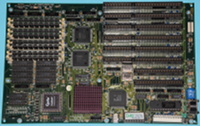
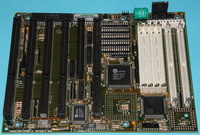
Eines gleich vorweg: Wer jetzt noch ein 386er-System anschaffen will oder muss, sollte zeitnah handeln, da die Preise für funktionsfähige 386er-Systeme anziehen (Stand 2012) und aufgrund des hohen Alters funktionsfähige Komponenten für 386er-System allmählich zur Neige gehen.
Der Einsatz eines Systems mit 80386er-CPU sollte gut überlegt werden, da diese Systeme generell sehr langsam sind. Grafische Anwendungen sind nur sehr eingeschränkt möglich. Gründe für den Einsatz solcher Systeme sind spezielle alte Hardwarekomponenten oder alte Software, die auf neueren Systemen nicht funktionieren. Soweit irgend möglich sollte nur leichtgewichtige Software installiert werden.
Die Hauptplatinen verfügen über ISA- und XT-Bus-Steckplätze sowie acht, seltener vier, zwölf oder sechzehn Steckplätze für SIMMs. Die SIMM-Steckplätze 0…3, 4…7, und soweit vorhanden 8…11 und 12…15 sind jeweils mit SIMMs gleicher Kapazität und Organisation sowie möglichst gleicher Zugriffszeit, also idealerweise baugleichen SIMMs zu bestücken. Häufig müssen sogar alle SIMM-Steckplätze mit SIMMs gleicher Kapazität und Organisation bestückt oder gruppenweise leer gelassen werden. In der Regel werden SIMMs mit den Kapazitäten 256 kiB und 1 MiB unterstützt. Der maximale Speicherausbau beträgt dann nur 8 MiB bzw. 4 MiB, 12 MiB oder 16 MiB, was für viele Anwendungen zu wenig ist. Einige Hauptplatinen unterstützen auch SIMMs mit der Kapazität 4 MiB, wobei meist nur die 4M×9 organisierten Module funktionieren. Dann ist der maximal mögliche Speicherausbau dieser Systeme mit 16 MiB bei vier Steckplätzen oder 32 MiB bei acht oder mehr Steckplätzen erreicht. Sehr selten sind Hauptplatinen, die neben vier SIMM-Steckplätzen bereits über ein oder zwei PS/2-Steckplätze verfügen. Dann können in der Regel nur die vier SIMM-Steckplätze oder die PS/2-Steckplätze bestückt werden, wobei in den PS/2-Steckplätzen nur FPM-RAM funktioniert. Bei solchen Hauptplatinen besteht eine gewisse Chance, dass mehr als 32 MiB RAM unterstützt werden, aber es dürfte schwierig werden, entsprechend organbisierte FPM-PS/2-Module aufzutreiben. Das BIOS dieser Hauptplatinen unterstützt nur Festplatten bis 528 MB (1024 Zylinder, 16 Köpfe, 63 Sektoren).
80386er-CPUs gibt es in den Ausführungen 80386SX und 80386DX. Die 80386SX-CPUs können nur maximal 16 MiB RAM adressieren, sind daher möglichst nicht mehr zu verwenden und werden hier auch nicht weiter behandelt. 80386er-CPUs wurden von den Firmen Intel (i386), AMD (Am386), IBM (386SLC) und Chips & Technologies hergestellt (38600DX, 38605DX), wobei nur die CPUs der Hersteller Intel und AMD zueinander pinkompatibel sind und daher gegeneinander ausgestauscht werden können. Außerdem gibt es einige 80386er-CPUs auch in auf die Hauptplatine aufgelöteten Versionen, womit sich ein Austausch der CPU erübrigt.
80386er-CPUs gibt es in folgenden Ausführungen mit VCore = 5,0 V:
| Bezeichnung | i386DX-16 Am386DX-16 386SLC-16 | i386DX-20 Am386DX-20 386SLC-20 | i386DX-25 Am386DX-25 386SLC-25 | i386DX-33 Am386DX-33 38600DX-33 38605DX-33 | Am386DX-40 38600DX-40 38605DX-40 |
| fint [MHz] | 16 | 20 | 25 | 33 | 40 |
| fext [MHz] | 16 | 20 | 25 | 33 | 40 |
| Multiplikator | 1,0× | 1,0× | 1,0× | 1,0× | 1,0× |
|
|
|
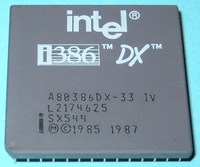
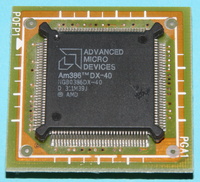
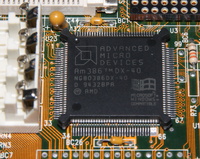
Der 386SLC besitzt 8 KiB und der 38605DX 512 B in die CPU integrierten L1-Cache. Alle anderen 80386er-CPUs besitzen keinen L1-Cache. Für ein erträgliches Arbeiten kommen nur die 80386DX-CPUs mit 33 MHz und 40 MHz in Frage.
Zudem gibt es einige Hybrid-CPUs des Herstellers Cyrix. Diese CPUs sind intern eher wie eine 80486er-CPU aufgebaut, erscheinen dem System gegenüber aber wie eine schnelle 80386er-CPU. Von der Software werden sie ebenfalls wie eine 80386er-CPU behandelt.
Die Hybrid-CPUs gibt es in folgenden Ausführungen mit VCore = 5,0 V:
| Bezeichnung | Cx486DLC-20 | Cx486DLC-33 | Cx486DRx²16/33 | Cx486DLC-40 | Cx486DRx²20/40 | Cx486DRx²25/50 | Cx486DRx²33/66 |
| fint [MHz] | 20 | 33 | 33 | 40 | 40 | 50 | 66 |
| fext [MHz] | 20 | 33 | 16 | 40 | 20 | 25 | 33 |
| Multiplikator | 1,0× | 1,0× | 2,0× | 1,0× | 2,0× | 2,0× | 2,0× |
Sowohl Cx486DLC als auch der Cx486DRx² besitzen 1 KiB in die CPU integrierten L1-Cache.
Obwohl werksmäßig nicht vorgesehen sollten 80386er-CPUs mit einem Kühlkörper ausgestattet werden.
80386er-CPUs und auch die Hybrid-CPUs enthalten keine Gleichkommaeinheit (mathematischer Koprozessor, kurz: Koprozessor, oft als 80387 bezeichnet, engl. Floating Point Unit, kurz: FPU). Diese kann per Software emuliert werden, was solche Systeme aber unerträglich langsam werden lässt. Daher ist ein fehlender Koprozessor nachzurüsten. Auf den Hauptplatinen ist normalerweise ein Sockel für den Einsatz eines Koprozessors vorhanden. Der Koprozessor muss mindestens die gleiche interne Taktfrequenz wie die CPU aufweisen. Ein Koprozessor mit einer höheren internen Taktfrequenz funktioniert oft auch (z. B. CPU 80386DX-33 mit Koprozessor 80387-40), wobei der Koprozessor auch dann nur mit der internen Taktfrequenz der CPU arbeitet. Koprozessoren für 80386er-CPUs wurden von den Firmen Intel, Cyrix, IIT, Chips & Technologies und ULSI hergestellt. CPU und Koprozessor müssen nicht zwingend vom gleichen Hersteller stammen, bei einigen Konfigurationen ist dies gar nicht möglich. Welche Kombinationen funktionieren, hängt vom Einzelfall ab, zumal dabei auch noch der Chipsatz der Hauptplatine eine Rolle spielt. Eine Besonderheit ist der Koprozessor Weitek WTL3167, der nicht pinkompatibel zu den anderen Koprozessoren ist und somit einen passenden W3167-Sockel auf der Hauptplatine benötigt.
|
|
|
|
|
|
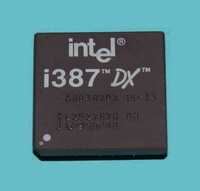
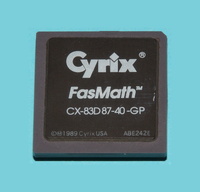
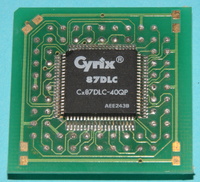
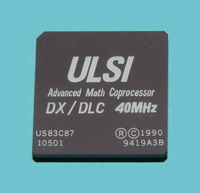
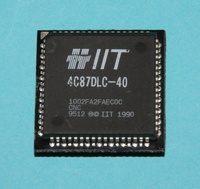
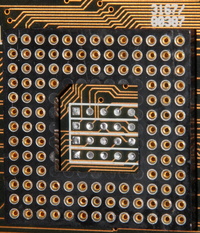
Ein sinnvoll einsetzbares 386er-System sollte in etwa wie folgt aufgebaut sein:
- CPUs: i386DX-33, Am386DX-33, Am386DX-40, 38600DX-33, 38600DX-40, 38605DX-33, 38605DX-40,
Hybrid-CPUs Cx486DLC-33, Cx486DLC-40, Cx486DRx²-50, Cx486DRx²-66; jeweils mit passendem Koprozessor - RAM: 32 MiB (8 × 4 MiB SIMM, möglichst mit 60 ns Zugriffszeit)
- eine ISA-VGA-Grafikkarte mit ≥ 1 MiB Grafikspeicher
- zwei ISA-Multi-I/O-Controller oder ein ISA-IDE-Cache-Controller als primärer IDE-Controller und ein ISA-Multi-I/O-Controller als sekundärer IDE-Controller
- eine ISA-Ethernetkarte, die 10base-T beherrscht
- eine ISA-Soundkarte
- eine IDE-Festplatte (Anschluss als Master an den primären IDE-Controller)
- ein IDE-CD-ROM-Laufwerk (Anschluss als Master an den sekundären IDE-Controller)
- ein 3½″-Diskettenlaufwerk
- optional ein zweite IDE-Festplatte (Anschluss als Slave an den primären IDE-Controller oder bevorzugt als Master an den sekundären IDE-Controller, CD-ROM-Laufwerk dann als Slave am primären oder sekundären IDE-Controller)
- optional eine Parallelschnittstellenkarte (XT-Bus oder ISA-Bus)
- optional bei Einsatz eines ISA-IDE-Cache-Controllers eine Schnittstellenkarte mit einer Parallelschnittstelle und zwei RS232-Schnittstellen
2.2 486er
Für die 486er-Systeme der ersten Generation gilt bezüglich der Brauchbarkeit das Gleiche wie für 386er-Systeme. 486er-Systeme mit CPUs der letzten Generation erlauben jedoch schon einfachere Anwendungen wie Textverarbeitung, Notensatz, Email, Internetnutzung (ohne Multimedia-Inhalte), Anzeige von Bildern und Abspielen von Audiodateien. Soweit irgend möglich sollte nur leichtgewichtige Software installiert werden.
486er-Hauptplatinen mit dem Sockel-2 unterstützen nur VCore = 5,0 V, solche mit Sockel-3 VCore = 5,0 V und VCore = 3,3 V, teilweise auch VCore = 3,45 V und die seltenen Exemplare mit Sockel-6 VCore = 3,3 V. Der Sockel-3 ist der erste ZIF-Sockel (ZIF = Zero Insertion Force). Bei einem ZIF-Sockel wird die CPU ohne Kraftaufwand in den Sockel gesteckt und dann durch Niederdrücken des Verriegelungshebels fixiert. Ab dem Sockel-3 sind alle CPU-Sockel als ZIF-Sockel ausgeführt. Der maximale Speicherausbau liegt auf 486er-Hauptplatinen bei 128 MiB. Bei mehr als 32 MiB RAM, spätestens jedoch bei mehr als 64 MiB RAM wird die Grenze der "cacheable RAM area" überschritten. Die damit verbundenen möglichen Probleme und Lösungsmöglichkeiten sind unter Linux 5. "uncached RAM" nutzen, ohne das System auszubremsen beschrieben.
Die Hauptplatinen lassen sich grob in drei Generationen unterteilen. Hauptplatinen der ersten Generation verfügen über ISA- und XT-Bus-Steckplätze sowie acht, sehr selten auch zwölf oder sechzehn Steckplätze für SIMMs. Die SIMM-Steckplätze 0…3, 4…7, und soweit vorhanden 8…11 und 12…15 sind jeweils mit SIMMs gleicher Kapazität und Organisation sowie möglichst gleicher Zugriffszeit, also idealerweise baugleichen SIMMs zu bestücken. Die einzelnen SIMM-Steckplatzgruppen können mit jeweils unterschiedlichen SIMMs bestückt werden. Die Hauptplatinen unterstützen SIMMs mit Kapazitäten von 256 kiB, 1 MiB und 4 MiB, vereinzelt auch 16 MiB. Mit SIMMs mit einer Kapazität von 4 MiB ergibt sich der meist maximal mögliche Speicherausbau von 32 MiB, die Mischbestückung mit 4 × 1 MiB + 4 × 4 MiB = 20 MiB ist eine Notlösung, bis weitere 4 × 4 MiB nachgerüstet werden können. Sind die seltenen SIMMs mit einer Kapazität von 16 MiB vorhanden und die Hauptplatine unterstützt diese, ergeben sich Speicherausbauten von 80 MiB (4 × 4 MiB + 4 × 16 MiB) oder gar 128 MiB (8 × 16 MiB).
| ||||
| ||||
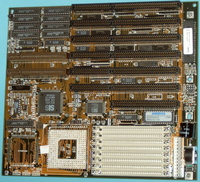
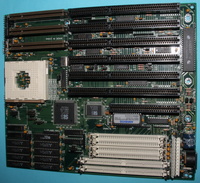
Hauptplatinen der zweiten Generation verfügen über VLB-, ISA- und XT-Bus-Steckplätze sowie acht, sehr selten auch zwölf oder sechzehn Steckplätze für SIMMs. Auf Grund der VLB-Spezifikation sind maximal drei VLB-Steckplätze vorhanden. Bezüglich des Speicherausbaus gilt das Gleiche wie für die Hauptplatinen der ersten Generation. Einige dieser Hauptplatinen verfügen jedoch bereits über zwei bis vier Steckplätze für PS/2-Module, zusätzlich können auch noch vier oder acht SIMM-Steckplätze vorhanden sein. In diesem Fall darf meist nur eine der beiden Steckplatzarten mit Speichermodulen bestückt werden, wobei ein maximaler Speicherausbau anzustreben ist und bei gleichen Ausbaumöglichkeiten PS/2-Module zu bevorzugen sind. Werden PS/2-Module eingesetzt, kommt nur FPM-RAM in Frage! EDO-RAM funktioniert meist nicht, unter Umständen startet der PC damit gar nicht erst, oder es kommt, obwohl die Module erkannt werden, zu Systeminstabilitäten. Die PS/2-Steckplätze können mit Speichermodulen unterschiedlicher Kapazitäten bestückt werden, optimal ist jedoch eine Bestückung mit baugleichen Modulen. Einige 486er-Hauptplatinen, insbesondere Exemplare mit nur zwei PS/2-Steckplätzen, arbeiten nur fehlererfrei, wenn alle PS/2-Steckplätze mit Modulen gleicher Kapazität bestückt werden. Auf 486er-Hauptplatinen können FPM-RAM-Module mit einer Kapazität bis zu 32 MiB eingesetzt werden, was bei vier PS/2-Steckplätzen zum maximal möglichen Speicherausbau mit 64 MiB (zwei PS/2-Steckplätze), 96 MiB (drei PS/2-Steckplätze) oder 128 MiB (vier PS/2-Steckplätze) führt. Die "cacheable RAM area" liegt auch bei diesen Hauptplatinen üblicherweise bei 64 MiB. Einige dieser Hauptplatinen kommen mit FPM-RAM-Modulen mit einer Kapazität von 32 MiB nicht zurecht. Dann ist der maximal mögliche Speicherausbau auf 32 MiB (zwei PS/2-Steckplätze), 48 MiB (drei PS/2-Steckplätze) oder 64 MiB (vier PS/2-Steckplätze) beschränkt. Auf einigen dieser Hauptplatinen befinden sich bereits integrierte Komponenten, zwei IDE-Controller, ein Floppycontroller, zwei RS232-Schnittstellen und eine Parallelschnittstelle. Bei den IDE-Controllern ist zu prüfen, ob diese am VL- oder am ISA-Bus hängen.
| ||||
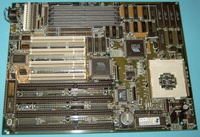
Hauptplatinen der dritten Generation verfügen über PCI- und ISA-Bus-Steckplätze, gelegentlich auch über VLB-Steckplätze sowie über selten zwei, meist drei oder vier PS/2-Steckplätze, zusätzlich können auch noch vier oder acht SIMM-Steckplätze vorhanden sein. Bezüglich des Speicherausbau gilt das Gleiche wie für Hauptplatinen der zweiten Generation. Auf fast allen dieser Hauptplatinen befinden sich bereits integrierte Komponenten, zwei IDE-Controller, ein Floppycontroller, zwei RS232-Schnittstellen und eine paralelle Schnittstelle. Bei den IDE-Controllern ist zu prüfen, an welchem Bus sie hängen. Dabei kann es sich auch dann um zwei VLB-IDE-Controller handeln, wenn keine VLB-Steckplätze auf der Hauptplatine vorhanden sind.
Das BIOS vieler 486er-Hauptplatinen unterstützt nur Festplatten bis 528 MB (1024 Zylinder, 16 Köpfe, 63 Sektoren). Bei einigen Hauptplatinen, vor allem solchen mit integrierten IDE-Controllern, liegt die Grenze unter Umständen höher, maximal bei 8,4 GB (1024 Zylinder, 255 Köpfe, 63 Sektoren oder 16383 Zylinder, 16 Köpfe, 63 Sektoren).
80486er-CPUs gibt es in den Ausführungen 80486SX und 80486DX. Die 80486SX-CPUs sind die letzten CPUs ohne integrierten Koprozessor, können problemlos durch einen 80486DX ersetzt werden, sind daher möglichst nicht mehr zu verwenden und werden hier auch nicht weiter behandelt. Alle 80486er-CPUs verfügen über einen internen L1-Cache. 80486er-CPUs wurden von den Firmen Intel (i486), AMD (Am486), Cyrix (Cx486), IBM (IBM Blue Lightning 486), SGS-Thomson (ST486), Texas Instruments (TI486) und UMC (U5) hergestellt. Die CPUs der Hersteller IBM, SGS-Thomson und Texas Instruments sind bis auf den Namen mit den CPUs des Herstellers Cyrix identisch und werden daher in den nachfolgenden CPU-Tabellen nicht extra aufgeführt.
80486er-CPUs für den Sockel-2 gibt es in folgenden Ausführungen mit VCore = 5,0 V:
| Bezeichnung | i486DX-25 Am486DX-25 U5D-Super25 | i486DX-33 Am486DX-33 Cx486DX-33 U5D-Super33 | i486DX-40 Am486DX-40 Cx486DX-40 U5D-Super40 | i486DX-50 Cx486DX-50 | i486DX2-50 Am486DX2-50 Cx486DX2-50 | i486DX2-66 Am486DX2-66 Cx486DX2-66 | Am486DX2-80 Cx486DX2-80 | DX4ODPR100 |
| fint [MHz] | 25 | 33 | 40 | 50 | 50 | 66 | 80 | 100 |
| fext [MHz] | 25 | 33 | 40 | 50 | 25 | 33 | 40 | 33 |
| Multiplikator | 1,0× | 1,0× | 1,0× | 1,0× | 2,0× | 2,0× | 2,0× | 3,0× (fest verdrahtet) |
|
|
|
|
|
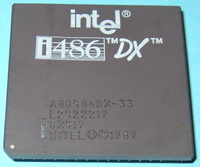
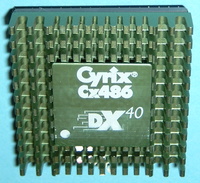
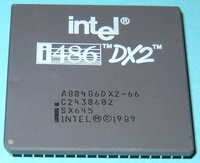
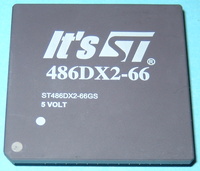
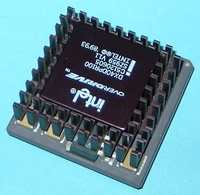
Alle CPUs verfügen über 8 KiB L1-Cache.
ACHTUNG! Vom Cx486DX2 und seinen Klonen (IBM Blue Lightning 486 DX2, ST486DX2, TI486DX2) existieren auch Versionen, die mit VCore = 3,45 V arbeiten und daher nur im Sockel-3 funktionieren!
Im Sockel-3 können alle 80486er-CPUs eingesetzt werden, die auch im Sockel-2 funktionieren. 80486er-CPUs speziell für den Sockel-3 gibt es in folgenden Ausführungen:
| Bezeichnung | i486DX4-75 Am486DX4-75 Cx486DX4-75 | i486DX4-100 Am486DX4-100 Cx486DX4-100 | Am486DX4-120 | Am5x86-P75 | Am5x86-P75+ |
| fint [MHz] | 75 | 100 | 120 | 133 | 150 |
| fext [MHz] | 25 | 33 | 40 | 33 | 50 |
| Multiplikator | 3,0× | 3,0× | 3,0× | 4,0× | 3,0× |
| VCore [V] | i486DX4: 3,30 Am486DX4: 3,30 Cx486DX4: 3,45 | i486DX4: 3,30 Am486DX4: 3,30 Cx486DX4: 3,45 | 3,3 | 3,45 | 3,45 |
|
|
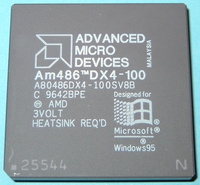
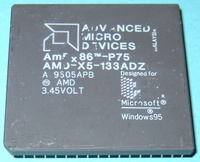
Der Enhanced Am486DX2 und der Enhanced Am486DX4 sind verbesserte Varianten des Am486DX2 bzw. Am486DX4. Den Enhanced Am486DX4-100 und den Enhanced Am486DX4-120 gibt es in Versionen mit 8 KiB L1-Cache und 16 KiB L1-Cache. Der i486DX4 und der Am5x86 besitzen generell 16 KiB L1-Cache. Alle anderen 80486er-CPUs verfügen über 8 KiB L1-Cache. Eine 80486er-CPU mit 160 MHz Taktfrequenz (Am5x86-P90, 4 × 40 MHz = 160 MHz) war zwar vom Hersteller AMD geplant, wurde jedoch nicht mehr gebaut. Inoffiziell kursieren dennoch 486er-Systeme mit einer CPU mit 160 MHz. Dabei handelt es sich jedoch um einen übertakteten und mit entsprechend leistungsfähiger Kühlung ausgestatteten Am5x86-P75. Der Am5x86-P75 interpretiert einen eingestellten Multiplikator von 2× als 4×.
| ||||
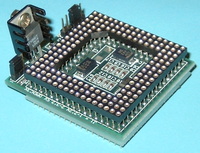
Schnelle 80486erCPUs mit VCore = {3,3; 3,45} V können mit einem Zwischensockel auch im Sockel-2 betrieben werden. Der Zwischensockel stellt über einen integrierten Spannungsregler die notwendigen niedrigeren Spannungen bereit und erlaubt die Einstellung eines Multiplikators von 2× oder 3×. Eine weitere Alternative ist der "Intel Overdrive DX4ODPR100", ein sogenannter Overdrive-Prozessor. Bei Overdrive-Prozessoren werden die notwendige niedrigere Prozessorkernspannung von einem Spannungsregler auf oder in der CPU erzeugt und der extern eingestellte Multiplikator ignoriert. Overdrive-Prozessoren für den Einsatz auf 486er-Hauptplatinen benötigen auf der Hauptplatine generell die Einstellung VCore = 5,0 V. Der Multiplikator ist in Overdrive-Prozessoren fest verdrahtet. Das BIOS von Sockel-2-Hauptplatinen kommt mit schnellen 486er-CPUs nicht immer zurecht. Im günstigsten Fall wird dann nur eine falsche, meist langsamere CPU erkannt. Dies ist normalerweise unkritisch, die CPU arbeitet trotzdem mit der vollen Taktfrequenz. Im ungünstigsten Fall startet der PC nicht, dann kann die gewählte CPU nicht eingesetzt werden. Einige Hauptplatinen verweigern die Taktvervierfachung. Dann kann der Am5x86-P75 allenfalls mit Taktverdreifachung (3 × 33 MHz = 100 MHz oder 3 × 40 MHz = 120 MHz) betrieben werden und wird vom BIOS als Am486DX4 erkannt. Mitunter fehlt auch eine Einstellmöglichkeit für VCore = 3,45 V. CPUs, die diese Spannung benötigen, lassen sich mitunter auch mit VCore = 3,3 V betreiben. Dann sind aber intensive Test hinsichtlich der Systemstabilität erforderlich! Der 80486DX-33 ist die letzte CPU, für die werkmäßig kein Kühlkörper vorgesehen ist. Dennoch sollten alle 486er-CPUs mit einem Kühlkörper ausgestattet werden. Ab 50 MHz interner Taktfrequenz wird zudem ein Lüfter erforderlich.
Hybrid-CPUs, die intern bereits Merkmale der 80586er-CPUs tragen, nach außen hin jedoch wie eine schnelle 486er-CPU erscheinen, gibt es von den Herstellern Cyrix (Cx5x86-GP), IBM (IBM 5x86) und SGS-Thomson (ST5x86). Die CPUs der Hersteller IBM und SGS-Thomson sind bis auf den Namen mit den CPUs des Herstellers Cyrix identisch und werden daher in den nachfolgenden CPU-Tabellen nicht extra aufgeführt. Eine weitere Hybrid-CPU ist der Intel Pentium Overdrive (PODP5V).
Intel-Hybrid-CPUs gibt es in folgenden Ausführungen mit VCore = 5,0 V und fest verdrahtetem Multiplikator:
| Bezeichnung | PODP5V | |
| 63 | 83 | |
| fint [MHz] | 63 | 83 |
| fext [MHz] | 25 | 33 |
| Multiplikator | 2,5× | 2,5× |
Bei diesen CPUs handelt es sich um Overdrive-Prozessoren.
Cyrix-Hybrid-CPUs gibt es in folgenden Ausführungen mit VCore = 3,45 V
|
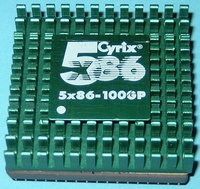
| Bezeichnung | Cx5x86- | |||||
| 80GP | 100GP/4x | 100GP | 120GP/4x | 120GP | 133GP/4x | |
| fint [MHz] | 80 | 100 | 100 | 120 | 120 | 133 |
| fext [MHz] | 40 | 25 | 33 | 30 | 40 | 33 |
| Multiplikator | 2,0× | 4,0× | 3,0× | 4,0× | 3,0× | 4,0× |
Bei diesen CPUs handelt es sich nicht um Overdrive-Prozessoren. Die notwendige Prozessorkernspannung muss von der Hauptplatine oder von einem Zwischensockel bereitgestellt werden. Der Cx5x86-100GP/4x, der Cx5x86-120GP/4x und der Cx5x86-133GP/4x interpretieren einen eingestellten Multiplikator von 2× als 4×.
486er-CPUs mit 40 MHz und 50 MHz externer Taktfrequenz sind auf Hauptplatinen mit VL- oder PCI-Bus problematisch bis nicht einsetzbar. Auf Hauptplatinen mit VL-Bus kann eine 486er-CPUs mit 40 MHz eingesetzt werden, laut VL-Busspezifikation darf dann aber nur noch eine VLB-Steckkarte eingesetzt werden. Trotz anders lautender Spezifikation funktionieren zumindest zwei VLB-Steckkarten normalerweise auch mit 40 MHz Busfrequenz. Außerdem muss für stabilen Betrieb für jede VLB-Steckkarte ein "Waitstate" per Steckbrücke aktiviert werden, was die Leistung dieser Karten reduziert. Mit 50 MHz Bustakt funktioniert der VL-Bus normalerweise nicht. Sollte der PC damit dennoch starten, so ist mit einem instabilen System zu rechnen! Auf Hauptplatinen mit PCI-Bus sollten keine 486er-CPUs mit 40 MHz und 50 MHz externer Taktfrequenz eingesetzt werden! Im günstigsten Fall wird dann die PCI-Busfrequenz auf 20 MHz bzw. 25 MHz halbiert, was zu einem deutlichen Leistungsverlust führt. Im ungünstigsten Fall wird der PCI-Bus mit 40 MHz bzw. 50 MHz betrieben. Letzteres funktioniert gar nicht, meist startet der PC nicht. Bei 40 MHz Busfrequenz startet der PC unter Umstanden zwar, aber so ein System arbeitet instabil! 486er-CPUs mit 25 MHz externer Taktfrequenz sollten auf Hauptplatinen mit VL- oder PCI-Bus auch nicht eingesetzt werden. Technische Probleme sind zwar nicht zu erwarten, aber 25 MHz sind für den VL- und den PCI-Bus sehr langsam, die Systemleistung ist dadurch insgesamt unbefriedigend.
Generell sollten in 486er-Systemen CPUs mit mindestens 100 MHz interner Taktfrequenz eingesetzt werden, um eine ausreichende Systemleistung zu erhalten. Die nachfolgend aufgeführten CPUs mit niedrigerer interner Taktfrequenz, nachfolgend in grauer Schrift gesetzt, sind als Notlösungen zu betrachten. Ein sinnvoll einsetzbares 486er-System sollte in etwa wie folgt aufgebaut sein:
- Hauptplatine mit ISA- und XT-Bus-Steckplätzen (Sockel-2):
- CPUs: i486DX2-66, Am486DX2-66, Cx486DX2-66, Am486DX2-80, Cx486DX2-80, DX4ODPR100
Hybrid-CPUs: PODP5V63, PODP5V83
mit Zwischensockel: Enhanced Am486DX2-66, i486DX4-75, Am486DX4-75, Cx486DX4-75, Enhanced Am486DX2-80, i486DX4-100, Am486DX4-100, Enhanced Am486DX4-100, Cx486DX4-100, Am486DX4-120, Enhanced Am486DX4-120, Am5x86-P75, Am5x86-P75+
Hybrid-CPUs mit Zwischensockel: Cx5x86-80GP, Cx5x86-100GP, Cx5x86-100GP/4×, Cx5x86-120GP, Cx5x86-120GP/4× - RAM: 32 MiB (8 × 4 MiB SIMM, möglichst mit 60 ns Zugriffszeit)
- eine ISA-VGA-Grafikkarte mit ≥ 1 MiB Grafikspeicher
- zwei ISA-Multi-I/O-Controller oder ein ISA-IDE-Cache-Controller als primärer IDE-Controller und ein ISA-Multi-I/O-Controller als sekundärer IDE-Controller
- eine ISA-Ethernetkarte, die 10base-T beherrscht
- eine ISA-Soundkarte
- eine IDE-Festplatte (Anschluss als Master an den primären IDE-Controller)
- ein IDE-CD-ROM-Laufwerk (Anschluss als Master an den sekundären IDE-Controller)
- ein 3½″-Diskettenlaufwerk
- optional ein zweite IDE-Festplatte (Anschluss als Slave an den primären IDE-Controller oder bevorzugt als Master an den sekundären IDE-Controller, CD-ROM-Laufwerk dann als Slave am primären oder sekundären IDE-Controller)
- optional eine Parallelschnittstellenkarte (XT-Bus oder ISA-Bus)
- optional bei Einsatz eines ISA-IDE-Cache-Controllers eine Schnittstellenkarte mit einer Parallelschnittstelle und zwei RS232-Schnittstellen
- CPUs: i486DX2-66, Am486DX2-66, Cx486DX2-66, Am486DX2-80, Cx486DX2-80, DX4ODPR100
- Hauptplatine mit VL-, ISA- und XT-Bus-Steckplätzen (Sockel-2 oder Sockel-3):
- CPUs: i486DX2-66, Am486DX2-66, Cx486DX2-66, Am486DX2-80, Cx486DX2-80, DX4ODPR100
Hybrid-CPUs: PODP5V63, PODP5V83
auf Sockel-2-Hauptplatinen mit Zwischensockel: Enhanced Am486DX2-66, i486DX4-75, Am486DX4-75, Cx486DX4-75, Enhanced Am486DX2-80, i486DX4-100, Am486DX4-100, Enhanced Am486DX4-100, Cx486DX4-100, Am486DX4-120, Enhanced Am486DX4-120, Am5x86-P75
Hybrid-CPUs, auf Sockel-2-Hauptplatinen mit Zwischensockel: Cx5x86-80GP, 5x86-100GP, Cx5x86-100GP/4×, Cx5x86-120GP, Cx5x86-120GP/4× - RAM: 32 MiB (8 × 4 MiB SIMM, möglichst mit 60 ns Zugriffszeit), falls PS/2-Steckplätze vorhanden, 32…128 MiB FPM-RAM wie oben beschrieben
- eine VLB-VGA-Grafikkarte mit ≥ 1 MiB Grafikspeicher
- zwei VLB- oder ISA-Multi-I/O-Controller oder ein VLB- oder ISA-IDE-Cache-Controller und ein VLB- oder ISA-Multi-I/O-Controller je nach Anzahl der VLB-Steckplätze und der vorhandenen Steckkarten, bei nur zwei VLB-Steckplätzen bei Wahlmöglichkeit ein VLB-IDE-Cache-Controller und ein ISA-Multi-I/O-Controller. Primärer IDE-Controller wird, falls möglich, ein VLB-IDE-Controller und falls vorhanden ein VLB-IDE-Cache-Controller. Bei auf der Hauptplatine integrierten IDE-Controllern sind IDE-Controller-Steckkarten meist überflüssig!
- eine ISA-Ethernetkarte, die 10base-T beherrscht
- eine ISA-Soundkarte
- eine IDE-Festplatte (Anschluss als Master an den primären IDE-Controller)
- ein IDE-CD-ROM-Laufwerk (Anschluss als Master an den sekundären IDE-Controller)
- ein 3½″-Diskettenlaufwerk
- optional ein zweite IDE-Festplatte (Anschluss als Slave an den primären IDE-Controller oder bevorzugt als Master an den sekundären IDE-Controller, CD-ROM-Laufwerk dann als Slave am primären oder sekundären IDE-Controller)
- optional eine Parallelschnittstellenkarte (XT-Bus oder ISA-Bus)
- optional bei Einsatz eines ISA-IDE-Cache-Controllers eine Schnittstellenkarte mit einer Parallelschnittstelle und zwei RS232-Schnittstellen
- CPUs: i486DX2-66, Am486DX2-66, Cx486DX2-66, Am486DX2-80, Cx486DX2-80, DX4ODPR100
- Hauptplatine mit PCI- und ISA-Bus-Steckplätzen (Sockel-3):
- CPUs: i486DX2-66, Am486DX2-66, Enhanced Am486DX2-66, Cx486DX2-66, i486DX4-100, DX4ODPR100, Am486DX4-100, Enhanced Am486DX4-100, Cx486DX4-100, Am5x86-P75
Hybrid-CPUs: PODP5V83, Cx5x86-100GP, Cx5x86-133GP/4× - RAM: 32…128 MiB FPM-RAM wie oben beschrieben
- eine PCI-VGA-Grafikkarte mit ≥ 4 MiB Grafikspeicher
- eine PCI-Ethernetkarte, die 10base-T beherrscht (100base-TX-PCI-Ethernetkarten funktionieren oft nicht auf 486er-Hauptplatinen!)
- eine ISA-Soundkarte (PCI-Soundkarten funktionieren oft nicht auf 486er-Hauptplatinen!)
- eine IDE-Festplatte (Anschluss als Master an den primären IDE-Controller)
- ein IDE-CD-ROM-Laufwerk (Anschluss als Master an den sekundären IDE-Controller)
- ein 3½″-Diskettenlaufwerk
- optional ein zweite IDE-Festplatte (Anschluss als Slave an den primären IDE-Controller oder bevorzugt als Master an den sekundären IDE-Controller, CD-ROM-Laufwerk dann als Slave am primären oder sekundären IDE-Controller)
- optional eine Parallelschnittstellenkarte (ISA-Bus, XT-Steckkarte möglich)
- optional eine Schnittstellenkarte mit einer Parallelschnittstelle und ein oder zwei RS232-Schnittstellen
- CPUs: i486DX2-66, Am486DX2-66, Enhanced Am486DX2-66, Cx486DX2-66, i486DX4-100, DX4ODPR100, Am486DX4-100, Enhanced Am486DX4-100, Cx486DX4-100, Am5x86-P75
2.3 586er
586er-Systeme erlauben einfachere Anwendungen wie Textverarbeitung, Notensatz, Email, Internetnutzung (ohne Multimedia-Inhalte), Anzeige von Bildern und Abspielen von Audiodateien. Soweit irgend möglich sollte nur leichtgewichtige Software installiert werden.
Die Hauptplatinen werden nach dem vorhandenen CPU-Sockel (Sockel-4, Sockel-5, Sockel-7, Sockel-7 "split voltage") unterschieden. Üblicherweise sind vier, seltener auch sechs Steckplätze für PS/2-RAM-Module vorhanden. Die Steckplätze 0 und 1, 2 und 3 und falls vorhanden 4 und 5 müssen mit jeweils zwei gleichen Modulen (mindestens gleiche Art (EDO oder FPM), gleiche Kapazität, gleiche Zugriffszeit und gleiche Organisation) bestückt werden. Wenige 586er-Hauptplatinen erlauben auch eine Bestückung nur der Steckplätze 0 und 2 mit PS/2-RAM-Modulen unterschiedlicher Kapazität, was die Systemleistung jedoch drastisch reduziert und daher nicht angewendet werden sollte. Auch wenn im Handbuch nur FPM-RAM erwähnt wird, funktioniert oft auch EDO-RAM, das vorzugsweise benutzt werden sollte. Bis auf wenige Ausnahmen funktionieren nur Module mit einer Kapazität ≤ 32 MiB. Der maximale Speicherausbau liegt dann bei 128 MiB RAM bei vier Steckplätzen und bei 192 MiB RAM bei sechs Steckplätzen. Einige 586er-Hauptplatinen erlauben unabhängig von der Anzahl der Steckplätze jedoch nur einen maximalen Speicherausbau von 128 MiB RAM. In den seltenen Fällen, in denen PS/2-EDO-Module mit einer Kapazität von 64 MiB funktionieren, liegt der maximale Speicherausbau bei 256 MiB RAM (vier Steckplätze) oder 384 MiB RAM (sechs Steckplätze). Wenn auch PS/2-EDO-Module mit einer Kapazität von 128 MiB funktionieren, liegt der maximale Speicherausbau unabhängig von der Anzahl der Steckplätze bei 512 MiB RAM. Einige 586er-Hauptplatinen der letzten Generation verfügen bereits über SDRAM-Steckplätze. Ist neben vier PS/2-RAM-Steckplätzen nur ein SDRAM-Steckplatz vorhanden, so sollte dieser nicht benutzt werden, da er oft nicht richtig funktioniert oder nur Module mit einer maximalen Kapazität von 32 MiB verträgt. Sind zwei oder drei SDRAM-Steckplätze vorhanden, so sollte eine Bestückung mit Modulen mit einer Kapazität von 128 MiB, notfalls auch 64 MiB, angestrebt werden. Eventuell funktionieren nur zweiseitig organisierte Module mit einer Kapazität von 128 MiB. Bei einer externen Taktfrequenz von maximal 66 MHz können PC66-Module verwendet werden, wobei aber PC100-Modulen der Vorzug zu geben ist. Bei den seltenen externen Taktfrequenzen von 75 MHz oder 83 MHz müssen PC100-Module verwendet werden. Ob dann noch ein Betrieb mit CL2 möglich ist, hängt vom Einzelfall ab. Bei mehr als 64 MiB RAM wird auf den meisten 586-Hauptplatinen die Grenze der "cacheable RAM area" überschritten. Die damit verbundenen möglichen Probleme und Lösungsmöglichkeiten sind unter Linux 5. "uncached RAM" nutzen, ohne das System auszubremsen beschrieben. Auf 586er-Hauptplatinen sind üblicherweise ein Dual-PCI-IDE-Controller, der Transfermodi bis Multiword-DMA 2 beherrscht ein Floppycontroller, zwei RS232-Schnittstellen und eine Parallelschnittstelle integriert. Slotbleche zum Herausführen dieser Schnittstellen gehören zum Lieferumfang. 586er-Hauptplatinen verfügen über PCI- und ISA-Steckplätze. Auf einigen 586er-Hauptplatinen der letzten Generation befinden sich auch ein PS/2-Mausanschluss und mitunter bereits ein USB 1.0-Controller, die jeweils über Stiftleisten zugänglich sind. Die Pinbelegungen sind jedoch nicht einheitlich, hier hilft nur das Handbuch weiter. Bei dem USB-Controller kann, wenn das Handbuch fehlt oder der USB-Controller darin nicht ausreichend dokumentiert ist, wie in Kapitel 1.7.7.3 beschrieben vorgegangen werden. Der PS/2-Mausanschluss funktioniert oft nicht richtig. Dann bleibt nur der Anschluss einer seriellen Maus an eine RS232-Schnittstelle. Auf einigen 586er-Hauptplatinen der ersten Generation befinden sich nur ein PCI-IDE-Controller als primärer IDE-Controller und dazu ein ISA-IDE-Controller als sekundärer IDE-Controller. Der ISA-IDE-Controller ist abgesehen von seiner geringen Leistung unkritisch. Bei dem PCI-IDE-Controller handelt es sich aber oft um das Modell RZ1000, dass auf Grund eines Designfehlers Datenschrott produziert. Daher muss ein Betriebssystem verwendet werden, dass einen entsprechenden Workaround beinhaltet! Dieser Workaround muss bereits während der Installation des Betriebssystems aktiv sein und gleich bei jedem Start des Betriebssystems aktiviert werden!
Der Sockel-7 "split voltage" ist der letzte CPU-Sockel, in dem CPUs aller Hersteller funktionieren. Auf einigen 586er-Hauptplatinen mit Intel-Chipsatz ist jedoch ein BIOS installiert, dass nur den Betrieb mit Intel-CPUs zulässt. Die CPU-Hersteller AMD (nur beim AMD K5) und Cyrix verwenden bei ihren CPU-Bezeichnungen das P-Rating (Performance-Rating oder Pentium-Rating, im CPU-Namen durch "PR" abgekürzt). Das P-Rating soll die Leistung einer so benannten CPU im Vergleich zu einem Intel Pentium (P54C) mit der nach PR angegebenen Taktfrequenz (Zahl ohne Einheit MHz) angeben. Achtung! Dieser Vergleich hinkt! Im Zweifelsfall dienen die internen und externen Taktfrequenzen der CPUs zur Orientierung. 586-Hauptplatinen, die externe Taktfrequenzen von 75 MHz oder 83 MHz beherrschen, sind selten. Bei einer externen Taktfrequenz von 75 MHz besteht zudem die Gefahr, dass der PCI-Bus nicht mit 30 MHz (75 MHz ÷ 2,5) arbeitet, sondern mit 37,5 MHz (75 MHz ÷ 2,0) übertaktet wird, was zu instabilen Systemen führen kann! In diesem Fall ist ein Betrieb mit einer externen Taktfrequenzen von 75 MHz nicht sinnvoll! Bei einer externen Taktfrequenz von 83 MHz (83 MHz ÷ 2,5) arbeitet der PCI-Bus mit 33 MHz. Auf solchen Hauptplatinen arbeitet der PCI-Bus bei einer externen Taktfrequenz von 75 MHz meist mit 30 MHz innerhalb der Spezifikation. CPUs mit einer externen Taktfrequenz von 50 MHz oder 55 MHz sind nicht zu verwenden, da dann der PCI-Bus mit nur 25 MHz oder 27,5 MHz extrem langsam arbeitet!
Sockel-5, Sockel-7, Sockel-7 "split voltage" und der für 686er CPUs vorgesehene Sockel-Super-7 erlauben die Einstellung des Multiplikators mittels Steckbrücken oder seltener DIP-Schaltern. Die entsprechenden Pins werden mit BF0 (oder nur BF beim Sockel-5), BF1 und BF2 bezeichnet. Die nachfolgende Tabelle zeigt die Einstellungen für BF0…2 und die daraus resultierenden Multiplikatoren.
| Multiplikator | BF0 | BF1 | BF2 |
| 1,5× | 1 | 1 | 1 |
| 2,0× | 0 | 1 | 1 |
| 2,5× | 0 | 0 | 1 |
| 3,0× | 1 | 0 | 1 |
| 3,5× | 1 | 1 | 1 |
| 4,0× | 0 | 1 | 0 |
| 4,5× | 0 | 0 | 0 |
| 5,0× | 1 | 0 | 0 |
| 5,5× | 1 | 1 | 0 |
| 6,0× | 0 | 1 | 1 |
Eine "0" bedeutet, dass der entsprechende Pin auf Masse (engl.: ground, Abk.: GND) liegen muss, wozu der Pin mittels Steckbrücke oder DIP-Schalter zugänglich sein muss. Auf Hauptplatinen mit dem Sockel-5 ist nur der Pin BF0 auf der Hauptplatine zugänglich, auf Hauptplatinen mit dem Sockel-7 oder dem Sockel-7 "split voltage" sind die Pins BF0 und BF1 auf der Hauptplatine zugänglich und nur auf Hauptplatinen mit dem Sockel-Super-7 sind alle drei Pins BF0, BF1 und BF2 auf der Hauptplatine zugänglich. Entsprechend ist die Situation bei den CPUs für die verschiedenen Sockel, soweit es sich nicht um Overdrive-CPUs mit intern fest verdrahteten Multiplikatoren handelt. Für die Multiplikatoren 1,5× und 3,5× werden die selben Einstellungen verwendet. Sockel-5-CPUs interpretieren diese Einstellung als 1,5×, alle anderen CPUs als 3,5×. Für die Multiplikatoren 2,0× und 6,0× werden die selben Einstellungen verwendet. Nur die CPUs AMD K6-2 mit Chomper-XT-Kern, K6-III, K6-2+ und K6-III+, alle für den Sockel-Super-7, interpretieren diese Einstellung als 6,0×, alle anderen CPUs als 2,0×.
2.3.1 Sockel-4
| ||||
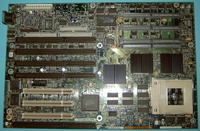
Für diesen Sockel gibt es nur drei CPUs, den Intel Pentium (P5) und den Intel Pentium Overdrive (P5T) in folgenden Ausführungen mit VCore = 5,0 V:
| Bezeichnung | Pentium 60 | Pentium 66 | PODP5V133 |
| fint [MHz] | 60 | 66 | 133 |
| fext [MHz] | 60 | 66 | 66 |
| Multiplikator | 1,0× | 1,0× | 2,0× |
| fest verdrahtet | |||
Der L1-Cache (Daten + Instruktionen) hat eine Kapazität von 8 KiB + 8 KiB. Die Multiplikatoren sind in den CPUs fest verdrahtet. Der Pentium 66 ist die letzte CPU, bei der die interne Taktfrequenz der externen Taktfrequenz entspricht. Der Pentium Overdrive PODP5V133 kann auch mit 120 MHz interner Taktfrequenz bei 60 MHz externer Taktfrequenz betrieben werden.
Der P5 erlangte seiner Zeit Berühmtheit durch einen Fehler in der FPU, den so genannten "FDIV-Bug". Dieser Fehler führt bei Divisionen von Gleitkommazahlen in einigen Fällen zu falschen Ergebnissen, ein Workaround existiert auf Grund der Art des Fehlers nicht. Linux zeigt in /proc/cpuinfo den Eintrag fdiv_bug: yes. Einige einfache Rechenoperationen, die durch den FDIV-Bug fehlerhafte Ergebnisse liefern, sind bekannt geworden. Beispiel:
| FPU ohne FDIV-Bug | 4195835,0 ÷ 3145727,0 ≈ 1,333820449136241002 | |
| FPU mit FDIV-Bug | 4195835,0 ÷ 3145727,0 = 1,333739068902037589 | Abweichung ≈ –0,0061 % |
Der P5 wird im Betrieb bei unzureichender Kühlung sehr heiß, was ihm auch den Namen "Keramikkochplatte" einbrachte. Die damals ausgelieferten CPU-Kühler sind oft unterdimensioniert, was zu instabilen Systemen führt. Soll ein P5 benutzt werden, so sind ein großer Kühlkörper und ein leistungsstarker Lüfter zu verwenden!
Die nachfolgend aufgeführten CPUs mit niedriger interner Taktfrequenz, nachfolgend in grauer Schrift gesetzt, sind als Notlösungen zu betrachten. Ein sinnvoll einsetzbares 586er-System mit Sockel-4-Hauptplatine sollte in etwa wie folgt aufgebaut sein:
- CPUs: Pentium 60, Pentium 66, Pentium Overdrive PODP5V133
- RAM: 128 MiB FPM-RAM oder EDO-RAM wie oben beschrieben
- eine PCI-Grafikkarte mit ≥ 4 MiB Grafikspeicher
- eine PCI-Ethernetkarte, die 100base-TX beherrscht
- ein USB 1.1-Controller
- eine ISA-Soundkarte oder eine PCI-Soundkarte, sofern noch ein PCI-Steckplatz verfügbar ist
- eine IDE-Festplatte (Anschluss als Master an den primären IDE-Controller)
- ein IDE-CD-ROM-Laufwerk (Anschluss als Master an den sekundären IDE-Controller)
- ein 3½″-Diskettenlaufwerk
- optional ein zweite IDE-Festplatte (Anschluss als Slave an den primären IDE-Controller oder bevorzugt als Master an den sekundären IDE-Controller, CD-ROM-Laufwerk dann als Slave am primären oder sekundären IDE-Controller)
- optional eine Parallelschnittstellenkarte (ISA-Bus, XT-Steckkarte möglich)
- optional eine Schnittstellenkarte mit einer Parallelschnittstelle und ein oder zwei RS232-Schnittstellen
2.3.2 Sockel-5
| ||||
| ||||
| ||||
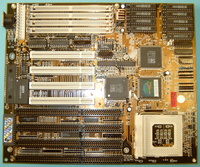
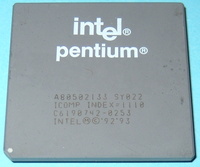
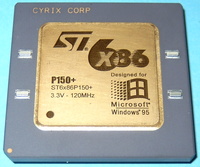
80586er-CPUs wurden von den Firmen Intel (Pentium, PODP3V), AMD (5K86, K5), Cyrix (6x86), IBM (6x86), SGS-Thomson (ST6x86) und IDT (WinChip C6, WinChip 2) hergestellt. Die CPUs der Hersteller IBM und SGS-Thomson sind bis auf den Namen mit den CPUs des Herstellers Cyrix identisch und werden daher in den nachfolgenden CPU-Tabellen nicht extra aufgeführt. Der Multiplikator wird mit einer Steckbrücke (BF0, oftmals nur BF bezeichnet) wie beschrieben eingestellt. Auf einigen Sockel-5-Hauptplatinen fehlt die Einstellmöglichkeit des externen Multiplikators. Dann ist der Multiplikator fest auf 1,5× oder 2,0× verdrahtet und nur passende CPUs sowie die Overdrive-CPUs können eingesetzt werden.
Intel-CPUs für den Sockel-5 gibt es in folgenden Ausführungen mit VCore = 3,3 V:
| Bezeichnung | Pentium | PODP3V | PODPMT66X | |||||||||
| 75 | 90 | 100 | 120 | 133 | 125 | 150 | 166 | 150 | 166 | 180 | 200 | |
| fint [MHz] | 75 | 90 | 100 | 120 | 133 | 125 | 150 | 166 | 150 | 166 | 180 | 200 |
| fext [MHz] | 50 | 60 | 66 | 60 | 66 | 50 | 60 | 66 | 60 | 66 | 60 | 66 |
| Multiplikator | 1,5× | 1,5× | 1,5× | 2,0× | 2,0× | 2,5× | 2,5× | 2,5× | 2,5× | 2,5× | 3,0× | 3,0× |
| fest verdrahtet | ||||||||||||
Der L1-Cache (Daten + Instruktionen) hat eine Kapazität von 8 KiB + 8 KiB. Der Pentium wird auch Pentium-S oder Pentium 1 (zur Unterscheidung von späteren Modellen) genannt. Der PODP3V (Intel Pentium Overdrive, P54CT) und der PODPMT66X (Intel Pentium MMX Overdrive, P54CTB) besitzen in der CPU fest verdrahtete Multiplikatoren und ignorieren den extern eingestellten Multiplikator.
AMD-CPUs für den Sockel-5 gibt es in folgenden Ausführungen mit VCore = 3,52 V:
| Bezeichnung | 5K86-P75 K5-PR75 | 5K86-P90 K5-PR90 | K5-PR120 | 5K86-P100 K5-PR100 | K5-PR133 |
| fint [MHz] | 75 | 90 | 90 | 100 | 100 |
| fext [MHz] | 50 | 60 | 60 | 66 | 66 |
| Multiplikator | 1,5× | 1,5× | 1,5× | 1,5× | 1,5× |
Der L1-Cache (Daten + Instruktionen) hat eine Kapazität von 8 KiB + 16 KiB. Die Prozessorkernspannung wird oft ungenau mit 3,5 V angegeben. Zur CPU-Serie AMD K5 Modell 0 gehören die CPUs bis zum K5-PR100, zur CPU-Serie AMD K5 Modell 1 gehören die CPUs ab dem K5-PR120.
Cyrix-CPUs für den Sockel-5 gibt es in folgenden Ausführungen mit VCore ∈ {3,3 V; 3,45 V}:
| Bezeichnung | 6x86-PR | ||||
| 120+ | 133+ | 150+ | 166+ | 200+ | |
| fint [MHz] | 100 | 110 | 120 | 133 | 150 |
| fext [MHz] | 50 | 55 | 60 | 66 | 75 |
| Multiplikator | 2,0× | 2,0× | 2,0× | 2,0× | 2,0× |
Der L1-Cache (unified) hat eine Kapazität von 16 KiB. Von diesen CPUs gibt es auch die Version 6x86L mit VCore = 2,8 V. Bei den CPUs mit der Bezeichnung ST6x86P, gefolgt von drei Ziffern und einem +, handelt es sich um Klone der Cyrix-CPUs.
IDT-CPUs gibt es in folgenden Ausführungen mit VCore = 3,52 V:
| Bezeichnung | WinChip C6- | WinChip 2- | |||||
| 180 | 200 | 225 | 240 | 200 | 225 | 240 | |
| fint [MHz] | 180 | 200 | 225 | 240 | 200 | 225 | 240 |
| fext [MHz] | 60 | 66 | 75 | 60 | 66 | 75 | 60 |
| Multiplikator | 3,0× | 3,0× | 3,0× | 4,0× | 3,0× | 3,0× | 4,0× |
Der L1-Cache (Daten + Instruktionen) hat eine Kapazität von 32 KiB + 32 KiB. Der WinChip C6-240 und der WinChip 2-240 interpretieren einen externen Multiplikator von 1,5× als 4,0×.
Die nachfolgend aufgeführten CPUs mit verhältnismäßig niedriger interner Taktfrequenz, nachfolgend in grauer Schrift gesetzt, sind als Notlösungen zu betrachten. Ein sinnvoll einsetzbares 586er-System mit Sockel-5-Hauptplatine sollte in etwa wie folgt aufgebaut sein:
- CPUs: Pentium 120, Pentium 133, K5-PR120, K5-PR133, 6x86-PR120+, 6x86-PR150+, PODP3V150, PODPMT60X150, PODPMT66X166, 6x86-PR166+, PODP3V166, PODPMT60X180, 6x86-PR200+ (nur bei PCI-Bus mit 30 MHz), PODPMT66X200, WinChip C6-200, WinChip C6-240, WinChip 2-200, WinChip 2-240
- RAM: 128 MiB oder 192 MiB FPM-RAM oder EDO-RAM wie oben beschrieben
- eine PCI-Grafikkarte mit ≥ 4 MiB Grafikspeicher
- eine PCI-Ethernetkarte, die 100base-TX beherrscht
- ein USB 1.1-Controller
- eine ISA-Soundkarte oder eine PCI-Soundkarte, sofern noch ein PCI-Steckplatz verfügbar ist
- eine IDE-Festplatte (Anschluss als Master an den primären IDE-Controller)
- ein IDE-CD-ROM-Laufwerk (Anschluss als Master an den sekundären IDE-Controller)
- ein 3½″-Diskettenlaufwerk
- optional ein zweite IDE-Festplatte (Anschluss als Slave an den primären IDE-Controller oder bevorzugt als Master an den sekundären IDE-Controller, CD-ROM-Laufwerk dann als Slave am primären oder sekundären IDE-Controller)
- optional eine Parallelschnittstellenkarte (ISA-Bus, XT-Steckkarte möglich)
- optional eine Schnittstellenkarte mit einer Parallelschnittstelle und ein oder zwei RS232-Schnittstellen
2.3.2.1 Sockel-7 CPU auf Sockel-5 betreiben
| ||||
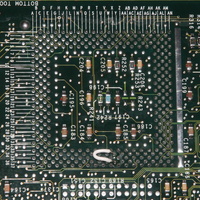
ACHTUNG! Die nachfolgend beschriebene Maßnahme kann zur Zerstörung der Hauptplatine führen und sollte daher nur durchgeführt werden, wenn man genau weiß, was man tut und sich der Risiken bewusst ist! Der sichere Umgang mit dem Lötkolben sowie ein Elektroniklötkolben mit sauberer dünner Rundspitze sind unbedingte Voraussetzungen um die nachfolgend beschriebene Modifikation durchführen zu können.
Sockel-5 und Sockel-7 sind zueinander pinkompatibel. Daher können prinzipiell auch die für den Sockel-7 bestimmten CPUs im Sockel-5 betrieben werden, zumal zu vielen CPUs für den Sockel-7 bis auf die höhere interne Taktfrequenz baugliche Vorgänger für den Sockel-5 existieren. Im Sockel-5 funktionieren diese CPUs in der Regel, allerdings arbeiten sie mit den niedrigeren Taktfrequenzen der entsprechenden CPUs für den Sockel-5, da Sockel-5-Hauptplatinen nur die Multiplikatoreinstellungen 1,5× und 2,0× erlauben. Wie aus der Beschreibung für die Multiplikatoreinstellungen ersichtlich ist, muss für die Multiplikatoreinstellungen 2,5× und 3,0×, die für den Betrieb von für den Sockel-7 bestimmten CPUs mit voller Leistung erforderlich sind, der BF1-Pin mit GND verbunden werden. Diese Verbindung kann wie im Bild rechts zu sehen permanent durch eine Drahtbrücke, die den BF1-Pin (Pin X,34) mit GND (hier Pin X,36 gewählt) verbindet, realisiert werden. Vorsicht: GND wird in Pin-Belegungsdiagrammen unnötigerweise auch alternativ mit Vss, ⊥ (Symbol "Masse") oder ⏚ (Symbol "Erdung") bezeichnet! Bei einer permanenten Verbindung des BF1-Pins mit GND sind nur noch die Multiplikatoreinstellungen 2,5× und 3,0× verfügbar. Sollen auch die Multiplikatoreinstellungen 1,5× und 2,0× weiterhin verfügbar sein, müssen an den BF1-Pin und an GND jeweils ausreichend lange isolierte Schaltdrähte mit Leiterquerschnitten 0,14…0,2 mm² gelötet werden, um an deren Enden neben der Hauptplatine einen Kippschalter anlöten zu können. Die Verbindungen der Schaltdrähte mit dem Kippschalter sind mit Schrumpfschläuchen einzeln zu isolieren.
Die für den Sockel-7 bestimmten CPUs verbrauchen bei Betrieb mit voller Leistung mehr Strom als die für den Sockel-5 bestimmten CPUs, die umgesetzte Leistung ist proportional zum Quadrat des Stroms. Der Spannungsregler für die Prozessorkernspannung (5,0 V auf 3,3 V) kann den benötigten Strom in der Regel liefern, allerdings ist dessen Kühlkörper für diese Anwendung meist unterdimensioniert, was nach kurzer Zeit zum thermischem Tod des Spannungsreglers führt! Deshalb muss ein zusätzlicher Kühlkörper an diesen Spannungsregler angebaut werden. Falls das nicht reicht, muss ein Lüfter, der auf den Spannungsregler, dessen Kühlkörper und möglichst auch auf den zusätzlich angebauten Kühlkörper bläst, eingebaut werden. Häufig befinden sich in der Nähe des CPU-Sockels zwei Spannungsregler mit Kühlkörpern, die gleich aussehen. Dann muss ermittelt werden, welcher Spannungsregler ohne zusätzliche Kühlung heiß läuft. Dazu wird der PC kurz eingeschaltet und die Temperaturen an beiden Spannungsreglern werden mit Thermometern (Vorsicht bei Glas auf Metall!) oder Temperaturfühlern laufend überwacht. Sobald an einem Spannungsregler die Temperatur +50 °C übersteigt, wird der PC ausgeschaltet. Der aufgeheizte Spannungsregler ist derjenige, der die erwähnten zusätzlichen Anbauten benötigt. Das BIOS einiger Hauptplatinen erkennt die schnelleren CPUs nicht korrekt. Meist wird dann die langsamere, ansonsten baugleiche CPU angezeigt. Sofern der PC mit der schnelleren CPU startet, spielt dies für den weiteren Betrieb keine Rolle.
2.3.3 Sockel-7
| ||||
| ||||
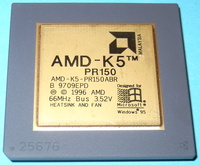
Im Sockel-7 funktionieren alle CPUs, die auch im Sockel-5 funktionieren und hier nicht nochmal erwähnt werden. Dazu kommen schnellere CPUs. Der Multiplikator wird mit zwei Steckbrücken oder DIP-Schaltern (BF0, BF1) wie beschrieben eingestellt.
CPUs für den Sockel-7 gibt es in folgenden Ausführungen:
| Bezeichnung | Pentium | K5-PR | |||||
| 150 | 166 | 180 | 200 | 150 | 150 | 166 | |
| fint [MHz] | 150 | 166 | 180 | 200 | 105 | 116,6 | 116,6 |
| fext [MHz] | 60 | 66 | 60 | 66 | 60 | 66 | 66 |
| Multiplikator | 2,5× | 2,5× | 3,0× | 3,0× | 1,75× | 1,75× | 1,75× |
| VCore [V] | 3,3 | 3,3 | 3,3 | 3,3 | 3,52 | 3,52 | 3,52 |
Der L1-Cache der Pentium-CPUs (Daten + Instruktionen) hat eine Kapazität von 8 KiB + 8 KiB. Der L1-Cache der K5-PR-CPUs (Daten + Instruktionen) hat eine Kapazität von 8 KiB + 16 KiB. Die Prozessorkernspannung für den AMD K5 wird oft ungenau mit 3,5 V angegeben. Der K5-PR150 und der K5-PR166 interpretieren einen externen Multiplikator von 2,5× als 1,75×. Vom kaum dokumentierten K5-PR150 gibt es zwei Versionen, die sich hinsichtlich der internen und externen Taktfrequenzen unterscheiden. Die Version mit 66 MHz externer Taktfrequenz wird vom BIOS einiger Hauptplatinen und auch von Software mitunter als K5-PR166 erkannt.
Die nachfolgend aufgeführten CPUs mit verhältnismäßig niedriger interner Taktfrequenz, nachfolgend in grauer Schrift gesetzt, sind als Notlösungen zu betrachten. Ein sinnvoll einsetzbares 586er-System mit Sockel-7-Hauptplatine sollte in etwa wie folgt aufgebaut sein:
- CPUs: Pentium-S 150, Pentium-S 166, Pentium-S 180, Pentium-S 200, K5-PR150, K5-PR166, Pentium Overdrive MMX PODPMT60X180, Pentium Overdrive MMX PODPMT66X200, K6 233 (wie nachfolgend im Kapitel 2.3.3.1 beschrieben)
- RAM: 128 MiB oder 192 MiB FPM-RAM oder EDO-RAM wie oben beschrieben; falls möglich 256 MiB, 384 MiB oder 512 MiB EDO-RAM wie oben beschrieben
- eine PCI-Grafikkarte mit ≥ 4 MiB Grafikspeicher
- eine PCI-Ethernetkarte, die 100base-TX beherrscht
- ein USB 1.1-Controller (kann bei auf der Hauptplatine integriertem USB 1.0-Controller entfallen)
- eine ISA-Soundkarte oder eine PCI-Soundkarte, sofern noch ein PCI-Steckplatz verfügbar ist
- eine IDE-Festplatte (Anschluss als Master an den primären IDE-Controller)
- ein IDE-CD-ROM-Laufwerk (Anschluss als Master an den sekundären IDE-Controller)
- ein 3½″-Diskettenlaufwerk
- optional ein zweite IDE-Festplatte (Anschluss als Slave an den primären IDE-Controller oder bevorzugt als Master an den sekundären IDE-Controller, CD-ROM-Laufwerk dann als Slave am primären oder sekundären IDE-Controller)
- optional eine Parallelschnittstellenkarte (ISA-Bus, XT-Steckkarte möglich)
- optional eine Schnittstellenkarte mit einer Parallelschnittstelle und ein oder zwei RS232-Schnittstellen
2.3.3.1 686er CPU auf Sockel-7 betreiben
| ||||
| ||||
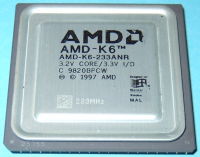
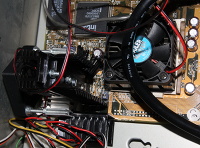
ACHTUNG! Die nachfolgend beschriebene Maßnahme kann zur Zerstörung der Hauptplatine führen und sollte daher nur durchgeführt werden, wenn man genau weiß, was man tut und sich der Risiken bewusst ist!
Eine Besonderheit ist der AMD K6 233 (Modell 6), eine 80686er-CPU. Diese CPU benötigt eine Prozessorkernspannung von 3,2 V und eine Prozessor-Businterface-Spannung von 3,3 V und benötigt daher zum Betrieb eigentlich den Sockel-7 "split voltage". Der Toleranzbereich für die Prozessorkernspannung liegt bei 3,1…3,3 V. Daher kann diese CPU auch in einem Sockel-7 ohne "split voltage" betrieben werden. Dadurch nimmt jedoch die im Prozessor umgesetzte elektrische Leistung um ca. 6,3 % zu, die umgesetzte Leistung ist proportional zum Quadrat der Spannung. Für den stabilen Betrieb sind daher ein großer Kühlkörper und ein leistungstarker Lüfter erforderlich. Außerdem kann nicht auf allen Hauptplatinen der Spannungsregler für die Prozessorkernspannung (5,0 V auf 3,3 V) den vom K6 233 benötigten Strom liefern, was dann den Einsatz dieser CPU verhindert. Auch wenn dieser Spannungsregler den benötigten Strom liefern kann, ist dessen Kühlkörper für diese Anwendung stark unterdimensioniert, was nach kurzer Zeit zum thermischem Tod des Spannungsreglers führt! Deshalb muss ein zusätzlicher Kühlkörper an diesen Spannungsregler angebaut werden. Außerdem muss ein Lüfter (Größe mindestens 40×40×10 mm), der auf den Spannungsregler, dessen Kühlkörper und möglichst auch auf den zusätzlich angebauten Kühlkörper bläst, eingebaut werden. Häufig befinden sich in der Nähe des CPU-Sockels zwei Spannungsregler mit Kühlkörpern, die gleich aussehen. Dann muss ermittelt werden, welcher Spannungsregler ohne zusätzliche Kühlung heiß läuft. Dazu wird der PC kurz eingeschaltet und die Temperaturen an beiden Spannungsreglern werden mit Thermometern (Vorsicht bei Glas auf Metall!) oder Temperaturfühlern laufend überwacht. Sobald an einem Spannungsregler die Temperatur +50 °C übersteigt, wird der PC ausgeschaltet. Der aufgeheizte Spannungsregler ist derjenige, der die erwähnten zusätzlichen Anbauten benötigt. Als Multiplikator wird 1,5× eingestellt, was der K6 233 als 3,5× (233 MHz = 3,5 × 66 MHz) interpretiert. Ein Betrieb mit 200 MHz interner Taktfrequenz ist mit der Multiplikatoreinstellung 3,0× möglich, jedoch in den meisten Fällen nicht sinnvoll. Das BIOS einiger Hauptplatinen erkennt den K6 233 nicht korrekt. Da werden mitunter auch einigermaßen sinnfreie Ausgaben produziert wie z. B. die Meldung einer CPU vom Typ 80486DX2-66. Sofern der PC mit dem K6 233 startet, spielt dies für den weiteren Betrieb keine Rolle. Prinzipiell ist der Betrieb eines K6 233 auch auf Sockel-5-Hauptplatinen möglich. Praktisch scheitert dies jedoch meist am Spannungsregler oder am BIOS.
Theoretisch können auf Sockel-5- und Sockel-7-Hauptplatinen sogar noch schnellere 686er CPUs, nämlich die CPUs AMD K6, K6-2, K6-III, K6-2+ und K6-III+, mit Ausnahme aller Modelle mit internen Taktfrequenzen < 400 MHz, jeweils mit maximal 400 MHz interner Taktfrequenz bei 66 MHz externer Taktfrequenz und einer Multiplikatoreinstellung von 2,0×/6,0× betrieben werden. Allerdings wird für diese CPUs ein Zwischensockel mit eigenem Spannungsregler, der direkt aus dem Netzteil gespeist wird, benötigt, da diese CPUs wesentlich niedrigere Prozessorkernspannungen und erheblich höhere Ströme benötigen. Der notwendige Zwischensockel ist praktisch nicht mehr erhältlich. Zudem wird in den meisten Fällen ein inoffizielles BIOS benötigt, dass diese CPUs erkennt.
2.3.4 Sockel-7 "split voltage"
| ||||
| ||||
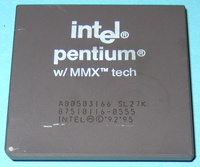
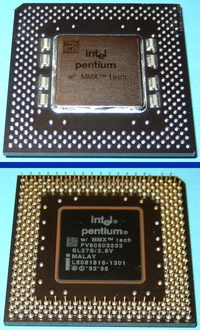
Bei diesem Sockel besteht erstmalig die Möglichkeit, Prozessorkernspannung (VCore) und Prozessor-Businterface-Spannung (VIO) auf unterschiedliche Werte einzustellen. Üblich sind 2,8 V, 2,9 V, 3,2 V, 3,3 V und 3,52 V für die Prozessorkernspannung sowie 3,3 V und 3,52 V für die Prozessor-Businterface-Spannung. Der Multiplikator wird mit zwei Steckbrücken oder DIP-Schaltern (BF0, BF1) wie beschrieben eingestellt. Im Sockel-7 "split voltage" funktionieren alle CPUs, die auch im Sockel-5 oder im Sockel-7 funktionieren und hier nicht nochmal erwähnt werden. Dazu kommen schnellere CPUs wie der Intel Pentium-MMX (P55C). Im Sockel-7 "split voltage" funktionieren bereits einige 686er-CPUs, der AMD K6 (Modell 6) und der Cyrix 6x86MX (M2), der auch als IBM 6x86MX verkauft wurde. Da sich der IBM 6x86MX nur im Namen vom Cyrix 6x86MX unterscheidet, wird er in den nachfolgenden CPU-Tabellen nicht extra aufgeführt.
Intel-CPUs für den Sockel-7 "split voltage" gibt es in folgenden Ausführungen mit VCore = 2,8 V:
| Bezeichnung | Pentium MMX | ||
| 166 | 200 | 233 | |
| fint [MHz] | 166 | 200 | 233 |
| fext [MHz] | 66 | 66 | 66 |
| Multiplikator | 2,5× | 3,0× | 3,5× |
Der L1-Cache (Daten + Instruktionen) hat eine Kapazität von 16 KiB + 16 KiB.
AMD-CPUs für den Sockel-7 "split voltage" gibt es in folgenden Ausführungen:
| Bezeichnung | K6- | ||
| 166 | 200 | 233 | |
| fint [MHz] | 166 | 200 | 233 |
| fext [MHz] | 66 | 66 | 66 |
| Multiplikator | 2,5× | 3,0× | 3,5× |
| VCore [V] | 2,9 | 2,9 | 3,2 |
Der L1-Cache (Daten + Instruktionen) hat eine Kapazität von 32 KiB + 32 KiB.
Cyrix-CPUs gibt es in folgenden Ausführungen mit VCore = 2,9 V:
| Bezeichnung | 6x86MX-PR | ||||||||||||||||
| 166+ | 166+ | 166+ | 166+ | 200+ | 200+ | 200+ | 200+ | 233+ | 233+ | 233+ | 266+ | 266+ | 266+ | 300+ | 300+ | 330+ | |
| fint [MHz] | 133 | 137,5 | 150 | 150 | 150 | 165 | 166 | 180 | 166 | 187,5 | 200 | 208,3 | 225 | 233 | 225 | 233 | 250 |
| fext [MHz] | 66 | 55 | 50 | 60 | 75 | 55 | 66 | 60 | 83 | 75 | 66 | 83 | 75 | 66 | 75 | 66 | 83 |
| Multiplikator | 2,0× | 2,5× | 3,0× | 2,5× | 2,0× | 3,0× | 2,5× | 3,0× | 2,0× | 2,5× | 3,0× | 2,5× | 3,0× | 3,5× | 3,0× | 3,5× | 3,0× |
Der L1-Cache (unified) hat eine Kapazität von 64 KiB.
Für maximale Leistung sollten nur CPUs mit einer externen Taktfrequenz von ≥ 66 MHz verwendet werden.
Die nachfolgend aufgeführten CPUs mit verhältnismäßig niedriger interner Taktfrequenz, nachfolgend in grauer Schrift gesetzt, sind als Notlösungen zu betrachten. Ein sinnvoll einsetzbares 586er-System mit Sockel-7 "split voltage"-Hauptplatine sollte in etwa wie folgt aufgebaut sein:
- CPUs:
- maximal 66 MHz externe Taktfrequenz möglich: Pentium-S 200, Pentium-MMX 166, Pentium-MMX 200, Pentium-MMX 233, K6-166, K6-200, K6-233, 6x86MX-PR233+, 6x86MX-PR266+, 6x86MX-PR300+
- maximal 75 MHz externe Taktfrequenz möglich: 6x86MX-PR233+, 6x86MX-PR266+, 6x86MX-PR300+
- maximal 83 MHz externe Taktfrequenz möglich: 6x86MX-PR266+, 6x86MX-PR330+
- RAM: 128 MiB oder 192 MiB EDO-RAM wie oben beschrieben; falls möglich 256 MiB, 384 MiB oder 512 MiB EDO-RAM wie oben beschrieben; oder 256 MiB, 320 MiB oder 384 MiB SDRAM (PC-100, soweit möglich mit CL2 zu betreiben) wie oben beschrieben
- eine PCI-Grafikkarte mit ≥ 4 MiB, vorzugsweise mit ≥ 8 MiB Grafikspeicher
- eine PCI-Ethernetkarte, die 100base-TX beherrscht
- ein USB 1.1-Controller (kann bei auf der Hauptplatine integriertem USB 1.0-Controller entfallen)
- eine ISA-Soundkarte oder eine PCI-Soundkarte, sofern noch ein PCI-Steckplatz verfügbar ist
- eine IDE-Festplatte (Anschluss als Master an den primären IDE-Controller)
- ein IDE-CD-ROM-Laufwerk (Anschluss als Master an den sekundären IDE-Controller)
- ein 3½″-Diskettenlaufwerk
- optional ein zweite IDE-Festplatte (Anschluss als Slave an den primären IDE-Controller oder bevorzugt als Master an den sekundären IDE-Controller, CD-ROM-Laufwerk dann als Slave am primären oder sekundären IDE-Controller)
- optional eine Parallelschnittstellenkarte (ISA-Bus, XT-Steckkarte möglich)
- optional eine Schnittstellenkarte mit einer Parallelschnittstelle und ein oder zwei RS232-Schnittstellen
2.4 686er
Die leistungsstärkeren Vertreter dieser System lassen sich auch heute noch als Arbeitsplatz-PCs einsetzen. Abgesehen von einigen sehr rechenintensiven Anwendungen wie Videobearbeitung oder grafikintensiven Computerspielen arbeiten alle gängigen Anwendungen auf solchen Systemen mit akzeptabler Geschwindigkeit, sofern sich das Betriebssystem an die Hardware anpassen lässt und eine schnelle für das System verfügbare CPU eingesetzt wird. Leichtgewichtige Software ist nicht erforderlich. Lediglich auf sehr aufgeblähte Software (bloatware) sollte verzichtet werden.
Ab diesen Systemen gehen die CPU-Hersteller Intel und AMD sowie Cyrix und IDT, die später beide von VIA übernommen wurden, bezüglich der CPU-Sockel getrennte Wege. Während Intel 80686er-CPUs mit internen Taktfrequenzen bis zu 1,4 GHz hergestellt hat, hat AMD nur solche mit internen Taktfrequenzen bis zu 570 MHz hergestellt und für höhere interne Taktfrequenzen bereits 80786er-CPUs eingeführt. Auf 686er-Hauptplatinen mit Intel-Chipsatz befinden sich der Slot-1 oder der Sockel-370, in denen Intel-CPUs funktionieren. Vereinzelt gibt es auch 686er-Hauptplatinen mit Slot-1 oder Sockel-370 und VIA-Chipsatz. Auf 686er-Hauptplatinen mit anderen Chipsätzen (VIA, Ali, SiS) befindet sich der Sockel-Super-7, in dem AMD-CPUs funktionieren (abgesehen von "alten" Intel-CPUs wie dem Pentium-S und und dem Pentium-MMX). Lediglich Cyrix-CPUs gibt es für sowohl für den Sockel-370 als auch für den Sockel-Super-7. Da die Cyrix-CPUs für beide Sockel jedoch nicht an die Leistungen der Intel- und AMD-CPUs heranreichen, werden sie nachfolgend nicht mehr erwähnt. Die CPUs C3 des Herstellers VIA reichen zwar nicht an die Leistungen der Intel-CPUs für den Sockel-370 heran, zeichnen sich aber durch einen niedrigen Stromverbrauch aus, weshalb sie eher in Industrierechnern und "Eingebetteten Systemem" (embedded systems) als in handelsüblichen PCs zu finden sind.
Auf 686er-Hauptplatinen sind zwei, drei oder vier SDRAM-Steckplätze Standard, die zwei oder vier eventuell zusätzlich vorhandenen PS/2-RAM-Steckplätze sind nicht mehr zu verwenden. Auf wenigen 686er-Hauptplatinen der ersten Generation finden sich nur vier oder sechs PS/2-RAM-Steckplätze. Unterstützt werden dann EDO-RAM-Module mit allen verfügbaren Kapazitäten, der maximale Speicherausbau liegt bei 512 MiB. Bei vorhandenen SDRAM-Steckplätzen liegt der maximale Speicherausbau bei 256 MiB (nur auf Hauptplatinen mit zwei SDRAM-Steckplätzen), 384 MiB, 512 MiB, 768 MiB oder 1 GiB RAM (nur auf Hauptplatinen mit vier SDRAM-Steckplätzen). Bei 686er-Systemen mit Intel-CPUs der letzten 686er Generation ist mitunter auch ein höherer maximaler Speicherausbau möglich. Normalerweise sollte die "cacheable RAM area" dem maximalen Speicherausau entsprechen. Auf einigen 686er-Hauptplatinen liegt diese auf Grund fehlerhafter Hardware aber niedriger, im ungünstigsten Fall nur bei 64 MiB. Die damit verbundenen möglichen Probleme und Lösungsmöglichkeiten sind unter Linux 5. "uncached RAM" nutzen, ohne das System auszubremsen beschrieben. Bei 66 MHz externer Taktfrequenz sollten PC-100-Module verwendet werden, die mit CL2 betrieben werden, bei höheren externen Taktfrequenzen sollten PC-133-Module verwendet werden, die mit CL2 betrieben werden. Bei externen Taktfrequenzen > 100 MHz sind PC-133-Module erforderlich. Einige 686er-Hauptplatinen verweigern jedoch hartnäckig den Betrieb mit CL2, auch wenn das im BIOS einstellbar ist und die Module es können. Nach der Einstellung von CL2 im BIOS startet der PC nicht mehr. Dann hilft nur ein CMOS-Reset. Ein Betrieb ist in diesen Fällen nur mit CL3 möglich! Bei den 686er-Systemen erfolgte der Übergang von AT-Hauptplatinen zu ATX-Hauptplatinen. Auf 686er-Hauptplatinen sind üblicherweise ein Dual-PCI-IDE-Controller, der Transfermodi bis Ultra-DMA/33 (bei 686er-Hauptplatinen der letzten Generation für Intel-CPUs auch bis Ultra-DMA/66 oder Ultra-DMA/100) beherrscht, ein Floppycontroller, zwei RS232-Schnittstellen, eine Parallelschnittstelle, ein PS/2-Mausanschluss und ein USB 1.0- oder USB 1.1-Controller integriert. Bei den ATX-Hauptplatinen werden alle Schnittstellen (RS323, Parallel, PS/2, USB) über den zum Lieferumfang gehörenden I/O-shield herausgeführt. Bei den AT-Hauptplatinen sind die Schnittstellen auf der Hauptplatine über Stiftleisten zugänglich. Zum Lieferumfang gehören Slotbleche für RS232, Parallelschnittstelle und PS/2-Mausanschluss. Das oft nicht zum Lieferumfang gehörende USB-Slotblech ist im Fachhandel erhältlich. Die Pinbelegung des USB-Controllers ist jedoch nicht einheitlich, hier hilft das Handbuch weiter, oder es kann, wenn das Handbuch fehlt oder der USB-Controller darin nicht ausreichend dokumentiert ist, wie in Kapitel 1.7.7.3 beschrieben vorgegangen werden. 686er-Hauptplatinen verfügen über PCI- und ISA-Steckplätze. Die meisten 686er-Hauptplatinen verfügen auch über einen AGB 2×-Steckplatz. Seltener ist ein AGB 1×-Steckplatz. Wenige 686er-Hauptplatinen der ersten Generation besitzen keinen AGP-Steckplatz.
2.4.1 Slot-1
| ||||
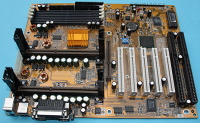
Für diesen Sockel gibt es die Intel P6 CPUs Pentium II, Pentium III und Celeron. Die CPU befindet sich in einer Box, die als Ganzes zusammen mit dem Kühler in den Slot-1 gesteckt wird. Der Intel Celeron (P6) ist eine eigenständige Entwicklungslinie für das Niedrigpreissegment. Seine Leistung liegt mehr oder weniger deutlich unter der eines Pentium II oder Pentium III bei jeweils gleicher interner Taktfrequenz. Außerdem ist der Celeron nicht multiprozessorfähig, daher können nicht zwei Celerons auf einer Hauptplatine wie der im Bild betrieben werden. Der Multiplikator für die Intel P6 CPUs für den Slot-1 mit Ausnahme des Pentium II (Klamath) ist fest verdrahtet, auf der Hauptplatine oder im BIOS ist daher der passende Wert einzustellen, sofern überhaupt eine Einstellmöglichkeit vorhanden ist.
Den Intel Pentium II (Klamath) gibt es in folgenden Ausführungen mit VCore = 2,8 V:
| ||||
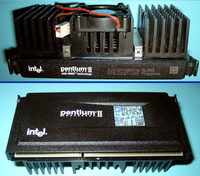
| Bezeichnung | Pentium II | |||
| 233 | 266 | 300 | 333 | |
| fint [MHz] | 233 | 266 | 300 | 333 |
| fext [MHz] | 66 | 66 | 66 | 66 |
| Multiplikator | 3,5× | 4,0× | 4,5× | 5,0× |
Der L1-Cache (Daten + Instruktionen) hat eine Kapazität von 16 KiB + 16 KiB. Der L2-Cache mit einer Kapazität von 512 KiB befindet sich zusammen mit der CPU in der Box, ist jedoch nicht in die CPU selbst integriert und arbeitet mit der halben internen Taktfrequenz der CPU. Der Multiplikator für den Pentium II (Klamath) wird im BIOS eingestellt.
Den Intel Pentium II (Deschutes) gibt es in folgenden Ausführungen mit VCore = 2,0 V:
| Bezeichnung | Intel Pentium II | |||||
| 266 | 300 | 333 | 350 | 400 | 450 | |
| fint [MHz] | 266 | 300 | 333 | 350 | 400 | 450 |
| fext [MHz] | 66 | 66 | 66 | 100 | 100 | 100 |
| Multiplikator | 4,0× | 4,5× | 5,0× | 3,5× | 4,0× | 4,5× |
Der L1-Cache (Daten + Instruktionen) hat eine Kapazität von 16 KiB + 16 KiB. Der L2-Cache mit einer Kapazität von 512 KiB befindet sich zusammen mit der CPU in der Box, ist jedoch nicht in die CPU selbst integriert und arbeitet mit der halben internen Taktfrequenz der CPU.
Den Intel Pentium III (Katmai) gibt es in folgenden Ausführungen mit VCore ≤ 2,05 V:
| Bezeichnung | Pentium III | |||||
| 450 | 500 | 533B | 550 | 600 | 600B | |
| fint [MHz] | 450 | 500 | 533 | 550 | 600 | 600 |
| fext [MHz] | 100 | 100 | 133 | 100 | 100 | 133 |
| Multiplikator | 4,5× | 5,0× | 4,0× | 5,5× | 6,0× | 4,5× |
Der L1-Cache (Daten + Instruktionen) hat eine Kapazität von 16 KiB + 16 KiB. Der L2-Cache mit einer Kapazität von 512 KiB befindet sich zusammen mit der CPU in der Box, ist jedoch nicht in die CPU selbst integriert und arbeitet mit der halben internen Taktfrequenz der CPU.
Den Intel Pentium III (Coppermine) gibt es in folgenden Ausführungen mit VCore ≤ 1,70 V:
| Bezeichnung | Pentium III | |||||||||||||||
| 533EB | 550E | 600E | 600EB | 650 | 667 | 700 | 733 | 750 | 800 | 800EB | 850 | 866 | 933 | 1000 | 1000B | |
| fint [MHz] | 533 | 550 | 600 | 600 | 650 | 666 | 700 | 733 | 750 | 800 | 800 | 850 | 866 | 933 | 1000 | 1000 |
| fext [MHz] | 133 | 100 | 100 | 133 | 100 | 133 | 100 | 133 | 100 | 100 | 133 | 100 | 133 | 133 | 100 | 133 |
| Multiplikator | 4,0× | 5,5× | 6,0× | 4,5× | 6,5× | 5,0× | 7,0× | 5,5× | 7,5× | 8,0× | 6,0× | 8,5× | 6,5× | 7,0× | 10,0× | 7,5× |
Der L1-Cache (Daten + Instruktionen) hat eine Kapazität von 16 KiB + 16 KiB. Der L2-Cache mit einer Kapazität von 256 KiB ist in die CPU integriert und arbeitet mit der internen Taktfrequenz der CPU, was auch bei allen moderneren Intel-CPUs der Fall ist.
Den Intel Celeron (Covington) gibt es in folgenden Ausführungen mit VCore = 2,0 V:
| Bezeichnung | Celeron | |
| 266 | 300 | |
| fint [MHz] | 266 | 300 |
| fext [MHz] | 66 | 66 |
| Multiplikator | 4,0× | 4,5× |
Der L1-Cache (Daten + Instruktionen) hat eine Kapazität von 16 KiB + 16 KiB. Der Celeron (Covington) besitzt keinen L2-Cache und damit nur eine sehr geringe Leistung. Er sollte daher nicht mehr verwendet werden.
Den Intel Celeron (Mendocino) gibt es in folgenden Ausführungen mit VCore = 2,0 V:
| Bezeichnung | Celeron | ||||
| 300 | 333 | 366 | 400 | 433 | |
| fint [MHz] | 300 | 333 | 366 | 400 | 433 |
| fext [MHz] | 66 | 66 | 66 | 66 | 66 |
| Multiplikator | 4,5× | 5,0× | 5,5× | 6,0× | 6,5× |
Der L1-Cache (Daten + Instruktionen) hat eine Kapazität von 16 KiB + 16 KiB. Der Celeron (Mendocino) besitzt 128 KiB in die CPU integrierten L2-Cache.
Slot-1-Hauptplatinen gibt es nur im ATX-Format und sie verfügen über einen AGP-Steckplatz. Sind maximal 66 MHz externe Taktfrequenz möglich, funktionieren nur der Pentium II und der Celeron auf der Hauptplatine. Sind maximal 100 MHz externe Taktfrequenz möglich, funktionieren der Pentium II und der Celeron auf der Hauptplatine. Ob auch der Pentium III funktioniert, hängt vom Einzelfall ab. Sind maximal 133 MHz externe Taktfrequenz möglich, funktionieren der Pentium III und der Celeron auf der Hauptplatine. Ob auch der Pentium II funktioniert, hängt vom Einzelfall ab, was aber in diesem Fall bedeutungslos ist.
Die nachfolgend aufgeführten CPUs mit verhältnismäßig niedriger interner Taktfrequenz, nachfolgend in grauer Schrift gesetzt, sind als Notlösungen zu betrachten. Ein sinnvoll einsetzbares 686er-System mit Slot-1-Hauptplatine sollte in etwa wie folgt aufgebaut sein:
- CPUs:
- maximal 66 MHz externe Taktfrequenz möglich: Celeron 400, Celeron 433, Pentium II 333
- maximal 100 MHz externe Taktfrequenz möglich: Pentium II 450, Pentium III 600 (Katmai), Pentium III 700, Pentium III 750, Pentium III 800, Pentium III 850, Pentium III 1000
- maximal 133 MHz externe Taktfrequenz möglich: Pentium III 600B (Katmai), Pentium III 733, Pentium III 800EB, Pentium III 866, Pentium III 933, Pentium III 1000B
- RAM: 1 GiB; sind weniger als 1 GiB möglich, so viel wie möglich
- eine AGP-Grafikkarte mit ≥ 16 MiB Grafikspeicher, bei Systemen mit Pentium III mit ≥ 32 MiB Grafikspeicher
- eine PCI-Ethernetkarte, die 100base-TX beherrscht
- eine PCI-Soundkarte (kann entfallen, wenn auf der Hauptplatine ein Soundchip integriert ist)
- eine IDE-Festplatte (Anschluss als Master an den primären IDE-Controller)
- ein IDE-DVD-ROM-Laufwerk (Anschluss als Master an den sekundären IDE-Controller)
- ein 3½″-Diskettenlaufwerk
- optional ein zweite IDE-Festplatte (Anschluss als Slave an den primären IDE-Controller oder bevorzugt als Master an den sekundären IDE-Controller, DVD-ROM-Laufwerk dann als Slave am primären oder sekundären IDE-Controller)
- optional ein IDE-CD-Brenner (Anschluss als Master am sekundären IDE-Controller, DVD-ROM-Laufwerk dann als Slave am primären oder sekundären IDE-Controller; oder als Slave am primären oder sekundären IDE-Controller)
- optional ein USB 1.1-Controller
- optional ein USB 2.0-Controller (Vorsicht bei AGP-Grafikkarten, siehe Kapitel 1.7.7.3!)
- optional ein IEEE1394a-Controller
- optional ein Ultra-DMA-Controller mit ein bis vier IDE-Festplatten, die beiden ersten Festplatten jeweils als Master angeschlossen
- optional ein SATA-Controller mit ein bis vier SATA-Festplatten
- optional eine Parallelschnittstellenkarte
- optional eine RS232-Schnittstellenkarte
| ||||
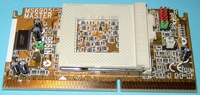
Mittels eines Adapters, dem sogenannten "Slotket", können auf Slot-1-Hauptplatinen auch die nachfolgend beschriebenen Sockel-370-CPUs betrieben werden, wobei die Einschränkungen bezüglich der externen Taktfrequenz entsprechend gelten. Besonders auf Hauptplatinen, die nur eine maximale externe Taktfrequenz von 66 MHz unterstützen, kann dadurch die Systemleistung gesteigert werden, wenn ein Celeron (Mendocino) mit 500 MHz oder 533 MHz interner Taktfrequenz eingesetzt wird. Dadurch entsteht die etwas skurrile Situation, dass aus einer CPU, die eigentlich für das Niedrigpreissegment bestimmt ist, in diesem Fall eine echte Aufrüst-CPU wird. Nicht alle Slotkets unterstützen eine externe Taktfrequenz von 133 MHz. Slotkets werden auf dem Gebrauchtmarkt meist "nackt" (wie im Bild zu sehen) angeboten. Damit die Applikation aus Slotket, Sockel-370-CPU und Kühler einigermaßen fest im Slot-1 sitzt, müssen die Zwischenräume zwischen der eingesetzten Applikation und der Halterung für den Slot-1 mit einigen Stückchen Pappe oder anderem elektrisch nichtleitenden Material gefüllt werden. Außerdem empfiehlt sich eine zusätzliche Fixierung mit isoliertem Draht oder Kabelbindern.
zurück zum Inhaltsverzeichnis2.4.2 Sockel-370
| ||||
| ||||
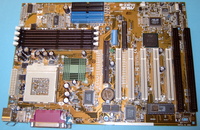
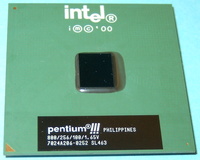
Für diesen Sockel gibt es die Intel P6 CPUs Pentium III und Celeron. Der L2-Cache ist in die CPU integriert, was auch bei allen moderneren Intel-CPUs der Fall ist. Der Multiplikator für die Intel P6 CPUs für den Sockel-370 ist fest verdrahtet, auf der Hauptplatine oder im BIOS ist daher der passende Wert einzustellen, sofern überhaupt eine Einstellmöglichkeit vorhanden ist. Aufgrund des fest verdrahteten Multiplikators funktionieren mitunter auch CPUs, für die keine entsprechende Multiplikatoreinstellung im BIOS vorhanden ist. Der Celeron ist eine CPU für das Niedrigpreissegment. Seine Leistung liegt mehr oder weniger deutlich unter der eines Pentium III bei jeweils gleicher interner Taktfrequenz. Außerdem ist der Celeron nicht multiprozessorfähig. Mit einem Slotket können Sockel-370-CPUs auch auf Slot-1-Hauptplatinen betrieben werden. Vom Sockel-370 existieren zwei elektrisch unterschiedliche Versionen, die ältere Version wird FCPGA (FCPGA = Flip-Chip Pin Grid Array) genannt, die neuere Version FCPGA2.
Den Intel Pentium III (Coppermine) gibt es in folgenden Ausführungen mit VCore ≤ 1,76 V:
| Bezeichnung | Pentium III | |||||||||
| 500E | 533EB | 550E | 600E | 600EB | 650 | 667 | 700 | 733 | 750 | |
| fint [MHz] | 500 | 533 | 550 | 600 | 600 | 650 | 666 | 700 | 733 | 750 |
| fext [MHz] | 100 | 133 | 100 | 100 | 133 | 100 | 133 | 100 | 133 | 100 |
| Multiplikator | 5,0× | 4,0× | 5,5× | 6,0× | 4,5× | 6,5× | 5,0× | 7,0× | 5,5× | 7,5× |
| Bezeichnung | Pentium III | |||||||||
| 800 | 800EB | 850 | 866 | 900 | 933 | 1000 | 1000B | 1100 | 1133 | |
| fint [MHz] | 800 | 800 | 850 | 866 | 900 | 933 | 1000 | 1000 | 1100 | 1133 |
| fext [MHz] | 100 | 133 | 100 | 133 | 100 | 133 | 100 | 133 | 100 | 133 |
| Multiplikator | 8,0× | 6,0× | 8,5× | 6,5× | 9,0× | 7,0× | 10,0× | 7,5× | 11,0× | 8,5× |
Der L1-Cache (Daten + Instruktionen) hat eine Kapazität von 16 KiB + 16 KiB. Der L2-Cache hat eine Kapazität von 256 KiB.
Den Intel Pentium III-T (Coppermine-T) gibt es in folgenden Ausführungen mit VCore = 1,75 V:
| ||||
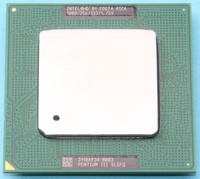
| Bezeichnung | Pentium III-T | |||||
| 800EB | 866 | 933 | 1000B | 1133 | ||
| fint [MHz] | 800 | 866 | 933 | 1000 | 1133 | |
| fext [MHz] | 133 | 133 | 133 | 133 | 133 | |
| Multiplikator | 6,0× | 6,5× | 7,0× | 7,5× | 8,5× | |
Der L1-Cache (Daten + Instruktionen) hat eine Kapazität von 16 KiB + 16 KiB. Der L2-Cache hat eine Kapazität von 256 KiB Der Pentium III-T (Coppermine-T) ist nicht mit dem nachfolgend beschriebenen Pentium III-T (Tualatin-256) zu verwechseln. Der Pentium III-T (Coppermine-T) funktioniert sowohl auf FCPGA- als auch auf FCPGA2-kompatiblen Hauptplatinen, ist jedoch nur auf Letzteren multiprozessorfähig.
Den Intel Pentium III-T (Tualatin-256) gibt es in folgenden Ausführungen mit VCore = 1,475 V:
| Bezeichnung | Pentium III-T | |||||
| 1000A | 1133A | 1200 | 1266 | 1333 | 1400 | |
| fint [MHz] | 1000 | 1133 | 1200 | 1266 | 1333 | 1400 |
| fext [MHz] | 133 | 133 | 133 | 133 | 133 | 133 |
| Multiplikator | 7,5× | 8,5× | 9,0× | 9,5× | 10,0× | 10,5× |
Der L1-Cache (Daten + Instruktionen) hat eine Kapazität von 16 KiB + 16 KiB. Der L2-Cache hat eine Kapazität von 256 KiB. Für den Betrieb sind FCPGA2-kompatible Hauptplatinen erforderlich. Auf den älteren, nur FCPGA-kompatiblen Hauptplatinen, ist der Betrieb nicht ohne weiteres möglich. Der Pentium III-T ist nicht multiprozessorfähig.
Den Intel Pentium III-S (Tualatin-512) gibt es in folgenden Ausführungen mit VCore = 1,45 V:
| ||||
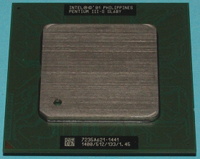
| Bezeichnung | Pentium III-S | ||
| 1133A | 1266 | 1400 | |
| fint [MHz] | 1133 | 1266 | 1400 |
| fext [MHz] | 133 | 133 | 133 |
| Multiplikator | 8,5× | 9,5× | 10,5× |
Der L1-Cache (Daten + Instruktionen) hat eine Kapazität von 16 KiB + 16 KiB. Der L2-Cache hat eine Kapazität von 512 KiB. Für den Betrieb sind FCPGA2-kompatible Hauptplatinen erforderlich. Auf den älteren, nur FCPGA-kompatiblen Hauptplatinen, ist der Betrieb nicht ohne weiteres möglich. Selbst auf einigen FCPGA2-kompatiblen Hauptplatinen, auf denen der Pentium III-T funktioniert, funktioniert der Pentium III-S nicht. Einige FCPGA2-kompatible Hauptplatinen sind bereits mit zwei Steckplätzen für DDR-RAM-Module neben zwei Steckplätzen für SDRAM-Module ausgestattet. In diesen Fällen sollte DDR-RAM verwendet werden. In diesen Fällen besteht sogar die Chance, dass die Hauptplatine mit 2 GiB DDR-RAM (2 × 1 GiB DDR-RAM) funktioniert, selbst wenn laut Handbuch nur maximal 1 GiB DDR-RAM möglich sein sollen. Die Verwendung von PC-400-Modulen erlaubt in der Regel die Einstellung von maximal aggressiven RAM-Timings im BIOS, da die Module maximal mit fclk = 133 MHz entsprechend PC-266 arbeiten.
Den Intel Celeron (Mendocino) gibt es in folgenden Ausführungen mit VCore = 2,0 V:
| ||||
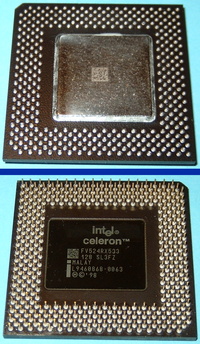
| Bezeichnung | Celeron | |||||||
| 300A | 333 | 366 | 400 | 433 | 466 | 500 | 533 | |
| fint [MHz] | 300 | 333 | 366 | 400 | 433 | 466 | 500 | 533 |
| fext [MHz] | 66 | 66 | 66 | 66 | 66 | 66 | 66 | 66 |
| Multiplikator | 4,5× | 5,0× | 5,5× | 6,0× | 6,5× | 7,0× | 7,5× | 8,0× |
Der L1-Cache (Daten + Instruktionen) hat eine Kapazität von 16 KiB + 16 KiB. Der L2-Cache hat eine Kapazität von 128 KiB.
Den Intel Celeron (Coppermine-128) gibt es in folgenden Ausführungen mit VCore ≤ 1,75 V:
| ||||
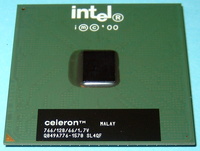
| Bezeichnung | Celeron | |||||||||||||
| 533 | 566 | 600 | 633 | 667 | 700 | 733 | 766 | 800 | 850 | 900 | 950 | 1000 | 1100 | |
| fint [MHz] | 533 | 566 | 600 | 633 | 666 | 700 | 733 | 766 | 800 | 850 | 900 | 950 | 1000 | 1100 |
| fext [MHz] | 66 | 66 | 66 | 66 | 66 | 66 | 66 | 66 | 100 | 100 | 100 | 100 | 100 | 100 |
| Multiplikator | 8,0× | 8,5× | 9,0× | 9,5× | 10,0× | 10,5× | 11,0× | 11,5× | 8,0× | 8,5× | 9,0× | 9,5× | 10,0× | 11,0× |
Der L1-Cache (Daten + Instruktionen) hat eine Kapazität von 16 KiB + 16 KiB. Der L2-Cache hat eine Kapazität von 128 KiB.
Den Intel Celeron (Tualatin-256), der auch als Celeron-T bezeichnet wird, gibt es in folgenden Ausführungen mit VCore ≤ 1,50 V:
| Bezeichnung | Celeron | |||||
| 900A | 1000A | 1100A | 1200 | 1300 | 1400 | |
| fint [MHz] | 900 | 1000 | 1100 | 1200 | 1300 | 1400 |
| fext [MHz] | 100 | 100 | 100 | 100 | 100 | 100 |
| Multiplikator | 9,0× | 10,0× | 11,0× | 12,0× | 13,0× | 14,0× |
Der L1-Cache (Daten + Instruktionen) hat eine Kapazität von 16 KiB + 16 KiB. Der L2-Cache hat eine Kapazität von 256 KiB.
Sockel-370-Hauptplatinen gibt es nur im ATX-Format und sie verfügen über einen AGP-Steckplatz. Vom Sockel-370 gibt es drei elektrisch unterschiedliche Varianten. In der ältesten Variante funktioniert nur der Celeron (Modell "Mendocino"). In der darauf folgenden Variante funktionieren der Pentium III und der Celeron (Modell "Coppermine-128"), mitunter auch der Celeron (Modell "Mendocino"). In der letzten Variante funktionieren der Pentium III und der Celeron (Modell "Tualatin"), mitunter auch der Celeron (Modell "Coppermine-128"). Welcher Typ des Sockel-370 sich auf der Hauptplatine befindet, muss recherchiert werden (Handbuch, Internet).
Die nachfolgend aufgeführten CPUs mit verhältnismäßig niedriger interner Taktfrequenz, nachfolgend in grauer Schrift gesetzt, sind als Notlösungen zu betrachten. Ein sinnvoll einsetzbares 686er-System mit Sockel-370-Hauptplatine sollte in etwa wie folgt aufgebaut sein:
- CPUs:
- maximal 66 MHz externe Taktfrequenz möglich: Celeron 466 (Mendocino), Celeron 500 (Mendocino), Celeron 533 (Mendocino)
- maximal 100 MHz externe Taktfrequenz möglich: Pentium III 800, Pentium III 850, Celeron 900 (Coppermine-128), Pentium III 800, Pentium III 900, Pentium III 1000, Celeron 1000 (Coppermine-128), Celeron 1100 (Coppermine-128)
- maximal 133 MHz externe Taktfrequenz möglich: Pentium III 866, Pentium III 933, Pentium III 1000B (Coppermine), Pentium III 1133 (Coppermine), Pentium III (Tualatin) mit allen externen Taktfrequenzen, Celeron (Tualatin) mit allen externen Taktfrequenzen ≥ 1 GHz
- RAM: 1 GiB; sind weniger als 1 GiB möglich, so viel wie möglich
- eine AGP-Grafikkarte mit ≥ 16 MiB Grafikspeicher, bei Systemen mit Pentium III mit ≥ 32 MiB Grafikspeicher
- eine PCI-Ethernetkarte, die 100base-TX beherrscht
- eine PCI-Soundkarte (kann entfallen, wenn auf der Hauptplatine ein Soundchip integriert ist)
- eine IDE-Festplatte (Anschluss als Master an den primären IDE-Controller)
- ein IDE-DVD-ROM-Laufwerk (Anschluss als Master an den sekundären IDE-Controller)
- ein 3½″-Diskettenlaufwerk
- optional ein zweite IDE-Festplatte (Anschluss als Slave an den primären IDE-Controller oder bevorzugt als Master an den sekundären IDE-Controller, DVD-ROM-Laufwerk dann als Slave am primären oder sekundären IDE-Controller)
- optional ein IDE-CD-Brenner (Anschluss als Master am sekundären IDE-Controller, DVD-ROM-Laufwerk dann als Slave am primären oder sekundären IDE-Controller; oder als Slave am primären oder sekundären IDE-Controller)
- optional ein USB 1.1-Controller
- optional ein USB 2.0-Controller (Vorsicht bei AGP-Grafikkarten, siehe Kapitel 1.7.7.3!)
- optional ein IEEE1394a-Controller
- optional ein Ultra-DMA-Controller mit ein bis vier IDE-Festplatten, die beiden ersten Festplatten jeweils als Master angeschlossen
- optional ein SATA-Controller mit ein bis vier SATA-Festplatten
- optional eine Parallelschnittstellenkarte
- optional eine RS232-Schnittstellenkarte
2.4.3 Sockel-Super-7
| ||||
CPUs für diesen Sockel arbeiten mit externen Taktfrequenzen von 66 MHz, 75 MHz, 83 MHz, 95 MHz, 97 MHz und 100 MHz, aus Gründen der Abwärtskompatibilität sind oft auch 50 MHz, 55 MHz und 60 MHz einstellbar. Der Multiplikator wird mit drei Steckbrücken oder DIP-Schaltern (BF0, BF1, BF2) wie beschrieben eingestellt. Gelegentlich fehlt diese mechanische Einstellmöglichkeit, dann erfolgt die Einstellung über das BIOS. Beim Betrieb mit fext = 75 MHz oder fext = 83 MHz muss darauf geachtet werden, dass AGP- und PCI-Bus nicht übertaktet werden! Bei fext = 75 MHz müssen die Einstellungen fAGP = 60 MHz und fPCI = 30 MHz möglich sein, bei fext = 83 MHz entsprechend fAGP = 66 MHz und fPCI = 33 MHz. Bei fext = 75 MHz werden mitunter nur fAGP = 75 MHz und fPCI = 37,5 MHz angeboten, was zu einem instabilen System führt! Bei fext = 83 MHz ergeben sich extrem niedrige Werte, wenn die externe Taktfrequenz für AGP durch 1,5 und für PCI durch 3,0 geteilt wird, was bei fext = 95 MHz, fext = 97 MHz und fext = 100 MHz üblich ist. Die CPUs AMD K6 und AMD K6-2 für den Sockel-Super-7 besitzen keinen integrierten L2-Cache. Der L2-Cache befindet sich auf der Hauptplatine, übliche Kapazitäten sind 512 KiB und 1 MiB. Der AMD K6-III, der AMD K6-2+, der AMD K6-III+ und der AMD K6-IIIE+ beinhalten einen integrierten L2-Cache, was einen erheblichen Leistungsgewinn mit sich bringt, zumal die "cacheable RAM area" grundsätzlich bei 4 GiB liegt und somit Beschränkungen durch die Hauptplatine umgangen werden. Der auf der Hauptplatine vorhandene Cache wird von diesen CPUs als L3-Cache benutzt.
Im Sockel-Super-7 funktionieren alle CPUs, die auch im Sockel-5, im Sockel-7 und im Sockel-7 "split voltage" funktionieren und hier nicht nochmal erwähnt werden. Dazu kommen speziell für den Sockel-Super-7 die CPUs AMD K6, AMD K6-2 und AMD K6-III.
Den AMD K6 (Little Foot / Modell 7) gibt es in folgenden Ausführungen mit VCore = 2,2 V:
| ||||
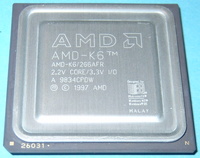
| Bezeichnung | K6 | |||
| 200 | 233 | 266 | 300 | |
| fint [MHz] | 200 | 233 | 266 | 300 |
| fext [MHz] | 66 | 66 | 66 | 66 |
| Multiplikator | 3,0× | 3,5× | 4,0× | 4,5× |
Hinter der Bezeichnung folgen noch drei Buchstaben. Der L1-Cache (Daten + Instruktionen) hat eine Kapazität von 32 KiB + 32 KiB. Der K6 ist nicht mehr zu verwenden, da einige der leistungsfähigeren K6-2-CPUs auf dem Gebrauchtmarkt in großer Stückzahl verfügbar sind.
Den AMD K6-2 (Chomper) gibt es in folgenden Ausführungen mit VCore ∈ {2,2 V; 2,3 V; 2,4 V}:
| ||||
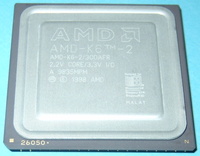
| Bezeichnung | K6-2 | ||||
| 233 | 266 | 300 | 333 | 350 | |
| fint [MHz] | 233 | 266 | 300 | 333 | 350 |
| fext [MHz] | 66 | 66 | 66 | 66 | 100 |
| Multiplikator | 3,5× | 4,0× | 4,5× | 5,0× | 3,5× |
Hinter der Bezeichnung folgen noch drei Buchstaben. Auf der Vorderseite der CPU befindet sich eine Nummer in der linken unteren Ecke des Keramikgehäuses. Prozessoren mit Chomper-Kern tragen dort die Nummer 26050. Der L1-Cache (Daten + Instruktionen) hat eine Kapazität von 32 KiB + 32 KiB.
Den AMD K6-2 (Chomper-XT), der auch als K6-3D bezeichnet wird, gibt es in folgenden Ausführungen mit VCore ∈ {2,2 V; 2,3 V; 2,4 V}:
| ||||
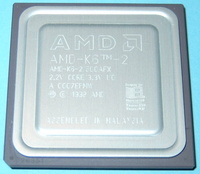
| Bezeichnung | K6-2 | |||||||||||
| 266 | 300 | 333 | 350 | 366 | 380 | 400 | 450 | 475 | 500 | 533 | 550 | |
| fint [MHz] | 266 | 300 | 333 | 350 | 366 | 380 | 400 | 450 | 475 | 500 | 533 | 550 |
| fext [MHz] | 66 | 66 | 66 | 100 | 66 | 95 | 100 (66) | 100 (75) | 95 | 100 (83) | 97 | 100 |
| Multiplikator | 4,0× | 4,5× | 5,0× | 3,5× | 5,5× | 4,0× | 4,0× (6,0×) | 4,5× (6,0×) | 5,0× | 5,0× (6,0×) | 5,5× | 5,5× |
Hinter der Bezeichnung folgen noch drei Buchstaben. In Klammern sind die alternativen Konfigurationen gesetzt, die bei einigen dieser CPUs möglich sind, da der K6-2 (Chomper-XT) eine Multiplikatoreinstellung von 2,0× als 6,0× interpretiert. Auf der Vorderseite der CPU befindet sich eine Nummer in der linken unteren Ecke des Keramikgehäuses. Prozessoren mit Chomper-Kern tragen dort die Nummer 26351. Der L1-Cache (Daten + Instruktionen) hat eine Kapazität von 32 KiB + 32 KiB.
Den AMD K6-III (Sharptooth), der auch als K6-3D+ bezeichnet wird, gibt es in folgenden Ausführungen mit VCore ∈ {2,2 V; 2,4 V}:
| ||||
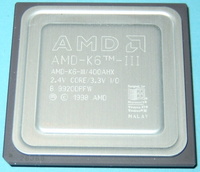
| Bezeichnung | K6-III | |
| 400 | 450 | |
| fint [MHz] | 400 | 450 |
| fext [MHz] | 100 (66) | 100 (75) |
| Multiplikator | 4,0× (6,0×) | 4,5× (6,0×) |
Hinter der Bezeichnung folgen noch drei Buchstaben. In Klammern sind die alternativen Konfigurationen gesetzt, die bei diesen CPUs möglich sind, da der K6-III eine Multiplikatoreinstellung von 2,0× als 6,0× interpretiert. Der L1-Cache (Daten + Instruktionen) hat eine Kapazität von 32 KiB + 32 KiB. Der K6-III beinhaltet einen integrierten L2-Cache mit einer Kapazität von 256 KiB.
Den AMD K6-2+ gibt es in folgenden Ausführungen mit VCore = 2,0 V:
| ||||
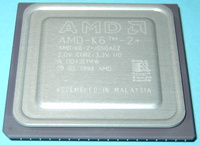
| Bezeichnung | K6-2+ | ||||||
| 400 | 450 | 475 | 500 | 533 | 550 | 570 | |
| fint [MHz] | 400 | 450 | 475 | 500 | 533 | 550 | 570 |
| fext [MHz] | 100 (66) | 100 (75) | 95 | 100 (83) | 97 | 100 | 95 |
| Multiplikator | 4,0× (6,0×) | 4,5× (6,0×) | 5,0× | 5,5× (6,0×) | 5,5× | 5,5× | 6,0× |
Hinter der Bezeichnung folgen noch drei Buchstaben. In Klammern sind die alternativen Konfigurationen gesetzt, die bei einigen dieser CPUs möglich sind, da der K6-2+ eine Multiplikatoreinstellung von 2,0× als 6,0× interpretiert. Der L1-Cache (Daten + Instruktionen) hat eine Kapazität von 32 KiB + 32 KiB. Der K6-2+ beinhaltet einen integrierten L2-Cache mit einer Kapazität von 128 KiB. Wenn auf der Hauptplatine VCore = 2,0 V nicht eingestellt werden kann oder die Hauptplatine mit dieser Einstellung nicht startet oder das System instabil arbeitet, können der K6-2+ un die nachfolgend beschriebenen CPUs K6-III+ und K6-IIIE+ notfalls auch mit VCore = 2,1 V berieben werden. Dadurch nimmt allerdings die im Prozessor umgesetzte elektrische Leistung um 5,0 % zu, was eine entprechend leistungsfähige Kühlung erfordert.
Den AMD K6-III+ gibt es in folgenden Ausführungen mit VCore = 2,0 V:
| Bezeichnung | K6-III+ | ||
| 450 | 475 | 500 | |
| fint [MHz] | 450 | 475 | 500 |
| fext [MHz] | 100 (75) | 95 | 100 (83) |
| Multiplikator | 4,0× (6,0×) | 4,5× | 5,0× (6,0×) |
Hinter der Bezeichnung folgen noch drei Buchstaben. In Klammern sind die alternativen Konfigurationen gesetzt, die bei einigen dieser CPUs möglich sind, da der K6-III+ eine Multiplikatoreinstellung von 2,0× als 6,0× interpretiert. Der L1-Cache (Daten + Instruktionen) hat eine Kapazität von 32 KiB + 32 KiB. Der K6-III+ beinhaltet einen integrierten L2-Cache mit einer Kapazität von 256 KiB.
Den AMD K6-IIIE+ gibt es in folgenden Ausführungen mit VCore ∈ {1,6 V; 1,7 V; 1,8 V; 2,0 V}:
| Bezeichnung | K6-IIIE+ | ||
| 400 | 450 | 500 | |
| fint [MHz] | 400 | 450 | 500 |
| fext [MHz] | 100 (66) | 100 (75) | 100 (83) |
| Multiplikator | 4,0× (6,0×) | 4,5× (6,0×) | 5,0× (6,0×) |
Hinter der Bezeichnung folgen noch drei Buchstaben. In Klammern sind die alternativen Konfigurationen gesetzt, die bei diesen CPUs möglich sind, da der K6-IIIE+ eine Multiplikatoreinstellung von 2,0× als 6,0× interpretiert. Der L1-Cache (Daten + Instruktionen) hat eine Kapazität von 32 KiB + 32 KiB. Der K6-IIIE+ beinhaltet einen integrierten L2-Cache mit einer Kapazität von 256 KiB. ACHTUNG! Die Versionen mit VCore < 2,0 V können in normalen Sockel-Super-7-Hauptplatinen nicht eingesetzt werden, da die benötigten Prozessorkernspannungen nicht eingestellt werden können!
Das BIOS einiger Sockel-Super-7-Hauptplatinen unterstützt auch in der jeweils aktuellsten Version nicht den Betrieb mit einem K6-2+, K6-III+ oder K6-IIIE+. Für einige dieser Hauptplatinen existieren jedoch inoffizielle BIOS-Versionen, die den Betrieb dieser CPUs ermöglichen.
Da der K6-2 400 und der K6-III 400 die Multiplikatoreinstellung 2,0× als 6,0× interpretieren, können diese CPUs auch auf Hauptplatinen mit Sockel-5, Sockel-7 oder Sockel-7 "split voltage" eingesetzt werden, sofern das BIOS damit startet. Allerdings wird dafür ein Zwischensockel benötigt, auf dem ein Spannungsregler die notwendige Prozessorkernspannung generiert.
Verbreitet sind Sockel-Super-7-Hauptplatinen mit drei Chipsätzen. Die beiden Chipsätze "Via Apollo MVP3" und "Ali Aladdin V" erlauben externe Taktfrequenzen bis 100 MHz. Der Chipsatz "SiS 5591" erlaubt jedoch maximal 83 MHz und hat zudem eine fehlerhafte AGP-Implementierung, was dazu führt, dass die eingesetzte AGP-Grafikkarte nicht mit maximal möglicher Leistung arbeitet. Auf Hauptplatinen mit diesem Chipsatz kann maximal eine CPU mit einer internen Taktfrequenz von 500 MHz eingesetzt werden, der Multiplikator wird dazu auf 2,0× gestellt, was diese CPU als 6,0× interpretiert. Sockel-Super-7-Hauptplatinen der ersten Generation arbeiten mitunter nur mit einer externen Taktfrequenz von maximal 66 MHz stabil. In diesem Fall kann maximal eine CPU mit einer internen Taktfrequenz von 400 MHz eingesetzt werden, der Multiplikator wird dazu auf 2,0× gestellt, was diese CPU als 6,0× interpretiert.
AMD-CPUs für den Sockel-Super-7 lassen sich sowohl durch die Reduktion der externen Taktfrequenz als auch durch die Einstellung eines kleineren Multiplikators unproblematisch untertakten. Dies soll am Beispiel einiger Hauptplatinen, die nur mit einer bestimmten maximalen Taktfrequenz stabil arbeiten und dem K6-2 500, der in großen Stückzahlen hergestellt wurde und immer noch auf dem Gebrauchtmarkt verfügbar ist, veranschaulicht werden. Für den erwähnten Internetrouter ist der K6-2 500 überdimensioniert, eine interne Taktfrequenz von 300 MHz ist ausreichend, wodurch der Stromverbauch dieser CPU sinkt. Die externe Taktfrequenz kann in diesem System auf minimal 60 MHz gesenkt werden, wodurch der Stromverbrauch einiger Komponenten auf der Hauptplatine sinkt. Die Einstellungen mit abgesenkter externer Taktfrequenz für den Internetrouter sind in der nachfolgenden Tabelle in Klammern gesetzt.
| Hauptplatine | fext,max [MHz] | 66 | 75 | 83 | 100 |
| CPU | Bezeichnung | K6-2 500 | K6-2 500 | K6-2 500 | K6-2 500 |
| Arbeitsplatz-PC | fint [MHz] | 400 | 450 | 500 | 500 |
| fext [MHz] | 66 | 75 | 83 | 100 | |
| Multiplikator | 6,0× | 6,0× | 6,0× | 5,0× | |
| Internetrouter | fint [MHz] | 300 | 300 (300) | 333 (300) | 300 (300) |
| fext [MHz] | 66 | 75 (60) | 83 (66) | 100 (66) | |
| Multiplikator | 4,5× | 4,0× (5,0×) | 4,0× (4,5×) | 3,0× (4,5×) |
Sockel-Super-7-Hauptplatinen gibt es im AT- und im ATX-Format. Sie verfügen über zwei oder drei SDRAM-Steckplätze sowie mitunter über zwei oder vier PS/2-RAM-Steckplätze, die nicht mehr zu verwenden sind.
SDRAM-Module mit einer Kapazität von ≤ 128 MiB sind unkritisch. SDRAM-Module mit einer Kapazität von 256 MiB funktionieren nur, wenn sie zweiseitig organisiert sind. SDRAM-Module mit einer Kapazität von 512 MiB und 1 GiB funktionieren gar nicht!
Die nachfolgend aufgeführten CPUs mit verhältnismäßig niedriger interner Taktfrequenz, nachfolgend in grauer Schrift gesetzt, sind als Notlösungen zu betrachten. Der Einsatz von CPUs mit externen Taktfrequenzen von 95 MHz oder 97 MHz sollte generell überlegt werden, da bei diesen externen Taktfrequenzen auch die Taktfrequenzen für AGP- und PCI-Bus reduziert werden. Ein sinnvoll einsetzbares 686er-System mit Sockel-Super-7-Hauptplatine sollte in etwa wie folgt aufgebaut sein:
- CPUs:
- maximal 66 MHz externe Taktfrequenz möglich: K6-2 333, K6-2 366, K6-2 400, K6-III 400, K6-2+ 400, K6-IIIE+ 400
- maximal 83 MHz externe Taktfrequenz möglich: K6-2 366, K6-2 400, K6-2 450, K6-2 500, K6-III 400, K6-III 450, K6-2+ 400, K6-IIIE+ 400, K6-2+ 450, K6-IIIE 450, K6-IIIE+ 450
- maximal 100 MHz externe Taktfrequenz möglich: K6-2 450, K6-III 400, K6-2+ 450, K6-IIIE 450, K6-IIIE+ 450, K6-2+ 475, K6-IIIE 475, K6-2 500, K6-2 533, K6-2 550, K6-III 450, K6-2+ 500, K6-2+ 533, K6-2+ 550, K6-2+ 570, K6-IIIE 500, K6-IIIE+ 500
- RAM: 256…768 MiB SDRAM wie oben beschrieben
- eine AGP-Grafikkarte mit ≥ 16 MiB Grafikspeicher, bei fehlendem AGP-Steckplatz eine PCI-Grafikkarte mit ≥ 8 MiB Grafikspeicher
- eine PCI-Ethernetkarte, die 100base-TX beherrscht
- eine PCI-Soundkarte (kann entfallen, wenn auf der Hauptplatine ein Soundchip integriert ist)
- eine IDE-Festplatte (Anschluss als Master an den primären IDE-Controller)
- ein IDE-DVD-ROM-Laufwerk (Anschluss als Master an den sekundären IDE-Controller)
- ein 3½″-Diskettenlaufwerk
- optional ein zweite IDE-Festplatte (Anschluss als Slave an den primären IDE-Controller oder bevorzugt als Master an den sekundären IDE-Controller, DVD-ROM-Laufwerk dann als Slave am primären oder sekundären IDE-Controller)
- optional ein IDE-CD-Brenner (Anschluss als Master am sekundären IDE-Controller, DVD-ROM-Laufwerk dann als Slave am primären oder sekundären IDE-Controller; oder als Slave am primären oder sekundären IDE-Controller)
- optional ein USB 1.1-Controller
- optional ein USB 2.0-Controller (Vorsicht bei AGP-Grafikkarten, siehe Kapitel 1.7.7.3!)
- optional ein IEEE1394a-Controller
- optional ein Ultra-DMA-Controller mit ein bis vier IDE-Festplatten, die beiden ersten Festplatten jeweils als Master angeschlossen
- optional ein SATA-Controller mit ein bis vier SATA-Festplatten
- optional eine Parallelschnittstellenkarte
- optional eine RS232-Schnittstellenkarte
2.5 786er
| ||||
| ||||
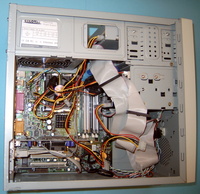
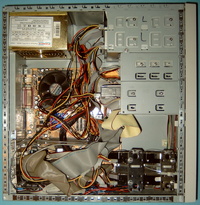
Diese Systeme lassen sich auch heute noch mehr oder weniger als Arbeitsplatz-PCs einsetzen. Die ersten Systeme dieser Art sind noch recht langsam, aber neuere Systeme dieser Art, die CPUs mit internen Taktfrequenzen ab 2,0 GHz aufwärts und 2 GiB oder 3 GiB DDR-RAM enthalten, sind mitunter heute noch als reguläre Arbeitsplatz-PCs im Einsatz. Alle gängigen Anwendungen arbeiten auf letztgenannten Systemen mit akzeptabler Geschwindigkeit, sofern sich das Betriebssystem an die Hardware anpassen lässt. Lediglich bei sehr rechenintensiven Anwendungen wie Videobearbeitung und grafikintensiven Computerspielen kann die Systemleistung unzureichend sein. Leichtgewichtige Software ist nicht erforderlich. Auf sehr aufgeblähte Software (bloatware) sollte bei älteren 786er-Systemen verzichtet werden.
Auf 786er-Hauptplatinen für Intel-CPUs finden sich die Sockel-423, Sockel-478 oder Sockel-775 (auch LGA775 genannt, bereits mit Unterstützung für DDR2-RAM). Auf 786er-Hauptplatinen für AMD-CPUs finden sich der Slot-A oder der Sockel-A. Der Multiplikator für die CPUs ist fest verdrahtet, im BIOS ist daher der passende Wert einzustellen, sofern überhaupt eine Einstellmöglichkeit vorhanden ist. Recht häufig funktionieren auf den Hauptplatinen leistungsstärkere CPUs als in den Handbücher dokumentiert. Dazu findet sich oft etwas im Internet.
Auf 786er-Hauptplatinen sind zwei, drei oder vier SDRAM-Steckplätze, bei neueren Modellen zwei, drei oder vier DDR-RAM-Steckplätze Standard. Auf Hauptplatienen, die über üblicherweise je zwei SDRAM- und DDR-RAM-Steckplätze verfügen, sind die SDRAM-Steckplätze nicht mehr zu benutzen. Auf 786-Hauptplatinen der ersten Generationen liegt der maximale Speicherausbau bei 512 MiB (selten, nur bei Hauptplatinen mit zwei SDRAM-Steckplätzen), 768 MiB (nur bei Hauptplatinen mit drei SDRAM-Steckplätzen) oder 1 GiB RAM. Auf neueren 786-Hauptplatinen liegt der maximale Speicherausbau bei 1 GiB, 1,5 GiB (nur bei Hauptplatinen mit drei RAM-Steckplätzen), 2 GiB, 3 GiB (nur bei Hauptplatinen mit drei RAM-Steckplätzen), oder selten 4 GiB RAM, wobei die nur voll nutzbar sind, wenn das BIOS der Hauptplatine "memory remapping" unterstützt. Bei der Verwendung von SDRAM-Modulen sollten bei 66 MHz externer Taktfrequenz PC-100-Module verwendet werden, die mit CL2 betrieben werden, bei höheren externen Taktfrequenzen sollten PC-133-Module verwendet werden, die mit CL2 betrieben werden. Bei externen Taktfrequenzen > 100 MHz sind generell PC-133-Module erforderlich. Wird ein Betrieb mit CL2 gewünscht, müssen PC-133-Module verwendet werden, die auch bei 133 MHz externer Taktfrequenz mit CL2 betrieben werden können. Einige 786er-Hauptplatinen verweigern jedoch hartnäckig den Betrieb mit CL2, auch wenn das im BIOS einstellbar ist und die Module es können. Nach der Einstellung von CL2 im BIOS startet der PC nicht mehr. Dann hilft nur ein CMOS-Reset. Ein Betrieb ist in diesen Fällen nur mit CL3 möglich! Beim Einsatz von DDR-RAM-Modulen ist der Unterschied zwischen CL2 und CL2.5 weniger gravierend. Ist ein Betrieb mit CL2 möglich, so wird natürlich dieser gewählt. Auf Hauptplatinen mit DDR-RAM-Steckplätzen funktionieren häufig auch dann 1 GiB-DDR-RAM-Module, wenn dies im Handbuch nicht dokumentiert ist. Auf 786er-Hauptplatinen für Intel-CPUs sind gelegentlich vier RDRAM-Steckplätze zu finden. Viele PCs mit solchen Hauptplatinen wurden mit sehr wenig RAM, nämlich nur 256 MiB (4 × 64 MiB), ausgeliefert. Eine Speicheraufrüstung mit RDRAM-Modulen wird wegen deren Seltenheit schwierig oder zumindest teuer!
786er Hautplatinen gibt es nur im ATX-Format. Auf 786er-Hauptplatinen sind üblicherweise ein Dual-PCI-IDE-Controller, der je nach Baujahr der Hauptplatine Transfermodi bis Ultra-DMA/33, Ultra-DMA/66, Ultra-DMA/100 oder Ultra-DMA/133 beherrscht, ein Floppycontroller, eine oder zwei RS232-Schnittstellen, eine Parallelschnittstelle, ein PS/2-Mausanschluss und ein bis drei USB 1.1- oder USB 2.0-Controller integriert. Nur ein oder zwei USB-Controller sind über den I/O-shield nach außen geführt. Die übrigen USB-Controller sind auf der Hauptplatine über Stiftleisten zugänglich. Die Pinbelegung der nicht nach außen geführten USB-Controller sind jedoch nicht einheitlich, hier hilft das Handbuch weiter, oder es kann, wenn das Handbuch fehlt oder der USB-Controller darin nicht ausreichend dokumentiert ist, wie in Kapitel 1.7.7.3 beschrieben vorgegangen werden. 786er-Hauptplatinen besitzen einen AGP-Steckplatz, je nach Baujahr AGP 2×, AGP 4× oder AGP 8×. Dazu kommen PCI-Steckplätze und bei älteren Modellen, die noch nicht der PC99-Spezifikation entsprechen, ein oder zwei ISA-Steckplätze. Verbreitet ist ein PCI-Onboardsoundchip, der zumindest bei neueren Hauptplatinen eine ausreichende Wiedergabequalität bietet. 786er Hautplatinen der letzten Generation verfügen mitunter auch über einen IEEE1394a-Controller sowie einen SATA I-Controller mit zwei Anschlüssen.
2.5.1 Sockel-423
Für diesen Sockel gibt es die Intel P7 CPU Pentium 4. Die im Zusammenhang mit dem Sockel-423 häufig zu findende Angabe "FSB 400" bezieht sich darauf, dass mit jedem externen Takt vier Datenpakete übertragen werden, was als "Quadruple Data Rate", kurz "QDR" oder "quadpumped" bezeichnet wird.
FSB 400 = 4 × fext (100 MHz).
Auf den Hauptplatinen stehen zwei bis vier Steckplätze für RAM-Module zur Verfügung. Bei zwei oder drei Steckplätzen handelt es sich um Steckplätze für SD-RAM-Module oder DDR-RAM-Module, bei vier Steckplätzen handelt es sich entweder um zwei Steckplätze für SD-RAM-Module und zwei Steckplätze für DDR-RAM-Module, wobei nur eine Sorte Steckplätze bestückt werden darf, oder um vier Steckplätze für RDRAM-Module. Sind Steckplätze für SD-RAM oder DDR-RAM vorhanden, liegt der maximale Speicherausbau bei 2 GiB bei zwei Steckplätzen oder 3 GiB bei drei Steckplätzen, sofern 1 GiB-RAM-Module funktionieren, was bei DDR-RAM-Steckplätzen üblich, aber bei SD-RAM-Steckplätzen nicht immer gegeben ist. Dann bleibt nur der Einsatz von 512 MiB-SD-RAM-Modulen, womit sich ein maximaler Speicherausbau von 1 GiB bei zwei Steckplätzen oder 1,5 GiB bei drei Steckplätzen ergibt. Sind Steckplätze für RDRAM vorhanden, liegt der maximale Speicherausbau bei 2 GiB.
Den Intel Pentium 4 (Willamette) gibt es in folgenden Ausführungen mit VCore ∈ {1,70 V; 1,75 V}:
| ||||
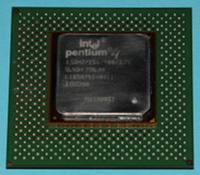
| Bezeichnung | Pentium 4 | |||||||
| 1.3 | 1.4 | 1.5 | 1.6 | 1.7 | 1.8 | 1.9 | 2.0 | |
| fint [MHz] | 1300 | 1400 | 1500 | 1600 | 1700 | 1800 | 1900 | 2000 |
| fext [MHz] | 100 | 100 | 100 | 100 | 100 | 100 | 100 | 100 |
| Multiplikator | 13,0× | 14,0× | 15,0× | 16,0× | 17,0× | 18,0× | 19,0× | 20,0× |
An die in der obigen Tabelle angegebene Bezeichnung schließt sich lückenlos die Zeichenkette GHZ/256/400/1.7V bei CPUs mit VCore = 1,70 V und GHZ/256/400/1.75V bei CPUs mit VCore = 1,75 V an.
Der L1-Cache (Daten + dekodierte Instruktionen) hat eine Kapazität von 8 KiB + 12000 µOps. Der L2-Cache hat eine Kapazität von 256 KiB.
Die nachfolgend aufgeführten CPUs mit verhältnismäßig niedriger interner Taktfrequenz, nachfolgend in grauer Schrift gesetzt, sind als Notlösungen zu betrachten. Ein sinnvoll einsetzbares 786er-System mit Sockel-423-Hauptplatine sollte in etwa wie folgt aufgebaut sein:
- CPUs: Pentium 4 1,70, Pentium 4 1,80, Pentium 4 1,90, Pentium 4 2,00
- RAM: 2 GiB; sind weniger als 2 GiB möglich, so viel wie möglich
- eine AGP-Grafikkarte mit ≥ 64 MiB Grafikspeicher, möglichst mit VGA- und DVI-Ausgang
- eine PCI-Ethernetkarte, die 100base-TX beherrscht (kann entfallen, wenn auf der Hauptplatine ein Ethernetchip integriert ist, der 100base-TX beherrscht)
- eine PCI-Soundkarte (kann entfallen, wenn auf der Hauptplatine ein Soundchip integriert ist)
- eine IDE-Festplatte (Anschluss als Master an den primären IDE-Controller)
- ein IDE-DVD-Brenner (Anschluss als Master an den sekundären IDE-Controller)
- ein 3½″-Diskettenlaufwerk
- optional ein zweite IDE-Festplatte (Anschluss als Slave an den primären IDE-Controller oder bevorzugt als Master an den sekundären IDE-Controller, DVD-Brenner dann als Slave am primären oder sekundären IDE-Controller)
- optional ein USB 2.0-Controller (Vorsicht bei AGP-Grafikkarten, siehe Kapitel 1.7.7.3!)
- optional ein IEEE1394a-Controller
- optional ein Ultra-DMA-Controller mit ein bis vier IDE-Festplatten, die beiden ersten Festplatten jeweils als Master angeschlossen
- optional ein SATA-Controller mit ein bis vier SATA-Festplatten
2.5.2 Sockel-478
| ||||
Für diesen Sockel gibt es die Intel P7 CPUs Pentium 4 (Willamette), Pentium 4 (Northwood), Pentium 4 (Prescott), Celeron (Willamette-128), Celeron (Northwood-128) und Celeron D (Prescott-256). Die Modellpalette ist riesig und daher etwas unübersichtlich. Die im Zusammenhang mit dem Sockel-478 häufig zu findenden Angaben "FSB 400", "FSB 533" und "FSB 800" beziehen sich darauf, dass mit jedem externen Takt vier Datenpakete übertragen werden, was als "Quadruple Data Rate", kurz "QDR" oder "quadpumped" bezeichnet wird.
FSB 400 = 2 × fext (100 MHz)
FSB 533 = 2 × fext (133 MHz)
FSB 800 = 2 × fext (200 MHz)
Neben Hauptplatinen, die alle drei externen Taktfrequenzen unterstützen, gibt es auch welche, die nur FSB 400 oder nur FSB 400 und FSB 533 unterstützen. Auf den Hauptplatinen stehen zwei bis vier Steckplätze für RAM-Module zur Verfügung. Bei zwei oder drei Steckplätzen handelt es sich um Steckplätze für SD-RAM-Module oder DDR-RAM-Module, bei vier Steckplätzen handelt es sich entweder um zwei Steckplätze für SD-RAM-Module und zwei Steckplätze für DDR-RAM-Module, wobei nur eine Sorte Steckplätze bestückt werden darf, oder um vier Steckplätze für RDRAM-Module. Sind Steckplätze für SD-RAM oder DDR-RAM vorhanden, liegt der maximale Speicherausbau bei 2 GiB bei zwei Steckplätzen oder 3 GiB bei drei Steckplätzen, sofern 1 GiB-RAM-Module funktionieren, was bei DDR-RAM-Steckplätzen üblich, aber bei SD-RAM-Steckplätzen nicht immer gegeben ist. Dann bleibt nur der Einsatz von 512 MiB-SD-RAM-Modulen, womit sich ein maximaler Speicherausbau von 1 GiB bei zwei Steckplätzen oder 1,5 GiB bei drei Steckplätzen ergibt. Sind Steckplätze für RDRAM vorhanden, liegt der maximale Speicherausbau bei 2 GiB.
Mit der zweiten CPU-Serie (Northwood) für den Sockel-478 führte Intel die Hyper-Threading Technology, meist nur Hyper-Threading (Abk.: HT) genannt, ein. Bei HT handelt es sich aus Sicht des Betriebssystems um eine Mogelpackung. Einkernprozessoren mit HT geben sich dem Betriebssystem gegenüber als Zweikernprozessoren aus, obwohl sie es nicht sind. Lediglich einige leicht herstellbare Dinge wie etwa der Registersatz sind tatsächlich doppelt vorhanden. Gegenüber einem baugleichen Einkernprozessor ohne HT ergibt sich eine gewisse Leistungssteigeurng, wenn ein SMP-fähiges (SMP = Symmetric MultiProcessing, Betrieb von mehreren baugleichen Prozessor(kern)en) Betriebssystem, dessen Kernel idealerweise auf HT optimiert ist, eingesetzt wird. An die Leistung eines einigermaßen vergleichbaren Zweikernprozessors reicht ein Einkernprozessor mit HT nicht heran.
Den Intel Pentium 4 (Willamette) gibt es in folgenden Ausführungen mit VCore = 1,75 V:
| Bezeichnung | Pentium 4 | ||||||
| 1.4 | 1.5 | 1.6 | 1.7 | 1.8 | 1.9 | 2.0 | |
| fint [MHz] | 1400 | 1500 | 1600 | 1700 | 1800 | 1900 | 2000 |
| fext [MHz] | 100 | 100 | 100 | 100 | 100 | 100 | 100 |
| Multiplikator | 14,0× | 15,0× | 16,0× | 17,0× | 18,0× | 19,0× | 20,0× |
An die in der obigen Tabelle angegebene Bezeichnung schließt sich lückenlos die Zeichenkette GHZ/256/400/1.75V an.
Der L1-Cache (Daten + dekodierte Instruktionen) hat eine Kapazität von 8 KiB + 12000 µOps. Der L2-Cache hat eine Kapazität von 256 KiB.
Den Intel Pentium 4 (Northwood) gibt es in folgenden Ausführungen mit VCore ∈ {1,475 V; 1,50 V; 1,525 V; 1,53 V; 1,55 V}:
| Bezeichnung | Pentium 4 | ||||||
| 1.6 | 1.8 | 2.0 | 2.2 | 2.26 | 2.40 | 2.40 | |
| fint [MHz] | 1600 | 1800 | 2000 | 2200 | 2267 | 2400 | 2400 |
| fext [MHz] | 100 | 100 | 100 | 100 | 133 | 100 | 133 |
| Multiplikator | 16,0× | 18,0× | 20,0× | 22,0× | 17,0× | 24,0× | 18,0× |
| HT | — | — | — | — | — | — | — |
| Bezeichnung | Pentium 4 | ||||||
| 2.40 | 2.50 | 2.53 | 2.60 | 2.60 | 2.66 | 2.80 | |
| fint [MHz] | 2400 | 2500 | 2533 | 2600 | 2600 | 2667 | 2800 |
| fext [MHz] | 200 | 100 | 133 | 100 | 200 | 133 | 100 |
| Multiplikator | 12,0× | 25,0× | 19,0× | 26,0× | 13,0× | 20,0× | 28,0× |
| HT | ✔ | — | — | — | ✔ | — | — |
| Bezeichnung | Pentium 4 | ||||||
| 2.80 | 2.80 | 3.00 | 3.00 | 3.06 | 3.20 | 3.40 | |
| fint [MHz] | 2800 | 2800 | 3000 | 3000 | 3067 | 3200 | 3400 |
| fext [MHz] | 133 | 200 | 100 | 200 | 133 | 200 | 200 |
| Multiplikator | 21,0× | 14,0× | 30,0× | 15,0× | 23,0× | 16,0× | 17,0× |
| HT | — | ✔ | — | ✔ | ✔ | ✔ | ✔ |
An die in der obigen Tabelle angegebene Bezeichnung schließt sich lückenlos die Zeichenkette GHZ/512/400 bei CPUs mit fext = 100 MHz, GHZ/512/533 bei CPUs mit fext = 133 MHz und GHZ/512/800 bei CPUs mit fext = 200 MHz an.
Der L1-Cache (Daten + dekodierte Instruktionen) hat eine Kapazität von 8 KiB + 12000 µOps. Der L2-Cache hat eine Kapazität von 512 KiB.
Den Intel Pentium 4 (Prescott) gibt es in folgenden Ausführungen mit VCore ∈ {1,20 V; 1,25 V; 1,287 V; 1,40 V; 1,425 V; 1,525 V}:
| ||||
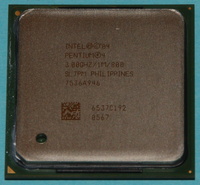
| Bezeichnung | Pentium 4 | ||||||
| 2.40 | 2.66 | 2.80 | 2.80 | 3.00 | 3.20 | 3.40 | |
| fint [MHz] | 2400 | 2667 | 2800 | 2800 | 3000 | 3200 | 3400 |
| fext [MHz] | 133 | 133 | 133 | 200 | 200 | 200 | 200 |
| Multiplikator | 18,0× | 20,0× | 21,0× | 14,0× | 15,0× | 16,0× | 17,0× |
| HT | — | — | — | ✔ | ✔ | ✔ | ✔ |
An die in der obigen Tabelle angegebene Bezeichnung schließt sich lückenlos die Zeichenkette GHZ/1M/533 bei CPUs mit fext = 133 MHz und GHZ/1M/800 bei CPUs mit fext = 200 MHz an.
Der L1-Cache (Daten + dekodierte Instruktionen) hat eine Kapazität von 16 KiB + 12000 µOps. Der L2-Cache hat eine Kapazität von 1024 KiB.
Den Intel Celeron (Willamette-128) gibt es in folgenden Ausführungen mit VCore = 1,75 V:
| Bezeichnung | Celeron | |||||
| 1.5 | 1.6 | 1.7 | 1.8 | 1.9 | 2.0 | |
| fint [MHz] | 1500 | 1600 | 1700 | 1800 | 1900 | 2000 |
| fext [MHz] | 100 | 100 | 100 | 100 | 100 | 100 |
| Multiplikator | 15,0× | 16,0× | 17,0× | 18,0× | 19,0× | 20,0× |
An die in der obigen Tabelle angegebene Bezeichnung schließt sich lückenlos die Zeichenkette GHZ/128/400/1.75V an.
Der L1-Cache (Daten + dekodierte Instruktionen) hat eine Kapazität von 8 KiB + 12000 µOps. Der L2-Cache hat eine Kapazität von 128 KiB. Der Celeron (Willamette-128) sollte möglichst durch einen leistungsstärkeren Pentium 4 ersetzt werden.
Den Intel Celeron (Northwood-128) gibt es in folgenden Ausführungen mit VCore ∈ {1,475 V; 1,525 V}:
| ||||
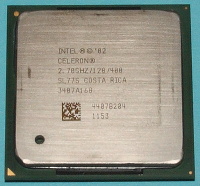
| Bezeichnung | Celeron | |||||||||
| 1.80 | 2.00 | 2.10 | 2.20 | 2.30 | 2.40 | 2.50 | 2.60 | 2.70 | 2.80 | |
| fint [MHz] | 1800 | 2000 | 2100 | 2200 | 2300 | 2400 | 2500 | 2600 | 2700 | 2800 |
| fext [MHz] | 100 | 100 | 100 | 100 | 100 | 100 | 100 | 100 | 100 | 100 |
| Multiplikator | 18,0× | 20,0× | 21,0× | 22,0× | 23,0× | 24,0× | 25,0× | 26,0× | 27,0× | 28,0× |
An die in der obigen Tabelle angegebene Bezeichnung schließt sich lückenlos die Zeichenkette GHZ/128/400 an.
Der L1-Cache (Daten + dekodierte Instruktionen) hat eine Kapazität von 8 KiB + 12000 µOps. Der L2-Cache hat eine Kapazität von 128 KiB. Der Celeron (Northwood-128) sollte möglichst durch einen leistungsstärkeren Pentium 4 ersetzt werden.
Den Intel Celeron D (Prescott) gibt es in folgenden Ausführungen mit VCore ∈ {1,25 V; 1,40 V}:
| Bezeichnung | Celeron D | ||||||||
| 2.13 | 2.26 | 2.40 | 2.53 | 2.66 | 2.80 | 2.93 | 3.06 | 3.20 | |
| fint [MHz] | 2133 | 2267 | 2400 | 2533 | 2667 | 2800 | 2933 | 3066 | 3200 |
| fext [MHz] | 133 | 133 | 133 | 133 | 133 | 133 | 133 | 133 | 133 |
| Multiplikator | 16,0× | 17,0× | 18,0× | 19,0× | 20,0× | 21,0× | 22,0× | 23,0× | 24,0× |
An die in der obigen Tabelle angegebene Bezeichnung schließt sich lückenlos die Zeichenkette GHZ/256/533 an.
Der L1-Cache (Daten + dekodierte Instruktionen) hat eine Kapazität von 16 KiB + 12000 µOps. Der L2-Cache hat eine Kapazität von 256 KiB. Der Celeron D (Prescott-256) sollte möglichst durch einen leistungsstärkeren Pentium 4 ersetzt werden.
Die nachfolgend aufgeführten CPUs mit verhältnismäßig niedriger interner Taktfrequenz, nachfolgend in grauer Schrift gesetzt, sind als Notlösungen zu betrachten. Ein sinnvoll einsetzbares 786er-System mit Sockel-478-Hauptplatine sollte in etwa wie folgt aufgebaut sein:
- CPUs, abhängig von der maximalen externen Taktfrequenz, die von der Hauptplatine unterstützt wird:
- FSB 400: Pentium 4 2.40, Pentium 4 2.50, Pentium 4 2.60, Pentium 4 2.80
- FSB 533: Pentium 4 2.53, Pentium 4 2.66, Celeron D 3.06 Pentium 4 2.80, Pentium 4 3.06, Celeron D 3.20
- FSB 800: Pentium 4 2.60, Pentium 4 2.80, Pentium 4 3.00, Pentium 4 3.20, Pentium 4 3.40
- RAM: 3 GiB; sind weniger als 3 GiB möglich, so viel wie möglich
- eine AGP-Grafikkarte mit ≥ 128 MiB Grafikspeicher, mit VGA- und DVI-Ausgang
- eine PCI-Ethernetkarte, die 100base-TX beherrscht (kann entfallen, wenn auf der Hauptplatine ein Ethernetchip integriert ist, der 100base-TX beherrscht)
- eine PCI-Soundkarte (kann entfallen, wenn auf der Hauptplatine ein Soundchip integriert ist)
- eine IDE-Festplatte (Anschluss als Master an den primären IDE-Controller)
- ein IDE-DVD-Brenner (Anschluss als Master an den sekundären IDE-Controller)
- ein 3½″-Diskettenlaufwerk
- optional ein zweite IDE-Festplatte (Anschluss als Slave an den primären IDE-Controller oder bevorzugt als Master an den sekundären IDE-Controller, DVD-Brenner dann als Slave am primären oder sekundären IDE-Controller)
- optional eine oder zwei SATA-Festplatten an einem vorhandenen SATA I-Controller
- optional ein USB 2.0-Controller (Vorsicht bei AGP-Grafikkarten, siehe Kapitel 1.7.7.3!)
- optional ein IEEE1394a-Controller
- optional ein Ultra-DMA-Controller mit ein bis vier IDE-Festplatten, die beiden ersten Festplatten jeweils als Master angeschlossen
- optional ein SATA-Controller mit ein bis vier SATA-Festplatten
2.5.3 Sockel-775
| ||||
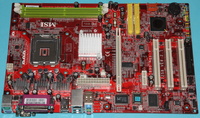
Für diesen Sockel gibt es die Intel P7 CPUs Pentium 4 (Prescott) und Celeron D (Prescott-256). Die im Zusammenhang mit dem Sockel-775 häufig zu findenden Angaben "FSB 533" und "FSB 800" beziehen sich darauf, dass mit jedem externen Takt vier Datenpakete übertragen werden, was als "Quadruple Data Rate", kurz "QDR" oder "quadpumped" bezeichnet wird.
FSB 533 = 2 × fext (133 MHz)
FSB 800 = 2 × fext (200 MHz)
Auf den Hauptplatinen stehen zwei bis vier Steckplätze für RAM-Module, meist für DDR-RAM, seltener für DDR2-RAM, zur Verfügung. Der maximale Speicherausbau liegt unabhängig von der Anzahl der Steckplätze bei 2…4 GiB RAM, wobei 4 GiB RAM nur voll nutzbar sind, wenn das BIOS der Hauptplatine "memory remapping" unterstützt. DDR2-RAM-Module werden maximal bis zu einer Kapazität von 2 GiB je Modul unterstützt.
Mitunter finden sich auf Hauptplatinen für den Sockel-775 bereits PCIe-Steckplätze (PCIe = Peripheral Component Interconnect Express). PCIe ist als Nachfolger für AGP und PCI vorgesehen, wobei auf Sockel-775-Hauptplatinen mit PCIe-Steckplätzen für die Grafikkarte ein PCIe x16-Steckplatz an Stelle eines AGP-Steckplatzes vorhanden ist. PCIe x1-Steckplätze und ggf. PCIe x4-Steckplätze sind für andere PCIe-Steckkarten vorgesehen. Auf Sockel-775-Hauptplatinen mit PCIe-Steckplätzen sind neben PCIe-Steckplätzen auch einige PCI-Steckplätze vorhanden.
Auf einigen Sockel-775-Hauptplatinen, insbesondere solchen mit PCIe-Steckplätzen, können neben den hier behandelten 32-Bit-Prozessoren auch 64-Bit-Prozessoren eingesetzt werden. Diese Kuriosität ergibt sich daraus, dass Intel beim Wechsel von der ia32-Architektur auf die x86_64-Architektur zunächst keinen neuen Sockel einführte.
Den Intel Pentium 4 (Prescott) gibt es in folgenden Ausführungen mit VCore ∈ {1,25 V; 1,388 V; 1,40 V}:
| Bezeichnung | Pentium 4 | ||||||||
| 2.66 | 2.80 | 2.93 | 3.00 | 3.06 | 3.20 | 3.40 | 3.60 | 3.80 | |
| fint [MHz] | 2667 | 2800 | 2933 | 3000 | 3067 | 3200 | 3400 | 3600 | 3800 |
| fext [MHz] | 133 | 200 | 133 | 200 | 133 | 200 | 200 | 200 | 200 |
| Multiplikator | 20,0× | 14,0× | 22,0× | 16,0× | 23,0× | 16,0× | 17,0× | 18,0× | 19,0× |
| HT | — | ✔ | — | ✔ | — | ✔ | ✔ | ✔ | ✔ |
Der L1-Cache (Daten + dekodierte Instruktionen) hat eine Kapazität von 16 KiB + 12000 µOps. Der L2-Cache hat eine Kapazität von 1024 KiB. Vom Pentium 4 (Prescott) für den Sockel-775 exisiteren weitere Modelle, bei denen es sich aber bereits um 64-Bit-CPUs handelt, die hier nicht erwähnt werden.
Den Intel Celeron D (Prescott-256) gibt es in folgenden Ausführungen mit VCore ∈ {1,25 V; 1,40 V}:
| Bezeichnung | Celeron D | |||||
| 2.40 | 2.53 | 2.66 | 2.80 | 2.93 | 3.06 | |
| fint [MHz] | 2400 | 2533 | 2667 | 2800 | 2933 | 3066 |
| fext [MHz] | 133 | 133 | 133 | 133 | 133 | 133 |
| Multiplikator | 18,0× | 19,0× | 20,0× | 21,0× | 22,0× | 23,0× |
Der L1-Cache (Daten + dekodierte Instruktionen) hat eine Kapazität von 16 KiB + 12000 µOps. Der L2-Cache hat eine Kapazität von 256 KiB. Vom Celeron D (Prescott-256) für den Sockel-775 exisiteren weitere Modelle, bei denen es sich aber bereits um 64-Bit-CPUs handelt, die hier nicht erwähnt werden. Der Celeron D (Prescott-256) sollte möglichst durch den leistungsstärkeren Pentium 4 (Prescott) ersetzt werden.
Die nachfolgend aufgeführten CPUs mit verhältnismäßig niedriger interner Taktfrequenz, nachfolgend in grauer Schrift gesetzt, sind als Notlösungen zu betrachten. Ein sinnvoll einsetzbares 786er-System mit Sockel-478-Hauptplatine sollte in etwa wie folgt aufgebaut sein:
- CPUs: Pentium 4 3.00, Pentium 4 3.20, Pentium 4 3.40, Pentium 4 3.60, Pentium 4 3.80
- RAM: 3 GiB; sind weniger als 3 GiB möglich, so viel wie möglich; 4 GiB RAM, wenn das BIOS der Hauptplatine "memory remapping" unterstützt
- Hauptplatine mit PCIe-Steckplätzen: eine PCIe x16-Grafikkarte mit ≥ 128 MiB Grafikspeicher, mit VGA- und DVI-Ausgang
- Hauptplatine ohne PCIe-Steckplätze: eine AGP-Grafikkarte mit ≥ 128 MiB Grafikspeicher, mit VGA- und DVI-Ausgang
- eine PCI-Ethernetkarte, die 100base-TX beherrscht (kann entfallen, wenn auf der Hauptplatine ein Ethernetchip integriert ist, der 100base-TX beherrscht)
- eine PCI-Soundkarte (kann entfallen, wenn auf der Hauptplatine ein Soundchip integriert ist)
- eine IDE-Festplatte (Anschluss als Master an den primären IDE-Controller)
- ein IDE-DVD-Brenner (Anschluss als Master an den sekundären IDE-Controller)
- ein 3½″-Diskettenlaufwerk
- optional ein zweite IDE-Festplatte (Anschluss als Slave an den primären IDE-Controller oder bevorzugt als Master an den sekundären IDE-Controller, DVD-Brenner dann als Slave am primären oder sekundären IDE-Controller)
- optional eine oder zwei SATA-Festplatten an einem vorhandenen SATA I-Controller
- optional ein USB 2.0-Controller (Vorsicht bei AGP-Grafikkarten, siehe Kapitel 1.7.7.3!)
- optional ein IEEE1394a-Controller
- optional ein Ultra-DMA-Controller mit ein bis vier IDE-Festplatten, die beiden ersten Festplatten jeweils als Master angeschlossen
- optional ein SATA-Controller mit ein bis vier SATA-Festplatten
2.5.4 Slot-A
Für diesen Sockel gibt es die AMD K7 CPU Athlon. Die CPU befindet sich in einer Box, die als Ganzes zusammen mit dem Kühler in den Slot-A gesteckt wird. Der AMD Duron ist eine eigenständige Entwicklungslinie für das Niedrigpreissegment. Seine Leistung liegt mehr oder weniger deutlich unter der eines Athlon bei jeweils gleicher interner Taktfrequenz. Der Multiplikator für die AMD K7 CPUs für den Slot-A ist fest verdrahtet, im BIOS ist daher der passende Wert einzustellen, sofern überhaupt eine Einstellmöglichkeit vorhanden ist. Die im Zusammenhang mit dem Slot-A häufig zu findende Angabe "FSB 200" bezieht sich darauf, dass mit jedem externen Takt zwei Datenpakete übertragen werden, was als "Double Data Rate", kurz "DDR" oder "doublepumped" bezeichnet wird. FSB 200 = 2 × fext (100 MHz).
Den AMD Athlon (Argon), der auch Athlon K7 genannt wird, gibt es in folgenden Ausführungen mit VCore = 1,60 V:
| Bezeichnung | Athlon | ||||
| 500 | 550 | 600 | 650 | 700 | |
| fint [MHz] | 500 | 550 | 600 | 650 | 700 |
| fext [MHz] | 100 | 100 | 100 | 100 | 100 |
| Multiplikator | 5,0× | 5,5× | 6,0× | 6,5× | 7,0× |
Der L1-Cache (Daten + Instruktionen) hat eine Kapazität von 64 KiB + 64 KiB. Der L2-Cache mit einer Kapazität von 512 KiB befindet sich zusammen mit der CPU in der Box, ist jedoch nicht in die CPU selbst integriert.
Den AMD Athlon (Pluto/Orion), der auch Athlon K75 genannt wird, gibt es in folgenden Ausführungen mit VCore ∈ {1,60 V; 1,70 V; 1,80 V}:
| Bezeichnung | Athlon | |||||||||
| 550 | 600 | 650 | 700 | 750 | 800 | 850 | 900 | 950 | 1000 | |
| fint [MHz] | 550 | 600 | 650 | 700 | 750 | 800 | 850 | 900 | 950 | 1000 |
| fext [MHz] | 100 | 100 | 100 | 100 | 100 | 100 | 100 | 100 | 100 | 100 |
| Multiplikator | 5,5× | 6,0× | 6,5× | 7,0× | 7,5× | 8,0× | 8,5× | 9,0× | 9,5× | 10,0× |
Der L1-Cache (Daten + Instruktionen) hat eine Kapazität von 64 KiB + 64 KiB. Der L2-Cache mit einer Kapazität von 512 KiB befindet sich zusammen mit der CPU in der Box, ist jedoch nicht in die CPU selbst integriert.
Den AMD Athlon (Thunderbird) gibt es in folgenden Ausführungen mit VCore ∈ {1,70 V; 1,75 V}:
| Bezeichnung | Athlon | |||||||
| 650 | 700 | 750 | 800 | 850 | 900 | 950 | 1000 | |
| fint [MHz] | 650 | 700 | 750 | 800 | 850 | 900 | 950 | 1000 |
| fext [MHz] | 100 | 100 | 100 | 100 | 100 | 100 | 100 | 100 |
| Multiplikator | 6,5× | 7,0× | 7,5× | 8,0× | 8,5× | 9,0× | 9,5× | 10,0× |
Der L1-Cache (Daten + Instruktionen) hat eine Kapazität von 64 KiB + 64 KiB. Der L2-Cache mit einer Kapazität von 256 KiB ist in die CPU integriert und arbeitet mit der internen Taktfrequenzt der CPU, was auch bei allen moderneren AMD-CPUs der Fall ist.
Die nachfolgend aufgeführten CPUs mit verhältnismäßig niedriger interner Taktfrequenz, nachfolgend in grauer Schrift gesetzt, sind als Notlösungen zu betrachten. Ein sinnvoll einsetzbares 786er-System mit Slot-A-Hauptplatine sollte in etwa wie folgt aufgebaut sein:
- CPUs: Athlon 950 (Pluto/Orion), Athlon 1000 (Pluto/Orion), Athlon 900 (Thunderbird), Athlon 950 (Thunderbird), Athlon 1000 (Thunderbird)
- RAM: 2 GiB; sind weniger als 2 GiB möglich, so viel wie möglich
- eine AGP-Grafikkarte mit ≥ 64 MiB Grafikspeicher, möglichst mit VGA- und DVI-Ausgang
- eine PCI-Ethernetkarte, die 100base-TX beherrscht (kann entfallen, wenn auf der Hauptplatine ein Ethernetchip integriert ist, der 100base-TX beherrscht)
- eine PCI-Soundkarte (kann entfallen, wenn auf der Hauptplatine ein Soundchip integriert ist)
- eine IDE-Festplatte (Anschluss als Master an den primären IDE-Controller)
- ein IDE-DVD-Brenner (Anschluss als Master an den sekundären IDE-Controller)
- ein 3½″-Diskettenlaufwerk
- optional ein zweite IDE-Festplatte (Anschluss als Slave an den primären IDE-Controller oder bevorzugt als Master an den sekundären IDE-Controller, DVD-Brenner dann als Slave am primären oder sekundären IDE-Controller)
- optional ein USB 2.0-Controller (Vorsicht bei AGP-Grafikkarten, siehe Kapitel 1.7.7.3!)
- optional ein IEEE1394a-Controller
- optional ein Ultra-DMA-Controller mit ein bis vier IDE-Festplatten, die beiden ersten Festplatten jeweils als Master angeschlossen
- optional ein SATA-Controller mit ein bis vier SATA-Festplatten
2.5.5 Sockel-A
| ||||
| ||||
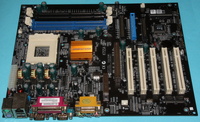
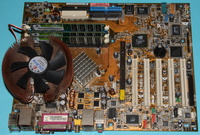
Für diesen Sockel, der auch Sockel-462 oder Sockel-A (462) genannt wird, gibt es die AMD K7 CPUs Athlon, Athlon XP, Duron und Sempron. Duron und Sempron sind Entwicklungslinien für das Niedrigpreissegment. Ihre Leistungen liegen mit einer Ausnahme, die den schnellsten Sempron betriftt, mehr oder weniger deutlich unter der eines Athlon bzw. Athlon XP bei jeweils gleicher interner Taktfrequenz. Der Multiplikator für die AMD K7 CPUs für den Sockel-A ist fest verdrahtet, im BIOS ist daher der passende Wert einzustellen, sofern überhaupt eine Einstellmöglichkeit vorhanden ist. Die im Zusammenhang mit dem Sockel-A häufig zu findenden Angaben "FSB 200", "FSB 266", "FSB 333" oder "FSB 400" beziehen sich darauf, dass mit jedem externen Takt zwei Datenpakete übertragen werden:
FSB 200 = 2 × fext (100 MHz)
FSB 266 = 2 × fext (133 MHz)
FSB 333 = 2 × fext (166 MHz)
FSB 400 = 2 × fext (200 MHz)
Auf den Hauptplatinen stehen zwei oder drei Steckplätze für RAM-Module zur Verfügung. Bei Hauptplatinen, die für den Athlon bestimmt sind, sind dies meist Steckplätze für SD-RAM-Module. Wenn 1 GiB-SD-RAM-Module funktionieren, liegt der maximale Speicherausbau bei 2 GiB bei zwei Steckplätzen oder 3 GiB bei drei Steckplätzen. Ansonsten bleibt nur der Einsatz von 512 MiB-SD-RAM-Modulen, womit sich ein maximaler Speicherausbau von 1 GiB bei zwei Steckplätzen oder 1,5 GiB bei drei Steckplätzen ergibt. Auf Hauptplatinen, die für den Athlon bestimmt sind und die bereits FSB 266 unterstützen, funktioniert oft auch der Athlon XP mit FSB 266, wobei mit den Modellen "Palomino" und "Thoroughbred A" gute, mit dem Modell "Thoroughbred B" mäßige und mit den Modellen "Thorton" und "Barton" nur geringe bis gar keine Erfolgschancen bestehen.
Bei Hauptplatinen, die für den Athlon XP bestimmt sind, sind meist Steckplätze für DDR-RAM-Module vorhanden. Sind bei diesen Hauptplatinen auch Steckplätze für SD-RAM-Module vorhanden, so darf nur eine Sorte Steckplätze bestückt werden, wobei möglichst DDR-RAM einzusetzen ist. Der maximale Speicherausbau liegt bei 2 GiB bei zwei Steckplätzen oder 3 GiB bei drei Steckplätzen, da auf Hauptplatinen, die für den Athlon XP bestimmt sind, fast immer eine Vollbestückung mit 1 GiB-DDR-RAM-Modulen funktioniert, auch wenn diese nicht im Handbuch erwähnt wird. Einige Hauptplatinen mit drei Steckplätzen, wobei jeder Steckplatz zwei Bänke repräsentiert, erlauben die Vollbestückung mit doppelseitig organisierten DDR-RAM-Modulen allerdings nur beim Betrieb mit FSB 200 und FSB 266. Beim Betrieb mit FSB 333 dürfen dann nur vier Bänke und beim Betrieb mit FSB 400 nur noch zwei Bänke bestückt werden. 1 GiB-DDR-RAM-Module sind so gut wie immer doppelseitig organisiert, belegen also zwei Bänke je Modul. Wenn auf solchen Hauptplatinen keine der sehr seltenen 2 GiB-DDR-RAM-Module funktionieren, wird ein sinnvoller Speicherausbau schwierig (FSB 333) bis unmöglich (FSB 400). Da 1 GiB-DDR-RAM-Module meist als PC400-Module ausgeführt sind, muss bei solchen Hauptplatinen zudem im BIOS die Speicherfrequenz von automatischer Erkennung auf einen festen Wert, je nach eingesetzter CPU FSB 266 oder FSB 333, umgeschaltet werden. Dafür können beim Einsatz von PC400-Modulen mit FSB 266 oder FSB 333 oftmals aggressivere RAM-Timings gewählt werden, was natürlich durch entsprechende Tests abzusichern ist. Auf den letzten Hauptplatinen für den Sockel-A kann das RAM im "dual channel"-Modus betrieben werden, wodurch sich der Datendurchsatz zwischen CPU und RAM erhöht. Die dafür notwendige Bestückung mit DDR-RAM-Modulen ist in den Handbüchern dokumentiert und modellabhängig. "dual channel" auf Hauptplatinen mit drei Steckplätzen ist kein Grund, auf Vollbestückung mit 3 × 1 GiB = 3 GiB zu verzichten!
Eine eindeutige Identifizierung der CPUs ist nur mit Hilfe der "Ordering Part Number" (OPN) möglich, mit der die zweite Zeile, also die Zeile unter der mit "AMD" beginnenden und in größeren Buchstaben gesetzten Zeile, auf den CPUs beginnt. Der gesamte Aufdruck befindet sich entweder auf dem Die oder am Rand der CPU. Der Aufbau der OPN ist bei den nachfolgend beschriebenen CPUs wie folgt:
| 1…4 Buchstaben: Prozessortyp (Prozessorkern nicht immer eindeutig erkennbar, Bedeutung eines vorhandenen vierten Buchstabens unklar) | |||
| A | ≙ | Athlon (Thunderbird) | |
| AX | ≙ | Athlon XP (Palomino) | |
| AXD | ≙ | Athlon XP (Thoroughbred A / Thoroughbred B / Thorton / Barton) | |
| D | ≙ | Duron (Spitfire) | |
| DHD | ≙ | Duron (Morgan / Applebred) | |
| SDA | ≙ | Sempron (Thoroughbred B / Barton) | |
| SDC | ≙ | Sempron (Thorton) | |
| 3 oder 4 Ziffern: Taktfrequenz oder QuantiSpeed-Rating | |||
| 1 Buchstabe: Sockel | |||
| A | ≙ | Sockel-A, Ceramic Pin Grid Array (CPGA) | |
| D | ≙ | Sockel-A, Organic Pin Grid Array (OPGA) | |
| 1 Buchstabe: VCore | |||
| K | ≙ | 1,65 V | |
| L | ≙ | 1,50 V | |
| M | ≙ | 1,75 V | |
| P | ≙ | 1,70 V | |
| S | ≙ | 1,50 V | |
| T | ≙ | 1,60 V | |
| U | ≙ | 1,60 V | |
| 1 Buchstabe: maximal zulässige Dauerbetriebstemperatur des Prozessorkerns | |||
| S | ≙ | +95 °C | |
| T | ≙ | +90 ° | |
| V | ≙ | +85 ° | |
| 1 Ziffer: Größe des L2-Cache | |||
| 1 | ≙ | 64 KiB | |
| 3 | ≙ | 256 KiB | |
| 4 | ≙ | 512 KiB | |
| 1 Buchstabe: maximal zulässiger Wert für fext (FSB) | |||
| B | ≙ | 100 MHz (FSB 200) | |
| C | ≙ | 133 MHz (FSB 266) | |
| D | ≙ | 166 MHz (FSB 333) | |
| E | ≙ | 200 MHz (FSB 400) | |
Nachfolgend wird bei der Angabe der OPN das "leere Quadrat" ☐ als Platzhalter für genau ein Zeichen (Buchstabe, Ziffer) verwendet.
Den AMD Athlon (Thunderbird) gibt es in folgenden Ausführungen mit VCore ∈ {1,70 V; 1,75 V}:
| Bezeichnung | Athlon | ||||||||||||||||
| 650 | 700 | 750 | 800 | 850 | 900 | 950 | 1000B | 1000C | 1100 | 1133 | 1200B | 1200C | 1300 | 1333 | 1400B | 1400C | |
| fint [MHz] | 650 | 700 | 750 | 800 | 850 | 900 | 950 | 1000 | 1000 | 1100 | 1133 | 1200 | 1200 | 1300 | 1333 | 1400 | 1400 |
| fext [MHz] | 100 | 100 | 100 | 100 | 100 | 100 | 100 | 100 | 133 | 100 | 133 | 100 | 133 | 100 | 133 | 100 | 133 |
| Multiplikator | 6,5× | 7,0× | 7,5× | 8,0× | 8,5× | 9,0× | 9,5× | 10,0× | 7,5× | 11,0× | 8,5× | 12,0× | 9,0× | 13,0× | 10,0× | 14,0× | 10,5× |
Die OPN ist wie folgt aufgebaut: A☐☐☐0A☐☐3☐
Der L1-Cache (Daten + Instruktionen) hat eine Kapazität von 64 KiB + 64 KiB. Der L2-Cache hat eine Kapazität von 256 KiB. Die CPUs mit 100 MHz externer Taktfrequenz werden als "Modell B" bezeichnet, die mit 133 MHz externer Taktfrequenz als "Modell C". Die OPN ist wie folgt aufgebaut. Hinter der Frequenzangabe (vierstellige Zahl ohne Einheit, bei internen Taktfrequenzen < 1000 MHz mit führender "0") auf der CPU folgen drei Buchstaben, dann die Ziffer "3" und schließlich der Buchstabe "B" bei den B-Modellen oder der Buchstabe "C" bei den C-Modellen.
Den AMD Duron (Spitfire) gibt es in folgenden Ausführungen mit VCore = 1,60 V:
| ||||
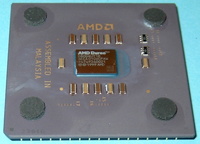
| Bezeichnung | Duron | |||||||
| 600 | 650 | 700 | 750 | 800 | 850 | 900 | 950 | |
| fint [MHz] | 600 | 650 | 700 | 750 | 800 | 850 | 900 | 950 |
| fext [MHz] | 100 | 100 | 100 | 100 | 100 | 100 | 100 | 100 |
| Multiplikator | 6,0× | 6,5× | 7,0× | 7,5× | 8,0× | 8,5× | 9,0× | 9,5× |
Die OPN ist wie folgt aufgebaut: D☐☐0AUT1B
Der L1-Cache (Daten + Instruktionen) hat eine Kapazität von 64 KiB + 64 KiB. Der L2-Cache hat eine Kapazität von 64 KiB. Der Duron (Spitfire), der auf dem Athlon (Thunderbird) basiert, sollte durch den leistungsstärkeren Athlon (Thunderbird) ersetzt werden, der in großen Stückzahlen auf dem Gebrauchtmarkt verfügbar ist.
Nachfolger des Athlon (Thunderbird) für den Sockel-A ist der Athlon XP, die letzte 786er-AMD-CPU, mit den Modellen "Palomino", "Thoroughbred A", "Thoroughbred B", "Thorton" und "Barton". Was sich bereits beim Athlon angedeutet hat, setzt sich beim Athlon XP fort. Von dieser CPU gibt es eine riesige Modellpalette. Die Modelle werden nicht mehr mit ihrer tatsächlichen internen und externen Taktfrequenz, sondern dem sogenannten "QuantiSpeed-Rating", welches sich offiziell auf einen Athlon Thunderbird mit der entsprechenden Taktfrequenz (und inoffiziell auf den Intel Pentium 4) bezieht, bezeichnet. Auf den CPUs finden sich keine Angaben zu interner und externer Taktfrequenz im Klartext! Die nachfolgenden Tabellen zeigen, dass einige Modellbezeichnungen doppelt vorkommen. In diesen Fällen besteht große Verwechslungsgefahr! Eine eindeutige Identifizierung ist nur mit Hilfe der "Ordering Part Number" (OPN) möglich, mit der die zweite Zeile, also die Zeile unter der mit "AMD" beginnenden und in größeren Buchstaben gesetzten Zeile, auf den CPUs beginnt. Der gesamte Aufdruck befindet sich entweder auf dem Die oder am Rand der CPU.
Der Athlon MP ist ein Athlon XP, bei dem die SMP-Fähigkeit garantiert ist. Für PCs existieren vereinzelt Hauptplatinen, auf denen zwei baugleiche Versionen dieser CPUs eingesetzt werden können.
Den AMD Athlon XP (Palomino) gibt es in folgenden Ausführungen mit VCore = 1,75 V:
| ||||
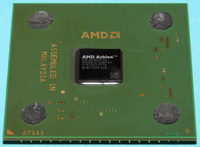
| Bezeichnung | Athlon XP | ||||||||||||||||
| 1500+ | 1600+ | 1700+ | 1800+ | 1900+ | 2000+ | 2100+ | |||||||||||
| fint [MHz] | 1333 | 1400 | 1467 | 1533 | 1600 | 1667 | 1733 | ||||||||||
| fext [MHz] | 133 | 133 | 133 | 133 | 133 | 133 | 133 | ||||||||||
| Multiplikator | 10,0× | 10,5× | 11,0× | 11,5× | 12,0× | 12,5× | 13,0× | ||||||||||
Die OPN ist wie folgt aufgebaut: AX☐☐00DMT3C
Der L1-Cache (Daten + Instruktionen) hat eine Kapazität von 64 KiB + 64 KiB. Der L2-Cache hat eine Kapazität von 256 KiB.
Den AMD Athlon XP (Thoroughbred A) gibt es in folgenden Ausführungen mit VCore ∈ {1,50 V; 1,60 V; 1,65 V}:
| Bezeichnung | Athlon XP | ||||||||||||||||
| 1600+ | 1700+ | 1800+ | 1900+ | 2000+ | 2100+ | 2200+ | |||||||||||
| fint [MHz] | 1400 | 1467 | 1533 | 1600 | 1667 | 1733 | 1800 | ||||||||||
| fext [MHz] | 133 | 133 | 133 | 133 | 133 | 133 | 133 | ||||||||||
| Multiplikator | 10,5× | 11,0× | 11,5× | 12,0× | 12,5× | 13,0× | 13,5× | ||||||||||
Die OPN ist wie folgt aufgebaut: AXDA☐☐00D☐☐3C
Der L1-Cache (Daten + Instruktionen) hat eine Kapazität von 64 KiB + 64 KiB. Der L2-Cache hat eine Kapazität von 256 KiB.
Den AMD Athlon XP (Thoroughbred B) gibt es in folgenden Ausführungen mit VCore ∈ {1,50 V; 1,60 V; 1,65 V}:
| ||||
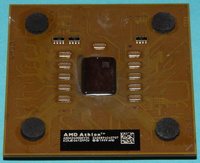
| Bezeichnung | Athlon XP | ||||||||||||||||
| 1600+ | 1700+ | 1800+ | 1900+ | 2000+ | 2100+ | 2200+ | 2400+ | 2600+ | 2600+ | 2700+ | 2800+ | ||||||
| fint [MHz] | 1400 | 1467 | 1533 | 1600 | 1667 | 1733 | 1800 | 2000 | 2083 | 2133 | 2167 | 2250 | |||||
| fext [MHz] | 133 | 133 | 133 | 133 | 133 | 133 | 133 | 133 | 166 | 133 | 166 | 166 | |||||
| Multiplikator | 10,5× | 11,0× | 11,5× | 12,0× | 12,5× | 13,0× | 13,5× | 15,0× | 12,5× | 16,0× | 13,0× | 13,5× | |||||
Die OPN ist wie folgt aufgebaut: AXDA☐☐00D☐☐3☐
Der L1-Cache (Daten + Instruktionen) hat eine Kapazität von 64 KiB + 64 KiB. Der L2-Cache hat eine Kapazität von 256 KiB.
Den AMD Athlon XP (Thorton) gibt es in folgenden Ausführungen mit VCore ∈ {1,50 V; 1,60 V; 1,65 V}:
| Bezeichnung | Athlon XP | |||||
| 2000+ | 2200+ | 2400+ | 2600+ | 2600+ | 3100+ | |
| fint [MHz] | 1667 | 1800 | 2000 | 2083 | 2133 | 2200 |
| fext [MHz] | 133 | 133 | 133 | 166 | 133 | 200 |
| Multiplikator | 12,5× | 13,5× | 15,0× | 12,5× | 16,0× | 11,0× |
Die OPN ist wie folgt aufgebaut: AXDC☐☐00D☐☐3☐
Der L1-Cache (Daten + Instruktionen) hat eine Kapazität von 64 KiB + 64 KiB. Der L2-Cache hat eine Kapazität von 256 KiB.
Den AMD Athlon XP (Barton) gibt es in folgenden Ausführungen mit VCore = 1,65 V:
| ||||
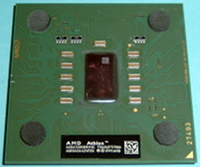
| Bezeichnung | Athlon XP | |||||||||||
| 2500+ | 2500+ | 2600+ | 2600+ | 2600+ | 2800+ | 2800+ | 2900+ | 3000+ | 3000+ | 3200+ | 3200+ | |
| fint [MHz] | 1833 | 1867 | 1900 | 1917 | 2000 | 2083 | 2133 | 2000 | 2100 | 2167 | 2200 | 2333 |
| fext [MHz] | 166 | 133 | 200 | 166 | 133 | 166 | 133 | 200 | 200 | 166 | 200 | 166 |
| Multiplikator | 11,0× | 14,0× | 9,0× | 11,5× | 15,0× | 12,5× | 16,0× | 10,0× | 10,5× | 13,0× | 11,0× | 14,0× |
Die OPN ist wie folgt aufgebaut: AXDA☐☐00DKV4☐
Der L1-Cache (Daten + Instruktionen) hat eine Kapazität von 64 KiB + 64 KiB. Der L2-Cache hat eine Kapazität von 512 KiB. Der Vergleich zwischen den beiden Modellen Athlon XP 3200+ stellt sich wie folgt dar. Bezogen auf das Modell mit FSB 400 hat das Modell mit FSB 333 eine um 6,1 % höhere interne Taktfrequenz und eine um 16,7 % niedrigere externe Taktfrequenz. Bezogen auf das Modell mit FSB 333 hat das Modell mit FSB 400 hat eine um 5,7 % niedrigere interne Taktfrequenz und eine um 20,0 % höhere externe Taktfrequenz. Bei den hier vorliegenden Unterschieden spielt der Unterschied in der externen Taktfrequenz die größere Rolle, weshalb der Athlon XP 3200+ mit FSB 400 als die leistungsstärkste ia32-CPU des Herstellers AMD einzustufen ist.
Den AMD Duron (Morgan) gibt es in folgenden Ausführungen mit VCore = 1,75 V:
| ||||
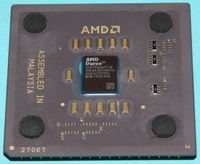
| Bezeichnung | Duron | |||||||
| 900 | 950 | 1000 | 1100 | 1200 | 1300 | |||
| fint [MHz] | 900 | 950 | 1000 | 1100 | 1200 | 1300 | ||
| fext [MHz] | 100 | 100 | 100 | 100 | 100 | 100 | ||
| Multiplikator | 9,0× | 9,5× | 10,0× | 11,0× | 12,0× | 13,0× | ||
Die OPN ist für CPUs mit fext < 1000 MHz wie folgt aufgebaut: DHD9☐0AMT1B
Die OPN ist für CPUs mit fext ≥ 1000 MHz wie folgt aufgebaut: DHD1☐00AMT1B
Der L1-Cache (Daten + Instruktionen) hat eine Kapazität von 64 KiB + 64 KiB. Der L2-Cache hat eine Kapazität von 64 KiB. Der Duron (Morgan), der auf dem Athlon XP (Palomino) basiert, sollte durch den leistungsstärkeren Athlon (Thunderbird) oder, wenn die Hauptplatine FSB 266 unterstützt, durch einen Athlon XP mit FSB 266 ersetzt werden, die in großen Stückzahlen auf dem Gebrauchtmarkt verfügbar sind.
Den AMD Duron (Applebred) gibt es in folgenden Ausführungen mit VCore = 1,50 V:
| Bezeichnung | Duron | |||||||
| 1400 | 1600 | 1800 | ||||||
| fint [MHz] | 1400 | 1600 | 1800 | |||||
| fext [MHz] | 133 | 133 | 133 | |||||
| Multiplikator | 10,5× | 12,0× | 13,5× | |||||
Die OPN ist wie folgt aufgebaut: DHD1☐00DLV1C
Der L1-Cache (Daten + Instruktionen) hat eine Kapazität von 64 KiB + 64 KiB. Der L2-Cache hat eine Kapazität von 64 KiB. Der Duron (Applebred), der auf dem Athlon XP (Thoroughbred A / Thoroughbred B) basiert, sollte durch einen leistungsstärkeren Athlon XP mit FSB 266 ersetzt werden, der in großen Stückzahlen auf dem Gebrauchtmarkt verfügbar ist.
Den AMD Sempron (Thoroughbred B) gibt es in folgenden Ausführungen mit VCore = 1,60 V:
| Bezeichnung | Sempron | |||||||
| 2200+ | 2300+ | 2400+ | 2500+ | 2600+ | 2800+ | |||
| fint [MHz] | 1500 | 1583 | 1667 | 1750 | 1833 | 2000 | ||
| fext [MHz] | 166 | 166 | 166 | 166 | 166 | 166 | ||
| Multiplikator | 9,0× | 9,5× | 10,0× | 10,5× | 11,0× | 12,0× | ||
Die OPN ist wie folgt aufgebaut: SDA2☐00DUT3D
Der L1-Cache (Daten + Instruktionen) hat eine Kapazität von 64 KiB + 64 KiB. Der L2-Cache hat eine Kapazität von 256 KiB. Der Sempron (Thoroughbred B), der auf dem Athlon XP (Thoroughbred B) basiert, sollte durch einen leistungsstärkeren Athlon XP mit FSB 333 ersetzt werden, der in großen Stückzahlen auf dem Gebrauchtmarkt verfügbar ist.
Den AMD Sempron (Thorton) gibt es in folgenden Ausführungen mit VCore = 1,60 V:
| Bezeichnung | Sempron | |||||||
| 2200+ | 2400+ | 2800+ | ||||||
| fint [MHz] | 1500 | 1667 | 2000 | |||||
| fext [MHz] | 166 | 166 | 166 | |||||
| Multiplikator | 9,0× | 10,0× | 12,0× | |||||
Die OPN ist wie folgt aufgebaut: SDC2☐00DUT3D
Der L1-Cache (Daten + Instruktionen) hat eine Kapazität von 64 KiB + 64 KiB. Der L2-Cache hat eine Kapazität von 256 KiB. Der Sempron (Thorton), der auf dem Athlon XP (Thorton) basiert, sollte durch einen leistungsstärkeren Athlon XP mit FSB 333 ersetzt werden, der in großen Stückzahlen auf dem Gebrauchtmarkt verfügbar ist.
Den AMD Sempron (Barton) gibt es in folgenden Ausführungen mit VCore ∈ {1,60 V; 1,65 V}:
| Bezeichnung | Sempron | |||||||
| 3000+ | 3300+ | |||||||
| fint [MHz] | 2000 | 2200 | ||||||
| fext [MHz] | 166 | 200 | ||||||
| Multiplikator | 12,0× | 11,0× | ||||||
Die OPN ist wie folgt aufgebaut: SDA3☐00D☐☐4☐
Der L1-Cache (Daten + Instruktionen) hat eine Kapazität von 64 KiB + 64 KiB. Der L2-Cache hat eine Kapazität von 512 KiB. Der Sempron (Barton) basiert auf dem Athlon XP (Barton). Der Sempron 3000+ ist zwar nicht die schnellste CPU mit FSB 166, ist aber mit seinen 512 KiB L2-Cache und 2,0 GHz interner Taktfrequenz durchaus brauchbar. Der einzige Sempron mit FSB 400 ist eine Kuriosität, denn der Sempron 3300+ ist ein Athlon XP 3200+, der lediglich eine andere Bezeichnung trägt. Technologisch ist es sinnfrei, eine CPU unter zwei verschiedenenen Namen herauszugeben.
Die nachfolgend aufgeführten CPUs mit verhältnismäßig niedriger interner Taktfrequenz, nachfolgend in grauer Schrift gesetzt, sind als Notlösungen zu betrachten. Ein sinnvoll einsetzbares 786er-System mit Sockel-A-Hauptplatine sollte in etwa wie folgt aufgebaut sein:
- CPUs, abhängig von der maximalen externen Taktfrequenz, die von der Hauptplatine unterstützt wird:
- FSB 200: Athlon 1200 (Modell B), Athlon 1300 (Modell B), Athlon 1400 (Modell B)
- FSB 266: Athlon 1333 (Modell C), Athlon 1400 (Modell C), Athlon XP 2000+, Athlon XP 2100+, Athlon XP 2200+, Athlon XP 2400+, Athlon XP 2800+ (sofern unterstützt)
- FSB 333: Athlon XP 2600+, Sempron XP 3000+, Athlon XP 2700+, Athlon XP 2800+, Athlon XP 3000+, Athlon XP 3200+
- FSB 400: Athlon XP 3100+, Athlon XP 3000+ Athlon XP 3200+, Sempron XP 3300+
- RAM: 2 GiB bei zwei Steckplätzen; 3 GiB bei zwei Steckplätzen; wenn möglich DDR-RAM; sind weniger als 2 GiB möglich, so viel wie möglich
- eine AGP-Grafikkarte mit ≥ 128 MiB Grafikspeicher, mit VGA- und DVI-Ausgang
- eine PCI-Ethernetkarte, die 100base-TX beherrscht (entfällt, wenn auf der Hauptplatine ein Ethernetchip integriert ist, der 100base-TX oder 1000base-T beherrscht)
- eine PCI-Soundkarte (kann entfallen, wenn auf der Hauptplatine ein Soundchip integriert ist)
- eine IDE-Festplatte (Anschluss als Master an den primären IDE-Controller)
- ein IDE-DVD-Brenner (Anschluss als Master an den sekundären IDE-Controller)
- ein 3½″-Diskettenlaufwerk
- optional ein zweite IDE-Festplatte (Anschluss als Slave an den primären IDE-Controller oder bevorzugt als Master an den sekundären IDE-Controller, DVD-Brenner dann als Slave am primären oder sekundären IDE-Controller)
- optional eine oder zwei SATA-Festplatten an einem vorhandenen SATA I-Controller
- optional ein USB 2.0-Controller (Vorsicht bei AGP-Grafikkarten, siehe Kapitel 1.7.7.3!), wenn der Onboard-USB-Controller kein USB 2.0 beherrscht
- optional ein IEEE1394a-Controller
- optional ein Ultra-DMA-Controller mit ein bis vier IDE-Festplatten, die beiden ersten Festplatten jeweils als Master angeschlossen
- optional ein SATA-Controller mit ein bis vier SATA-Festplatten
3 Systeme für spezielle Anwendungen
Die nachfolgend beschriebenen Systeme unterscheiden sich mehr oder weniger deutlich von einem Arbeitsplatz-PC. In diesen Systemen können teilweise Komponenten eingesetzt werden, die für Arbeitsplatz-PCs denkbar ungeeignet sind und daher ansonsten in der Kramkiste verrotten. Dieser Punkt gilt insbesondere für leistungsschwache Grafikkarten mit wenig Grafikspeicher.
3.1 Internetrouter
Internetrouter verbinden einen PC oder mehrere PCs in einem LAN mit dem Internet. Bei diesen Geräten hat die Sicherheit gegenüber Angriffen aus dem Internet oberste Priorität! Nachranging sind ein niedriger Stromverbrauch, eine geringe Geräuschkulisse und eine einfache und trotzdem weitestmögliche Konfigurierbarkeit. Internetrouter sind als Fertiggeräte erhältlich. Diese Geräte sind sehr kompakt, verbrauchen wenig Strom und arbeiten sehr leise. Hinsichtlich der Konfigurierbarkeit gibt es allerdings große Unterschiede. Außerdem enthalten sie mitunter proprietäre Software. Die Alternative besteht darin, einen alten PC für diesen Zweck umzurüsten, was nachfolgend beschrieben wird.
Grundsätzlich gilt in Hinblick auf größtmögliche Sicherheit, dass alles, was nicht gebraucht wird, ausgebaut oder vom System getrennt wird oder, wenn das nicht möglich ist, im BIOS deaktiviert wird! Für das Internetrouting werden auf alten PCs spezielle Linux-Distributionen eingesetzt, die komplett von Diskette(n) oder CD-ROM starten. Beim Einsatz solcher Internetroutersoftware werden nur die unbedingt notwendigen Funktionen aktiviert, der Kernel wird entsprechend minimal kompiliert. Massenspeicher, auf die in dem System geschrieben werden könnte, werden grundsätzlich nicht eingesetzt, da Angreifer dort Schadsoftware hinterlassen können. Insbesondere Festplatten verbieten sich daher generell in diesen Systemen! Bei festplattenlosen Systemen können Angreifer Schadsoftware nur im RAM ablegen, wo sie durch Ausschalten des Systems sicher entfernt werden kann. Außerdem müssen festplattenlose Internetrouter nicht kontrolliert herunter gefahren werden, sie können einfach ausgeschaltet werden. Die Internetroutersoftware wird entweder von ein oder zwei Disketten geladen oder von einer CD-ROM, die nötigenfalls, z. B. wenn das BIOS der Hauptplatine das Starten von CD-ROM nicht unterstützt, mit einer Diskette angestartet wird. Bei Disketten muss vor dem Einsatz in dem System der Hardware-Schreibschutz aktiviert werden! An Stelle einer CD-ROM kann auch eine CD-RW eingesetzt werden, die natürlich nur in einem CD-ROM-Laufwerk und auf gar keinen Fall in einem CD-Brenner im System betrieben wird. DVDs könnten entsprechend eingesetzt werden, sind jedoch für diesen Zweck völlig überdimensioniert. Da in einem Internetrouter keine Daten auf Massenspeicher geschrieben werden, spielt die Genauigkeit der Uhr im Internetrouter nur eine untergeordnete Rolle. Soll der Internetrouter dennoch mit der Zeit im LAN synchronisiert werden, so wird nur einmal beim Starten die Zeit hart gesetzt. Aus Sicherheitsgründen sollte kein NTP-Client im Hintergrund laufen.
Folgende Dinge werden ausgebaut, vom System getrennt oder deaktiviert, da sie nicht benötigt werden:
- IDE-Controller, wenn nur mit Diskette(n) gearbeitet wird
- Floppy-Controller, wenn nur mit CD-ROM gearbeitet wird
- SCSI-Controller
- RAID-Controller
- Soundkarte oder Soundchip (on board)
- TV-Karte
- ISDN-Karte, wenn die Internetverbindung nicht über ISDN hergestellt werden soll
- RS232-Schnittstellen; wenn ein Modem mit RS232-Schnittstelle benutzt wird, alle RS232-Schnittstellen bis auf die Benötigte
- Parallelschnittstelle
- USB, wenn kein Modem, ISDN-Endgerät oder DSL-Endgerät mit USB-Anschluss benutzt wird
- IEEE1394
- MIDI-Schnittstelle
- Gameport
- "exotische" Schnittstellen
- alle Festplatten
- alle Laufwerke für Wechselmedien außer Diskettenlaufwerk(en) und/oder CD-ROM-Laufwerk
- alle Peripheriegeräte außer Monitor, Tastatur und dem Gerät, mit dem die Internetverbindung hergestellt werden soll
Grafikkarte, Monitor und Tastatur werden nur für die Konfiguration des Systems benötigt. Der Monitor wird ansonsten ausgeschaltet oder vom System getrennt. Ein eigener Monitor nur für dieses System ist normalerweise nicht notwendig. Ob das System nach der Konfiguration auch ohne Grafikkarte und Tastatur startet, hängt vom Einzelfall ab. Im BIOS muss dazu das Starten ohne diese Komponenten (halt on no errors) aktiviert werden. Für Internetverbindungen über ISDN sind eine passive ISDN-Karte oder ein passives ISDN-Gerät ausreichend und auch sinnvoll, da sie weniger Angriffspunkte von außen bieten. Soll ein DSL-Endgerät für den Internetzugang beschafft werden, so ist eines mit Ethernetanschluss zu wählen, da diese Geräte zuverlässiger arbeiten und außerdem USB nicht benötigt wird.
Als Internetrouter eignen sich 586er- und 686er-Systeme. Wenn die Internetverbindung über Modem oder ISDN hergestellt werden soll, auch schnelle 486er-Systeme. 786er-Systeme sind für diesen Zweck überdimensioniert und sollten nur im Notfall verwendet werden. Sie werden in diesem Zusammenhang daher nicht erläutert. Bei 486er-Systemen sollten nur CPUs mit einer internen Taktfrequenz ≥ 100 MHz (Hybrid-CPUs mit einer internen Taktfrequenz ≥ 80 MHz) und einer externen Taktfrequenz ≥ 33 MHz (nur ISA-Bus vorhanden: 33 MHz, 40 MHz, 50 MHz; nur VL- und ISA-Bus vorhanden: 33 MHz, 40 MHz; PCI-Bus vorhanden: nur 33 MHz) eingesetzt werden. Bei 586er- und 686er-Systemen sollten nur CPUs mit einer internen Taktfrequenz ≥ 120 MHz und einer externen Taktfrequenz ≥ 60 MHz eingesetzt werden. Der Einsatz von CPUs mit einer internen Taktfrequenz > 300 MHz ist im Allgemeinen nicht sinnvoll und sollte daher nur erfolgen, wenn keine Alternativen vorhanden sind. Schnelle CPUs können untertaktet werden, wenn sich daraus Vorteile wie eine Stromersparnis oder die Möglichkeit zur passiven Kühlung ergeben, sofern die Systemleistung für den vorgesehenen Zweck dann noch ausreicht. Dies kann sowohl durch die Einstellung eines kleineren Multiplikators als auch eine Reduzierung der externen Taktfrequenz erfolgen. Nachfolgend werden Konfigurationen für verschiedene Internetrouter beschrieben:
Internetrouter (486er-System) mit Modem oder ISDN-Karte:
- CPUs (auf Sockel-2-Hauptplatinen abgesehen von den Overdrive-CPUs mit Zwischensockel):
- bis 50 MHz externe Taktfrequenz, nur ISA-Bus: i486DX4-100, DX4ODPR100, Am486DX4-100, Enhanced Am486DX4-100, Cx486DX4-100, Am486DX4-120, Enhanced Am486DX4-120, Am5x86-P75, Am5x86-P75+, Hybrid-CPUs: Cx5x86-80GP, PODP5V83, Cx5x86-100GP, Cx5x86-120GP
- bis 40 MHz externe Taktfrequenz, nur VL- und ISA-Bus: i486DX4-100, DX4ODPR100, Am486DX4-100, Enhanced Am486DX4-100, Cx486DX4-100, Am486DX4-120, Enhanced Am486DX4-120, Am5x86-P75, Hybrid-CPUs: Cx5x86-80GP, PODP5V83, Cx5x86-100GP, Cx5x86-120GP
- 33 MHz externe Taktfrequenz, PCI-Bus vorhanden: i486DX4-100, DX4ODPR100, Am486DX4-100, Enhanced Am486DX4-100, Cx486DX4-100, Am5x86-P75, Hybrid-CPUs: PODP5V83, Cx5x86-100GP
- RAM: 32…128 MiB, je nach Möglichkeiten der Hauptplatine, beim Laden der Software nur von Diskette(n) 32…64 MiB innerhalb der cacheable RAM area
- eine VGA-Grafikkarte, je nach verfügbaren Bussen ISA, VLB (kann durch ISA ersetzt werden) oder PCI
- ein ISA- oder VLB-Multi-I/O-Controller, wenn kein Floppy-Controller, keine IDE-Conroller und RS232-Schnittstellen (nur für Modem notwendig) auf der Hauptplatine integriert sind
- eine Ethernetkarte, die 10base-T beherrscht, je nach verfügbaren Bussen ISA, VLB oder PCI
- ein 3½″-Diskettenlaufwerk, wird auch zum Anstarten einer CD-ROM benötigt
- ein IDE-CD-ROM-Laufwerk (Anschluss als Master an den primären IDE-Controller), wenn die Internetroutersoftware von CD-ROM geladen werden soll
- ein zweites 3½″-Diskettenlaufwerk, wenn die Internetroutersoftware von zwei Disketten geladen werden soll
- ein 56k-Modem mit RS232-Anschluss, wenn die Internetverbindung über Modem hergestellt werden soll
- eine passive ISDN-Karte, je nach verfügbaren Bussen ISA oder PCI, wenn die Internetverbindung über ISDN hergestellt werden soll
Internetrouter (586er- oder 686er-System) mit Modem oder ISDN-Karte:
- CPUs: alle mit interner Taktfrequenz ≥ 120 MHz und externer Taktfrequenz ≥ 60 MHz
- RAM: 64…256 MiB, je nach Möglichkeiten der Hauptplatine, beim Laden der Software nur von Diskette(n) ≥ 64 MiB innerhalb der cacheable RAM area
- eine VGA-Grafikkarte, je nach verfügbaren Bussen PCI oder AGP, in Systemen mit AGP-Bus keine PCI-Grafikkarte, um die PCI-Steckplätze für andere Karten nutzen zu können
- eine PCI-Ethernetkarte, die 10base-T oder 100base-TX beherrscht
- ein 3½″-Diskettenlaufwerk, wenn die Internetroutersoftware von Disketten(n) geladen werden soll oder die CD-ROM von Diskette angestartet werden muss
- ein IDE-CD-ROM-Laufwerk (Anschluss als Master an den primären IDE-Controller), wenn die Internetroutersoftware von CD-ROM geladen werden soll
- ein zweites 3½″-Diskettenlaufwerk, wenn die Internetroutersoftware von zwei Disketten geladen werden soll
- ein 56k-Modem, wenn die Internetverbindung über Modem hergestellt werden soll
- eine passive ISDN-Karte, je nach verfügbaren Bussen ISA oder vorzugsweise PCI, oder ein passives ISDN-Endgerät, wenn die Internetverbindung über ISDN hergestellt werden soll
- ein USB 1.1- oder USB 2.0-Controller, wenn kein USB-Controller auf der Hauptplatine integriert ist und ein Modem oder ISDN-Endgerät mit USB-Anschluss verwendet wird
Internetrouter (586er- oder 686er-System) mit DSL-Endgerät:
- CPUs: alle mit interner Taktfrequenz ≥ 120 MHz und externer Taktfrequenz ≥ 60 MHz
- RAM: 128…512 MiB, je nach Möglichkeiten der Hauptplatine
- eine VGA-Grafikkarte, je nach verfügbaren Bussen PCI oder AGP, in Systemen mit AGP-Bus keine PCI-Grafikkarte, um die PCI-Steckplätze für andere Karten nutzen zu können
- eine PCI-Ethernetkarte, die 100base-TX beherrscht
- ein 3½″-Diskettenlaufwerk, wenn die Internetroutersoftware von Disketten(n) geladen werden soll oder die CD-ROM von Diskette angestartet werden muss
- ein IDE-CD-ROM-Laufwerk (Anschluss als Master an den primären IDE-Controller), wenn die Internetroutersoftware von CD-ROM geladen werden soll
- ein zweites 3½″-Diskettenlaufwerk, wenn die Internetroutersoftware von zwei Disketten geladen werden soll
- ein DSL-Endgerät
- eine zweite PCI-Ethernetkarte, die 10base-T (nur bis DSL2000) oder 100base-TX beherrscht, zum Anschluss eines DSL-Endgerätes mit Ethernetanschluss, wenn ein solches verwendet wird
- ein USB 1.1- oder USB 2.0-Controller, wenn kein USB-Controller auf der Hauptplatine integriert ist und ein DSL-Endgerät mit USB-Anschluss verwendet wird
3.2 Server für kleine Netzwerke
Hier geht es nicht um Hochleistungsserver, für deren Aufbau moderne, leistungsstarke PCs erforderlich sind. Daher geben die nachfolgenden Angaben Minimalanforderungen für einen sinnvollen Einsatz für den jeweiligen Zweck an. Unter kleinen Netzwerken werden hier LANs mit bis zu ca. zehn PCs und Laptops verstanden. Solche LANs finden sich häufig in Privathaushalten, Vereinen und kleinen Firmen. Der Begriff "Server" bezieht sich nachfolgend sowohl auf den dafür verwendeten PC (Hardware) als auch auf die dafür verwendete Software. Die nachfolgend erwähnte Serversoftware läuft auf dem Betriebssystem Linux, das seinen Ursprung ebenfalls im Serverbereich hat. Gängig sind die folgenden Server:
- Dateiserver (engl.: fileserver):
Dateiserver stellen Speicherplatz im LAN zur Verfügung, auf den von allen Arbeits-PCs im LAN aus zugegriffen werden kann. Im einfachsten Fall kann auf alle auf dem Dateiserver abgelegten Daten von allen Arbeits-PCs im LAN lesend und schreibend oder auf bestimmte Datenbestände nur lesend zugegriffen werden. Genauere Zugriffsregeln auf verschiedene Datenbestände von verschiedenen Arbeits-PCs im LAN aus sind möglich. Als Serversoftware kommen der NFS-Server (NFS: Network File Service, Network File System) und der Samba-Server zum Einsatz. Der NFS-Server wird von Arbeits-PCs mit unixähnlichen Betriebssystemen (Linux, FreeBSD) genutzt. Der Samba-Server wird von DOS-Betriebssystemen und dem Zeug aus Redmont/USA genutzt. Samba ist eine Serversoftware, die über das Protokoll Server-Message-Block (kurz: SMB; auch Common Internet File System, kurz: CIFS, LAN-Manager oder NetBIOS genannt) Speicherplatz im LAN zur Verfügung stellt. Unixähnliche Betriebssysteme können zwar auch über SMB auf einen Dateiserver zugreifen, was aber im Vergleich zu NFS langsamer und daher nicht empfehlenswert ist.
- Sicherungsserver (engl.: backupserver):
Der Sicherungsserver kann als ein Sonderfall des Dateiservers ausgeführt sein. Die zu sichernden Daten werden von den Arbeits-PCs im LAN auf dem Sicherungsserver gespeichert. Dies kann für alle Arbeits-PCs im LAN gleichberechtigt oder über Zugriffsregeln erfolgen. Häufig wird ein solcher Sicherungsserver so konfiguriert, dass für jeden Arbeits-PC im LAN ein eigener Speicherbereich zur Verfügung steht, auf den nur von diesem PC aus zugegriffen werden kann. Als Serversoftware kommen der NFS-Server und der Samba-Server zum Einsatz.
Die zweite Version des Sicherungsservers ist für die Arbeits-PCs im LAN nicht zugänglich. Der Sicherungsserver kopiert die zu sichernden Daten in regelmäßigen Abständen vom Dateiserver und benötigt daher keine Serversoftware. Diese Version des Sicherungsservers bietet Schutz vor versehentlichem Löschen der gesicherten Daten von einem Arbeits-PC aus. Wird ein solcher Sicherungsserver mit einem separaten PC realisiert, wird dort ein NFS-Client für den Zugriff auf den Dateiserver benötigt.
Der Sicherungsserver kann zusammen mit anderen Servern in einem PC betrieben werden. Vorteilhaft ist jedoch die Verwendung eines PCs nur für diesen Zweck. Dieser PC wird soweit möglich elektrisch und brandschutztechnisch getrennt von den übrigen PCs im LAN aufgestellt. Überspannungsschutzeinrichtungen, z. B. Zwischenstecker, für Stromnetz und Ethernet direkt am Sicherungsserver sind generell zu installieren. - Zeitserver (engl.: timeserver):
Der Zeitserver dient der Versorgung aller anderen PCs im LAN mit einer einheitlichen Zeit. Durch eine synchrone Zeit im LAN wird vermieden, dass ein PC Daten, die scheinbar aus der Zukunft stammen, von einem anderen PC im LAN erhält. Dies kann ohne synchrone Zeit im LAN immer dann passieren, wenn eine gerade erstellte Datei von einem PC auf einen anderen PC übertragen wird, dessen Softwareuhr im Vergleich zu der Softwareuhr des Daten sendenden PCs nachgeht. Häufig werden die Hard- und die Softwareuhr des Zeitservers regelmäßig mit einer für den Standort offiziellen Zeit synchonisiert. Das kann mittels einer an den Zeitserver angeschlossenen Funkuhr oder durch Abgleich mit einem im Internet verfügbaren Zeitserver erfolgen, wobei auch beide Verfahren ermöglicht werden können (einfache Redundanz). Der Zeitserver wird fast immer zusammen mit anderen Servern in einem PC betrieben, der Einsatz eines eigenen PCs nur für diesen Zweck ist im Allgemeinen nicht sinnvoll. Beim Zeitabgleich über Internet sind dann sehr hohe Sicherheitseinstellungen für die Internetverbindung erforderlich. Als Serversoftware kommt der NTP-Server zum Einsatz.
- Druckerserver (engl.: printserver, printerserver):
An den Druckerserver sind ein oder mehrere Drucker über Parallel- oder USB-Schnittstellen angeschlossen, auf denen in der Regel von allen Arbeits-PCs im LAN aus gedruckt werden kann. Dadurch wird die Druckerauslastung erhöht, was insbesondere beim Einsatz von Tintenstrahlruckern günstig ist. Dies ist prinzipiell auch möglich, wenn die Drucker an einzelnen Arbeits-PCs angeschlossen sind. Eine derartige Installation ist jedoch ungünstig, da diese Arbeits-PCs dann durch Druckaufträge ausgelastet werden können. Durch den Einsatz eines Druckerservers können außerdem Lärm- und Schadstoffemissionen der Drucker von den Arbeitsplätzen getrennt werden. Die Logistik (Papiernachschub) wird ebenfalls vereinfacht. Eine typische Konfiguration in kleinen Netzwerken ist ein Druckerserver, an den ein Farbtintenstrahldrucker und ein Schwarzweißlaserdrucker sowie bei Bedarf auch ein Nadeldrucker angeschlossen sind. Der Druckerserver wird häufig zusammen mit anderen Servern in einem PC betrieben. Nur bei regelmäßig sehr hohem Druckaufkommen ist der Einsatz eines PCs nur als Druckerserver sinnvoll. In diesem Fall werden aber meist netzwerkfähige Drucker mit integrierten Druckerservern eingesetzt. Als Serversoftware kommen der CUPS-Server (CUPS: Common Unix Printing System) und der Samba-Server, der auch Drucker im LAN bereitstellen kann, zum Einsatz. Der LPD-Server (LPD: Line Printer Daemon; auch LPR: Line Printer Remote oder Berkeley printing system genannt) ist veraltet und nicht mehr zu verwenden, da neuere Drucker nicht oder nur unvollständig unterstützt werden.
- Faxserver (engl.: faxserver):
Der Faxserver dient dem Senden und Empfangen von Faxen und ist dazu über ein Modem oder eine aktive ISDN-Karte mit dem Telefonnetz verbunden. Zwischen Telefonnetz und Faxserver ist ein Überspannungsschutz zu installieren! Der Zugriff auf den Faxserver ist üblicherweise von allen Arbeits-PCs im LAN aus vorgesehen. Lediglich für das Löschen empfangener Faxe müssen Regeln existieren, die sicherstellen, dass jedes Fax erst gelöscht wird, nachdem der Empfänger im LAN eine Kopie erhalten hat. Empfangene Faxe liegen in der Regel als Bilddateien vor. Das Senden von Faxen von den Arbeits-PCs aus erfolgt wie ein Druckauftrag. Der Faxserver wird von den Arbeits-PCs wie ein Drucker angesprochen. Der dazu notwendige Druckertreiber besteht aus zwei Teilen. Die eine Komponente konvertiert die zu sendenden Daten in ein Format, dass der Faxserver weiter verarbeiten kann. Die andere Komponente dient der Steuerung des Sendevorgangs, insbesondere der Eingabe der Faxnummer der Gegenstelle. Für den Faxversand und -empfang kommt auf dem Faxserver die Software hylafax zum Einsatz, die einige weitere Hilfsprogramme benötigt. Daher sollte eine Linux-Distribution installiert werden, die hylafax und daher meist auch alle notwendigen Hilfsprogramme enthält. Der Zugriff auf empfangene Faxe kann über NFS-Server und Samba-Server erfolgen. Außerdem gibt es Clients, die direkt mit hylafax zuammenarbeiten. Der Faxserver arbeitet normalerweise im 24/7-Betrieb, um ständig empfangsbereit zu sein. Daher muss genau überlegt werden, ob er zusammen mit anderen Servern in einem PC betrieben wird oder auf einem eigenen PC eingerichtet wird.
Da Faxe zunehmend durch Emails, ggf. mit angehängten Dateien, ersetzt werden, ist der Einsatz eines Faxservers grundsätzlich zu überdenken. Bei sehr geringem Faxaufkommen ist die Lösung mit einem Modem, das über einen autonomen Modus verfügt, günstiger. Der Faxserver wird zusammen mit anderen Servern in einem PC betrieben. Wird dieser PC heruntergefahren, werden zunächst hylafax beendet und dann das Modem per Software in den autonomen Modus geschaltet. Das Modem kann nun weiterhin Faxe empfangen und intern speichern. Wird der PC wieder hochgefahren, werden als Erstes das Modem per Software wieder in den Standardmodus geschaltet, als Zweites die zwischenzeitlich empfangenen Faxe aus dem Modem ausgelesen und auf Festplatte gespeichert, als Drittes der interne Modemspeicher geleert und als Letztes hylafax gestartet. Nachteil dieser Lösung ist, dass hylafax-Clients nur auf die Faxe, die während des Betriebs von hylafax empfangen wurden, zugreifen können. Vorteil dieser Lösung sind der geringere Stromverbrauch und die geringere Belastung des PCs, da dieser nicht im 24/7-Betrieb arbeiten muss.
Verglichen mit einem Papierfaxgerät liegen die Vorteile des Faxservers darin, dass Papier und Druckerfarbe gespart werden, da Faxe direkt aus den Anwendungsprogrammen gesendet werden können und empfangene Faxe nicht zwingend ausgedruckt werden müssen. Das ist vor allem bei eingehendem Faxspam ein enormer Vorteil. Außerdem können Faxe nicht schief eingelegt werden und es kann immer mit der höchstmöglichen Faxauflösung gesendet werden, was die Lesbarkeit der Faxe bei der Gegenstelle erhöht. Nachteile des Faxservers gegenüber einem Papierfaxgerät sind der Umstand, dass Dokumente, die nur in Papierform vorliegen, vor dem Senden digitalisiert werden müssen und der höhere Stromverbrauch, wenn für den Faxserver ein eigener PC genutzt wird. - Spieleserver (engl.: gameserver):
Ob ein alter PC als Spieleserver einsetzbar ist, hängt vom Einzelfall ab. Möglich ist dies nur, wenn auf dem Spieleserver keine rechenintensiven Anwendungen ausgeführt werden müssen. In diesem Fall koordiniert der Spieleserver die Kommunikation zwischen den am Spiel beteiligten Clients und verwaltet gemeinsam genutzte Einstellungen wie etwa Spielstände und für alle Clients im Spiel verfügbare Ressourcen. Rechenintensive Anwendungen wie etwa aufwändige Grafikdarstellungen und Tonwiedergaben müssen auf den am Spiel beteiligten Clients ausgeführt werden. Je nach Spiel kommt unterschiedliche Serversoftware zum Einsatz. Der Spieleserver wird häufig zusammen mit anderen Servern in einem PC betrieben.
Zum Betrieb eines oder mehrerer der oben beschriebenen Server eignen sich 686er-Systeme abgesehen von sehr langsamen Systemen und 786er-Systeme. Eine Ausnahme bildet ein PC, der nur als Faxserver genutzt wird. Dafür reicht ein schnelleres 586er-System aus, sofern kein Modem eingesetzt wird, das nur fax class 1 beherrscht. In allen als Server eingesetzten PCs sollte der PCI-Bus mit einer Taktfrequenz von 33 MHz arbeiten, da sonst die Leistung der PCI-Steckkarten sinkt. Daher kommen in alten PCs nur CPUs in Frage, die mit externen Taktfrequenzen von 66 MHz, 83 MHz, 100 MHz oder 133 MHz arbeiten. In PCs, die für den Serverbetrieb bestimmt sind, können auch Hauptplatinen mit integriertem Grafikchip verwendet werden, wenn dieser Grafikchip den Anforderungen an die unten aufgeführten Grafikkarten entspricht und kein shared memory nutzt, also über eigenen Grafikspeicher verfügt. Für den Serverbetrieb nicht benötigte Steckkarten werden aus dem PC entfernt. Nicht benötigte, auf der Hauptplatine integrierte Komponenten können deaktiviert werden, um zusätzliche IRQs verfügbar zu machen.
PC für den Betrieb eines oder mehrerer der oben beschriebenen Server:
- CPUs: alle mit interner Taktfrequenz ≥ 500 MHz und externer Taktfrequenz wie oben beschrieben, vorzugsweise CPUs mit in die CPU integriertem L2-Cache; bei Betrieb eines Faxservers mit einem Modem, dass nur fax class 1 beherrscht, alle mit interner Taktfrequenz ≥ 1 GHz
- RAM: je nach Möglichkeiten der Hauptplatine so viel wie möglich, mindestens 384 MiB; bei Betrieb eines Faxservers mit einem Modem, dass nur fax class 1 beherrscht, mindestens 512 MiB
- eine VBE 2.0-fähige VGA-Grafikkarte, je nach verfügbaren Bussen PCI oder AGP, in Systemen mit AGP-Bus keine PCI-Grafikkarte, um die PCI-Steckplätze für andere Steckkarten nutzen zu können, beim Einsatz eine grafischen Benutzeroberfläche eine Grafikkarte mit mindestens 8 MiB (PCI-Grafikkarte notfalls mit 4 MiB) Grafikspeicher
- eine PCI-Ethernetkarte, die 100base-TX beherrscht
- ein 3½″-Diskettenlaufwerk
- eine IDE-Festplatte (Anschluss als Master an den primären IDE-Controller), Datentransferrate (IDE-Festplatte und IDE-Controller) mindestens Ultra-DMA/33, Speicherkapazität ≥ 10 GB
- ein IDE-CD-ROM-Laufwerk oder IDE-DVD-ROM-Laufwerk (Anschluss als Master an den sekundären IDE-Controller)
- bei Betrieb eines Datei- oder Sicherungsservers oder eines Druckerservers mit hohem Druckaufkommen ein SATA II-Controller
- bei Betrieb eines Datei- oder Sicherungsservers oder eines Druckerservers mit hohem Druckaufkommen ein oder mehrere SATA II-Festplatten, Speicherkapazitäten nach Bedarf
- beim Betrieb eines Faxservers ein externes Faxmodem oder eine aktive ISDN-Karte bzw. ein aktives ISDN-Endgerät
- beim Betrieb eines Zeitservers bei Bedarf eine Funkuhr
- beim Betrieb als Druckerserver mit einem USB 2.0-fähigen Drucker ein USB 2.0-Controller, sofern kein solcher auf der Hauptplatine integriert ist
Sind schnelle IDE-Festplatten mit ausreichender Speicherkapazität und ein Ultra-DMA-Controller, die mindestens Ultra-DMA/100 unterstützen, vorhanden, so können diese an Stelle der SATA II-Komponenten genutzt werden. Entsprechendes gilt für SATA I-Komponenten, wobei an einen SATA I-Controller auch SATA II-Festplatten angeschlossen werden können, und für SCSI-Komponenten, sofern diese mindestens Ultra-160 beherrschen. Müssen Festplatten und Controller neu beschafft werden, so sollten SATA II-Komponenten gewählt werden, da IDE- und SCSI-Komponenten allmählich vom Markt verschwinden. Wenn ein SATA II-Controller auf der Hauptplatine nicht funktioniert, muss bevorzugt auf einen SATA I-Controller oder als Notlösung einen Ultra-DMA-Controller ausgewichen werden.
PC nur für den Betrieb eines Faxservers:
- CPUs: alle mit interner Taktfrequenz ≥ 166 MHz und externer Taktfrequenz wie oben beschrieben; bei Betrieb des Faxservers mit einem Modem, dass nur fax class 1 beherrscht, alle mit interner Taktfrequenz ≥ 700 MHz
- RAM: 64…128 MiB; bei Betrieb eines Faxservers mit einem Modem, dass nur fax class 1 beherrscht, mindestens 256 MiB
- eine VBE 2.0-fähige VGA-Grafikkarte, je nach verfügbaren Bussen PCI oder AGP, in Systemen mit AGP-Bus keine PCI-Grafikkarte, um die PCI-Steckplätze für andere Steckkarten nutzen zu können, beim Einsatz eine grafischen Benutzeroberfläche eine Grafikkarte mit mindestens 8 MiB (PCI-Grafikkarte notfalls mit 4 MiB) Grafikspeicher
- eine PCI-Ethernetkarte, die 100base-TX beherrscht
- ein 3½″-Diskettenlaufwerk
- eine IDE-Festplatte (Anschluss als Master an den primären IDE-Controller), Datentransferrate (IDE-Festplatte und IDE-Controller) mindestens Ultra-DMA/33, Speicherkapazität ≥ 10 GB
- ein IDE-CD-ROM-Laufwerk oder IDE-DVD-ROM-Laufwerk (Anschluss als Master an den sekundären IDE-Controller)
- ein Faxmodem (vorzugsweise externes Faxmodem, aber auch internes Faxmodem möglich) oder eine aktive ISDN-Karte bzw. ein aktives ISDN-Endgerät
- ein USB 1.1- oder USB 2.0-Controller, wenn kein USB-Controller auf der Hauptplatine integriert ist und ein Faxmodem oder aktives ISDN-Endgerät mit USB-Anschluss verwendet wird
4 Utensilien für den Umgang mit alten PCs
Nachfolgend werden nützliches Werkzeug, Verbrauchsmaterial, Hard- und Software erwähnt, die den Zusammenbau alter PCs aus Einzelkomponenten und die Arbeit mit diesen PCs erleichtern und teilweise zwingend erforderlich sind. Soweit möglich, wird freie Software (OSS) eingesetzt. Die hier erwähnten Dinge werden größtenteils auch für den Umgang mit modernen PCs benötigt.
4.1 Werkzeug
In PCs sind Steck- und Schraubverbindungen üblich. Steckverbindungen sind normalerweise ohne Werkzeug handhabbar. In einigen Fällen sind diese Verbindungen mit den Fingern jedoch schwer zugänglich wie etwa Steckbrücken, die sich zwischen den Steckplätzen für Steckkarten befinden. In solchen Fällen müssen die Finger mit einem Werkzeug (Storchschnabelzange, Telefonzange, Pinzette) "verlängert " werden. Bei den Schraubverbindungen handelt es sich um Gewindeschrauben M3 (M = metrisches ISO-Gewinde), seltener auch M4, UNC 4/40 (UNC = Unified Coarse Thread, Einheits-Grobgewinde nach amerikanischer Norm), UNC 6/32 sowie diverse Blechschrauben. Die Schraubenköpfe sind meist mit einem Kreuzschlitz (PH), seltener auch mit einem Kreuzschlitz (PZ), einem Längsschlitz, einem Innensechskant (Markenname: Inbus) oder einem Innensechsrund (Markenname: Torx) ausgestattet. Außerdem gibt es Hybridschraubenköpfe, die mit Kreuzschlitz, Innensechskant oder Innensechsrund und zusätzlich einem Längsschlitz ausgestattet sind. Eine häufig in PCs vorkommende Gewindeschraube (UNC 6/32, "Computerschraube") besitzt einen Hybridschraubenkopf, der mit einem Kreuzschlitz (PH) und einem Außensechskant ¼″ (6,35 mm) ausgestattet ist. Dieser Außensechskant kann mit SW 6,5 oder einem 6,5 mm-Steckschlüsseleinsatz (umgangssprachlich: Nuss) gehandhabt werden. Die nachfolgende Werkzeugliste enthält sowohl hilfreiche als auch zwingend notwendige Werkzeuge, um Veränderungen an der PC-Hardware vornehmen zu können:
- Satz Längsschlitzschraubendreher, Klingengeometrien passend zu den vorkommenden Schrauben
- Satz Kreuzschlitzschraubendreher, Klingen PH1 und PH2 sowie PH2 mit Kurzgriff ("Vergaserschraubendreher")
- Kreuzschlitzschraubendreher, Klinge PZ2
- Satz Innensechskantschraubendreher
- Satz Innensechsrundschraubendreher
- alternativ zu den Schraubendrehern: Bitsatz, Klingen wie bei den Schraubendrehern, mit passendem Bithalter (Schraubendrehergriff)
- Knarre mit ¼″-Abtrieb, kurzer und langer Verlängerung
- Steckschlüsseleinsätze mit ¼″-Antrieb: 5,0 mm, 5,5 mm, 6,5 mm, 7,0 mm
- alternativ zu den Schraubendrehern: Steckschlüsseleinsätze mit ¼″-Antrieb: Klingen wie bei den Schraubendrehern
- Maulschlüssel SW 5,0, SW 5,5, SW 7,0
- Handgewindebohrersatz M4 mit Halter
- Kombizange
- Telefonzange, teilweise Ersatz durch Pinzette möglich
- Storchschnabelzange
- kleines Messer mit schmaler, flacher Klinge
- neuwertige, langborstige Pinsel in unterschiedlichen Größen, die nicht mit Farben in Berührung gekommen sind, sinnvoll sind drei Größen, 5…8 (klein), 14…18 (mittel) und ein Rundpinsel für Malerarbeiten (groß)
Da sehr viele Schraubarbeiten mit einem Schraubendreher mit Klinge PH2 erledigt werden können, sollte dieser immer als eigenständiges Werkzeug verfügbar sein. Die Anschaffung von Schraubendrehern mit Klingen für Kreuzschlitz (PZ), Innensechskant und Innensechsrund ist nur sinnvoll, wenn entsprechende Schrauben häufiger zu verschrauben sind. Ansonsten sind die Lösungen mit Bits oder Steckschlüsseleinsätzen günstiger. Zudem enthält ein gut sortierter Bitsatz auch Bits für exotische Schraubenköpfe wie Innensechskant-TR, Innensechsrund-TR, Vierkant, Tri-Wing, Torq-Set, XZN oder Spanner, deren Vorkomen in PCs nicht generell ausgeschlossen werden kann. Sollen auch Lötarbeiten (Austausch einer als 3,6 V-NiCd-Akku ausgeführten CMOS-Pufferbatterie, Bau von Kabeladaptern, z. B. ATX-Netzteil an AT-Hauptplatine) durchgeführt werden, wird weiteres Werkzeug benötigt:
- temperaturgeregelte Lötstation für Elektroniklötungen: Lötkolbenbetrieb mit Kleinspannung, galvanisch vom Stromnetz getrennt, hochwertige Lötspitze (Dauerlötspitze), konisch zulaufend, lange Bauform
- Seitenschneider
- Abisolierzange
- Haltevorrichtungen für zu verlötende Komponenten, für Leitungen und Kleinteile z. B. Wäscheklammern aus Holz
- feuerfeste Arbeitsfläche oder entsprechende Unterlage, z. B. eine größere Keramikkachel
4.2 Verbrauchsmaterial
Für den Zusammenbau eines PCs aus Einzelkomponenten kann folgendes Verbrauchsmaterial benötigt werden:
- Gewindeschrauben UNC 6/32 (bei Bedarf zusammen mit Unterlegscheiben M4 einsetzbar)
- Gewindeschrauben, Stahl verzinkt, M3 und M4, Längen nach Bedarf, passende Muttern und Unterlegscheiben (Stahl verzinkt, Polyamid, schmale (Außendruchmesser ca. 2× Bohrungsdurchmesser) und breite (Außendruchmesser ca. 3× Bohrungsdurchmesser) Ausführung)
- Einwegkabelbinder in verschiedenen Längen und Breiten
- Mehrwegkabelbinder
- Elektroisolierband mit VDE-Prüfzeichen
- isolierter Schaltdraht XV 0,8 ("Klingeldraht"); kann auch als isolierter Draht für Befestigungszwecke benutzt werden
- Wärmeleitpaste, ggf. auch Wärmeleitkleber, Wärmeleitklebefolie, Wärmeleitpads
- Brennspiritus
- Bremsenreiniger, üblicherweise ein fertiges Gemisch aus Heptan, 2-Propanol (Isopropanol) und Propanon (Aceton)
- Küchenpapier, ersatzweise festes, fusselarmes Toilettenpapier
- hartes Radiergummi
Sind zudem Lötarbeiten geplant, kommt spezifisches Verbrauchsmaterial hinzu:
- Elektroniklot mit Flussmittelseele
- dünnwandige Schrumpfschläuche, Schrumpfraten ≥ 2:1; ohne Schmelzkleber, Größen vor Schrumpfung 1,6 mm, 2,4 mm und 3,2 mm; mit Schmelzkleber, Größe vor Schrumpfung 3,2 mm
4.3 Hardware
| ||||
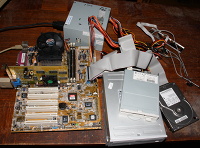
Beim Zusammenbau von PCs aus Einzelkomponenten hat sich zu Testzwecken ein "fliegender" Aufbau bewährt. Die Komponenten werden dabei nicht in das PC-Gehäuse eingebaut, sondern auf einer elektrisch isolierenden Unterlage aufgebaut. Die Hauptpatine muss dabei leicht erhöht, z. B. auf einem Buch im Format A4, gelagert werden, damit die Steckkarten vollständig in die Steckplätze gesteckt werden können. Bei diesem Aufbau sind Steckbrücken und DIP-Schalter auf Hauptplatine und Steckkarten sowie die Steckkarten selbst, aber auch CPU, RAM-Module und Laufwerke leicht zugänglich. Der Einbau in das PC-Gehäuse erfolgt erst, wenn das System stabil und mit optimaler Leistung arbeitet. Einige Hardwarekomponenten werden bei nahezu jedem "fliegenden" Aufbau benötigt und sind daher idealerweise als nicht verbaute Einzelteile verfügbar:
- 3½″-Diskettenlaufwerk
- CD-ROM-Laufwerk, das CD-Rs und CD-RWs lesen kann
- Floppykabel
- zwei IDE-Kabel
- beim Umgang mit AT-Hauptplatinen AT-Netzteil, Leistung 200…250 W
- beim Umgang mit ATX-Hauptplatinen ATX-Netzteil, Leistung 250…400 W
Als Peripheriegeräte werden Tastatur und Monitor benötigt. Soll am System eine Maus mit PS/2-Anschluss verwendet werden, wird auch diese bereits in der Testphase angeschlossen, damit der PS/2-Mauscontroller angesprochen wird und vor allem der IRQ12 nicht von anderen Komponenten belegt wird. Auch bei der Hardware gibt es Verbrachsmaterial. Dazu gehören einmal beschreibbare CD- und DVD-Rohlinge, im weiteren Sinn auch mehrfach beschreibbare Wechseldatenträger, da diese mit der Zeit verschleißen. Dies gilt insbesondere für optische und magnetische Datenträger.
zurück zum Inhaltsverzeichnis4.4 Diagnose- und Hilfsprogramme
memtest86:
Link: http://www.memtest86.com, http://www.memtest86.org
memtest86 und dessen Ableger memtest86+ dienen zum Test des Arbeitsspeichers im PC. Der Einsatz erfolgt nach dem Zusammenbau eines PCs, nach dem Einbau von zusätzlichem RAM oder wenn Probleme auftreten, die auf defektes RAM zurückgehen könnten. Das Programm startet von einer Diskette (3½″ oder 5¼″, HD oder DD möglich) oder einer CD bzw. DVD. Obwohl der Test vordergründig das RAM prüft, werden automatisch auch die CPU, das Cache-RAM und die Northbridge mit geprüft. In den Fehlermeldungen wird jedoch nur defektes RAM angezeigt. Wenn Fehler angezeigt werden, gilt als oberste Regel:
Werden Fehler gemeldet, muss der Test immer mit so wenig RAM-Modulen wie möglich durchgeführt werden. Treten dann immer noch Fehler auf, sollten andere Fehlerquellen ausgeschlossen werden, indem alle Steckkarten bis auf die Grafikkarte und ggf. einen Multi-IO-Controller entfernt und alle Laufwerke bis auf das als "Laufwerk A:" angeschlossene 3½″-Diskettenlaufwerk abgeklemmt werden. Als fehlerhaft erkannte RAM-Module sollten nach Möglichkeit auch auf einer Hauptplatine eines anderen Herstellers geprüft werden. Unter Umständen sind die RAM-Module gar nicht defekt, sondern nur mit einigen Hauptplatinen inkompatibel. Treten Fehler jedoch immer bei der Bestückung eines bestimmten Steckplatzes auch mit unterschiedlichen RAM-Modulen auf, liegt der Fehler wahrscheinlich auf der Hauptplatine. In diesem Fall ist die Hauptplatine auszusondern, da nicht mehr mit einem stabilen Betrieb zu rechnen ist. Der RAM-Test sollte über Nacht durchlaufen. Ein stabil arbeitendes System hält das aus und produziert dabei auch keine Fehler.
Knoppix:
Link: http://www.knopper.net/knoppix
Knoppix ist ein Linux, das komplett von CD oder DVD startet, weshalb ein PC notwendig ist, der von CD bzw. DVD starten kann. Nach erfolgreichem RAM-Test wird der neu zusammengebaute PC mit einer Knoppix-CD oder Knoppix-DVD gestartet. Knoppix erkennt PnP-fähige Hardwarekomponenten, sofern diese Linux-kompatibel sind. Erkannt werden auch Disketten-, IDE- und SCSI-Laufwerke an Linux-kompatiblen Controllern. Für die Erkennung von SATA-Laufwerken an Linux-kompatiblen SATA-Controllern wird allerdings Knoppix Version 6 oder höher benötigt. Für den Einsatz auf 486er- und 586er-Systemen sollte auch eine ältere Knoppix-Version, die noch mit einem 2.4er-Kernel arbeitet, verfügbar sein, da diese Versionen weniger Systemressourcen benötigen. Auch diese älteren Versionen benötigen mindestens ein 486er-System mit einer schnellen CPU und 128 MiB RAM. Aktuelle Versionen sollten nur auf 686er- und 786er-Systemen eingesetzt werden. Bei knapper Austattung des PCs mit RAM kann Knoppix auch eine vorhandene Linux-swap-Partition auf einer Festplatte nutzen. Wenn allerdings die Festplatten bearbeitet werden sollen (Partitionierung, Datenrettung, Test auf fehlerhafte Speicherbereiche), wird davon dringend abgeraten! Neben der Hardwareerkennung bietet Knoppix zahlreiche Programme zur Datenrettung und ermöglicht oft den Zugriff auf PCs, die nicht mehr anderweitig per Software zugänglich sind. Unzugänglich gewordene unixartige Betriebssysteme lassen sich von Knoppix aus mitunter wieder in einen startfähigen Zustand bringen. Auf alten PCs und generell, wenn Probleme behoben werden sollen, wird Knoppix mit dem Bootparameter knoppix 2 gestartet. Dieser Bootparameter unterbindet den Start in den Grafikmodus sowie den Start der grafischen Oberfläche und startet in eine Framebuffer-Console, sofern die Grafikkarte VBE 2.0 unterstützt. Ansonsten werden die verfügbaren Textmodi der Grafikkarte zur Auswahl gestellt. Dann ist sicherheitshalber der Textmodus 0 zu wählen, da nur dieser mit jeder Grafikkarte funktioniert. Die grafische Oberfläche kann bei Bedarf, z. B. zur Prüfung der Grafikkarte, später mit dem Kommando startx gestartet werden. Das Knoppix-Startmenü, das am Anfang des Startprozesses angezeigt wird und bei dem auch die Bootparameter übergeben werden, bietet eine kurze Hilfe, welche Bootparameter verfügbar sind. Weitere Bootparameter kommen zum Einsatz, wenn bestimmte Hardwarekomponenten oder vom BIOS bereit gestellte Funktionen fehlerhaft oder mit Linux bzw. Knoppix inkompatibel sind und den Start ohne entsprechende Bootparameter verhindern oder wenn Hardwareerkennungen deaktiviert werden sollen, weil die entsprechenden Hardwarekomponenten gar nicht vorhanden sind oder Probleme bei der Hardwareerkennung verursachen. Wenn die Festplatten bearbeitet werden sollen, wird Knoppix mit dem Bootparameter knoppix 2 noswap gestartet, damit kein Zugriff auf evtl. vorhandene Linux-swap-Partitionen erfolgt. Auf der Console wird Knoppix mit dem Kommando halt beendet.tomsrtbt:
Link: http://www.toms.net/rb
tomsrtbt ist ein minimalistisches Linux und wird ähnlich wie Knoppix eingesetzt. Es startet komplett von einer einzigen 3½″-HD-Diskette, die allerdings überformatiert (1722 kB, 82 Spuren und 21 Sektoren je Spur) ist. Auf Grund des sehr begrenzten Speicherplatzes auf der Diskette ist tomsrtbt im Vergleich zu Knoppix sehr spartanisch. Grafikmodus und Framebuffer-Console werden nicht angeboten. Der verwendete Kernel bietet auch keine Unterstützung für USB, IEEE1394 und SATA. Generell wird wesentlich weniger Hardware erkannt als von Knoppix. Dafür startet tomsrtbt praktisch auf jedem PC, die Minimalanforderungen sind eine 80386er-CPU und 8 MiB RAM. tomsrtbt wird mit dem Kommando halt beendet. Sind im PC (noch) keine Festplatten eingebaut, kann auch einfach ausgeschaltet werden.btmgr:
Link: http://sourceforge.net/projects/btmgr
btmgr startet komplett von einer Diskette (3½″ oder 5¼″, HD oder DD möglich). Andere Verwendungen, z. B. auf Festplatten, werden hier nicht erwähnt. btmgr bietet nach dem Start ein Menü, aus dem heraus andere Laufwerke angestartet werden können. Damit ist es insbesondere möglich, Software wie etwa Knoppix, die von CD oder DVD startet, auch auf einem PC zu starten, dessen Hauptplatine das Starten von CD bzw. DVD nicht unterstützt. Mitunter erkennt btmgr nur IDE-Laufwerke am primären IDE-Controller. Dann müssen die anzustartenden Laufwerke dort angeschlossen werden. btmgr ist kein Bootmanager, der direkt Betriebssysteme startet, kann also z. B. LILO oder grub nicht ersetzen.FreeDOS:
Link: http://freedos.sourceforge.net
FreeDOS ist ein DOS-Betriebssystem, dass komplett als Open Source Software vorliegt und trotzdem kompatibel zu den meisten proprietären DOS-Betriebssystemen ist, wobei FreeDOS im Vergleich zu den proprietären DOS-Betriebssystemen zusätzliche Funktionalitäten bietet. Erwähnenswert ist hier die die Unterstützung für das Dateisystem FAT32, die in vielen anderen DOS-Betriebssystemen fehlt. FreeDOS kann wie jedes andere DOS-Betriebssystem von einer Diskette starten oder auf einer Festplatte installiert werden. In Verbindung mit alten PCs ist die Live-CD besonders nützlich. Das Image für diese Live-CD wird einfach herunter geladen und auf eine CD-R oder CD-RW gebrannt. Von diesem Datenträger kann dann FreeDOS gestartet werden. Nötigenfalls muss dieser Startvorgang mit btmgr angeschoben werden. Beim Arbeiten mit der Live-CD ist zu beachten, dass diese als "A:" angesprochen wird. Das erste Diskettenlaufwerk im PC, das im BIOS als "drive A:" angemeldet ist, wird als "B:" angesprochen. Ein vorhandenes zweites Diskettenlaufwerk, das im BIOS als "drive B:" angemeldet ist, kann nicht angesprochen werden, da ab "C:" die vorhandenen Festplattenpartitionen mit FAT-Dateisystemen angesprochen werden.UniFlash:
Link: http://www.rainbow-software.org/programs.html#UniFlash
UniFlash ist ein sogenanntes "Flashtool" und wird zum BIOS-Update verwendet, insbesondere beim Einsatz von inoffiziellen BIOS-Versionen. Die Sicherung des installierten BIOS auf Diskette ist ebenfalls möglich. UniFlash kommt mit den meisten Hauptplatinen zurecht. In wenigen Fällen funktioniert es nicht. Dann muss das vom Hauptplatinenhersteller angebotene Flashtool verwendet werden. Flashtools benötigen zum Start eine DOS-Bootdiskette.DOS-Bootdiskette:
Diese Diskette, sinnvollerweise eine 3½″-HD-Diskette, wird unter einem DOS-Betriebssystem, z. B. FreeDOS, mit dem Kommando format a: /u /s (Diskette befindet sich in Laufwerk A:, FreeDOS wurde von Festplatte gestartet) erstellt und enthält nur die unbedingt notwendigen Dateien zum Starten eines minimalen DOS von Diskette. Das Kommando löscht auf der Diskette vorhandene Daten! Eine DOS-Bootdiskette wird für BIOS-Updates und zur Konfiguration und Diagnose einiger ISA-Karten, insbesondere ISA-PnP-Ethernetkarten, mittels vom Hersteller zur Verfügung gestellter Software benötigt. Die jeweils benötigten Dateien werden auf die erstellte DOS-Bootdiskette kopiert. Soll etwa bei einem BIOS-Update zunächst das installierte BIOS auf Diskette gesichert werden, darf der Hardware-Schreibschutz der DOS-Bootdiskette nicht aktiviert werden.hdat2:
Link: http://www.hdat2.com
Wenn sich auf einer Festplatte eine Leiche in Form einer sogenannten "host protected area" (HPA) befindet, kann diese nicht ohne Weiteres entfernt werden, da ein Betriebssystem auf eine HPA nicht einfach zugreifen kann. Selbst badblocks oder dd unter Linux kommen an die HPA nicht ran. Eine HPA ist für den Anwender nicht nur nutzlos sondern auch gefährlich, da Schadprogramme sich dort sehr wohl einnisten können. Mit dem in hdat2 enthaltenen Befehl set max kann eine HPA gelöscht werden. Dadurch steht der zuvor von der HPA belegte Speicherplatz für eine sinnvolle Nutzung zur Verfügung und dort ggf. gespeicherter proprietärer Müll kann entsorgt werden. Eine einfache und sichere Methode besteht darin, nach der Anwendung von hdat2 ein Linux von CD, DVD oder Diskette zu starten und die gesamte Festplatte mit badblocks -wsv auf Fehler zu überprüfen, wodurch auch Datenreste von der Festplatte entfernt werden.
5 Reinigung von Komponenten
Mit diesem eher unerfreulichen Thema wird jeder konfrontiert, der sich mit dem Innenleben älterer PCs beschäftigt. Da die weitaus meisten PCs eine oder mehrere aktiv gekühlte Komponenten enthalten, sammelt sich über die Jahre Staub auf den Komponenten im Gehäuseinneren. Dieser Staub kann mehrere Probleme verursachen. Der Staub behindert die Wärmeabgabe von Komponenten und Kühlkörpern, was im Extremfall zum thermischen Ableben der betroffenen Komponenten führen kann. Der Staub ist auch ein wesentlicher Grund für den Verschleiß von Lüftern, da deren Lager in den meisten Fällen nicht staubdicht ausgeführt sind. Außerdem kann der Staub in Verbindung mit Feuchtigkeit elektrisch leitend werden und somit Kurzschlüsse verursachen. Die Entfernung des Staubs erfolgt mit Pinseln in passenden Größen, wobei der dadurch aufgewirbelte Staub weggepustet wird. Daher sollte diese Tätigkeit bei trockenem Wetter im Freien stattfinden. Ein Staubtuch lässt sich sinnvoll nur auf größeren ebenen Flächen wie etwa den Gehäusewänden oder Laufwerksgehäusen einsetzen. Wichtig ist, dass die Kühlrippen der vorhandenen Kühlkörper entstaubt werden, wozu vorhandene Lüfter in der Regel demontiert werden müssen und bei der Gelegenheit auch entstaubt werden. Um die Hauptplatine entstauben zu können, müssen in der Regel alle Steckkarten und RAM-Module entfernt werden, die dann ebenfalls leicht zu entstauben sind. Kontrovers diskutiert wird die Anwendung von Druckluft für die Entstaubung. Bei unachtsamer Handhabung können dadurch Schäden verursacht werden. Außerdem darf nur trockene, ölfreie Druckluft verwendet werden. Für den sinnvollen Einsatz eines Haushaltsstaubsaugers ist ein PC zu klein. Der Staubsauger kann allenfalls dann als Hilfsmittel eingesetzt werden, wenn die Entstaubung mit Pinsel in einem geschlossenen Raum stattfinden muss.
| ||||
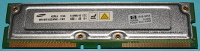
Ein weiterer unangenehmer Begleiter alter PCs ist Kontaktgammel. Auf verzinnten Kontakten bildet sich eine zunehmend dicker werdende Oxidschicht. Saubere verzinnte Kontakte zeigen einen silbrig metallischen Glanz, vergammelte verzinnte Kontakte zeigen sich mattgrau, wobei das Grau mit der Zeit immer dunkler in Richtung schwarz wird. Auf vergoldeten Kontakten lagern sich physikalisch Beläge ab. Saubere vergoldete Kontakte zeigen den typisch "goldenen", hellgelben, metallischen Glanz, vergammelte vergoldete Kontakte zeigen sich dunkelgelb mit zunehmend nachlassendem Glanz, wobei das Dunkelgelb mit der Zeit immer dunkler in Richtung braun wird. Durch vor sich hin gammelnde Kontakte können als Folge unzulässig hohe Kontaktwiderstände auftreten, die die Funktion der betroffenen Komponente und oft sogar des gesamten PCs beeinträchtigen. Die mechanische Reinigung der "Beinchen" der CPU und der Kontakte in Steckern ist mit vertretbarem Aufwand nicht möglich. Werden hier Probleme vermutet, hilft bei den Steckern oft ein zweimaliges Abziehen und wieder stecken. Die CPU und der CPU-Sockel auf der Hauptplatine sollten vor dieser Prozedur mit Bremsenreiniger entfettet und die CPU von Resten alter Wärmeleitpaste usw. befreit werden. Das Neueinsetzen der CPU erfolgt erst, wenn der Bremsenreiniger verdunstet ist. Bremsenreiniger verdunstet schnell, die Gase können mit Luft zündfähige Gemische bilden! Bevor es los geht: Kerze aus! Kippe aus! Alle anderen Zündquellen im Raum (Therme, Gasherd, …) aus! Außerdem sind die Gase nicht gerade gesundheitsfördernd. Daher ist mit Bremsenreiniger nur im Freien oder in gut belüfteten Räumen zu arbeiten, die Arbeit im Freien wird empfohlen. Bremsenreiniger kommt generell zum Einsatz, wenn fettige oder ölige Beläge oder Reste von Wärmeleitpaste usw. auf Komponenten vorhanden sind, wobei eine Vorreinigung mit Küchen- oder Klopapier erfolgt. Die Kontakte von Steckkarten und RAM-Modulen lassen sich gut reinigen, da die Kontakte leicht zugänglich sind. Die Vorreinigung erfolgt mit einem harten Radiergummi, die Entreinigung mit Küchen- oder Klopapier und Bremsenreiniger. Mit Bremsenreiniger gereinigte Komponenten werden erst wieder eingebaut und in Betrieb genommen, wenn der Bremsenreiniger vollständig von den Komponenten verdunstet ist.
zurück zum Inhaltsverzeichnis6 Betriebssysteme
Für einen sinnvollen Einsatz ist bis auf wenige Ausnahmen die Installation eines Betriebssystems und benötigter Anwendungsprogramme auf einer Festplatte im PC erforderlich. Auf Anwendersoftware im Einzelnen wird hier nicht eingegangen, da dies den Rahmen sprengen und sich zudem zu weit vom Themenkomplex Hardware entfernen würde. Die Gründe für die Installation von OSS-Betriebssystemen (OSS = Open Sorce Software) werden bereits am Anfang diseer Seite erwähnt. Für OSS-Anwendungsprogramme gilt Entsprechendes. Gegen die Verwendung proprietärer Betriebssysteme sprechen mehrere Gründe:
- Für proprietäre Software fallen in der Regel Kosten für Softwarelizenzen an. Von einigen verbreiteten proprietären Betriebssystemen kursieren zwar illegale Kopien, auf deren Verwendung hier aber nicht eingegangen wird. Für proprietäre Anwendungsprogramme gilt Entsprechendes.
- Proprietäre Betriebssysteme sind meist nur in engen Grenzen skalierbar. Ist die vorhandene Hardware für die vorhandene Version zu alt oder zu neu, muss eine andere Version des Betriebssystems für einen sinnvollen Betrieb eingesetzt werden. Im schlimmsten Fall lässt sich die vorhandene Version auf der vorhandenen Hardware gar nicht erst installieren.
- Da die Hersteller immer neue Versionen ihres Betriebssystems verkaufen möchten, werden ältere Version dieser Betriebssysteme nur über verhältnismäßig kurze Zeiträume vom Hersteller unterstützt, was insbesondere beim späteren Aufdecken von Sicherheitslücken problematisch ist. Treiber für neuere Hardwarekomponenten sind oft ebenfalls nicht für diese älteren Versionen verfügbar, auch wenn diese Hardwarekomponenten grundsätzlich in oder an dem vorgesehenen PC funktionsfähig sind. Proprietäre Anwendungsprogramme sind zwar meist etwas toleranter bezüglich der Version des Betriebssystems, aber auch hier gibt es Grenzen, die häufig rein ökonomisch bedingt sind. Daher ist auf älteren Versionen dieser Betriebssysteme meist auch nur der Einsatz ähnlich alter Anwendungsprogramme möglich.
- Proprietäre Betriebssysteme sind oft nur in Grenzen konfigurierbar. Die vorhandenen Hardwareressourcen werden dadurch oft nicht optimal ausgenutzt.
- Einige der gängigen proprietären Betriebsysteme, die auf alten PCs eingesetzt werden könnten, arbeiten mehr oder weniger instabil.
- Gängige proprietäre Betriebssysteme sind prinzipiell anfällig gegen Schadprogramme (Viren, Würmer, Trojaner, Spyware, …) und häufig das Ziel von Angriffen. Gründe dafür sind zum einen die weite Verbreitung dieser Betriebssysteme und zum anderen der Umstand, das das Schließen von Sicherheitslücken nur vom Hersteller des Betriebssystems vorgenommen werden kann, was im Vergleich zu OSS-Betriebssystemen recht lange dauert.
- DOS-Betriebssysteme wurden im PC-Bereich ursprünglich für 16-Bit-CPUs (8086, 8088, 80286) geschrieben. Sie nutzen daher auch mit 32-Bit-Erweiterungen ia32-CPUs nicht optimal aus.
Der Einsatz proprietärer Betriebssysteme sollte nur dann erfolgen, wenn eine vorhandene Hardwarekomponente weiter genutzt werden soll, deren Betrieb nur mit einem proprietären Betriebssystem möglich ist, oder wenn vorhandene spezielle Anwendungsprogramme weiter genutzt werden sollen, für die es keinen adäquaten und mindestens kostenfrei verfügbaren Ersatz für ein OSS-Betriebssystem gibt.
Hier wird davon ausgegangen, das zumindest zeitweilig Zugriff auf einen PC mit CD- oder DVD-Brenner und Internetzugang besteht. Auf diesem PC ist idealerweise bereits Linux installiert. Außerdem kann mit diesem PC eine DOS-Bootdiskette (z. B. für BIOS-Updates) erstellt werden. Diese Voraussetzungen stellen zwar prinzipiell ein Henne-Ei-Problem dar, da PCs mit CD- oder DVD-Brenner und Internetzugang aber heutzutage weit verbreitet sind, sollten das Herunterladen eines OSS-Betriebssystems als von CD oder DVD installierbare Version und das anschließende Brennen auf CD oder DVD kein Problem darstellen.
6.1 Partitionierung der Festplatte(n)
Nachfolgend wird davon ausgegangen, dass das oder die Betriebssysteme oder zumindest deren zum Systemstart notwendigen Teile auf einer IDE-Festplatte installiert werden, die als Master am primären IDE-Controller im System angeschlossen ist und vom BIOS zumindest soweit erkannt wird, dass das BIOS sie anstartet. Diese Festplatte wird unter Linux als /dev/hda angesprochen, die darauf befindlichen Partitionen als /dev/hda1, /dev/hda2 usw.. Eine vorhandene zweite IDE-Festplatte im System ist als Master am sekundären IDE-Controller angeschlossen. Diese Festplatte wird unter Linux als /dev/hdc angesprochen, die darauf befindlichen Partitionen als /dev/hdc1, /dev/hdc2 usw.. Diese Bezeichnungen werden nachfolgend verwendet. Die notwendige Vorbereitung der Festplatte(n) vor der Partitionierung ist im Kapitel 1.8.5 beschrieben.
Bevor auf der Festplatte ein Betriebssystem installiert werden kann, muss diese partitioniert werden und auf den Partitionen müssen Dateisysteme angelegt werden, wobei Letzteres auch "Formatieren" genannt wird. Die Partitionierung kann entweder im Zuge der Betriebssysteminstallation oder im Vorfeld mit Knoppix erfolgen, auf sehr alten PCs auch mit tomsrtbt. Sollen auf einer Festplatte mehrere Betriebssysteme installiert werden, ist die Partitionierung im Vorfeld meist sicherer. Die Dateisysteme sollten aber im Zuge der einzelnen Betriebssysteminstallationen angelegt werden, da beispielsweise einige DOS-Betriebssysteme auf unter Linux erstellte FAT-Dateisysteme allergisch reagieren! Die Id wird im Zusammenhang mit dem Befehl fdisk verwendet. Der mountpoint bezeichnet die Stelle im Linux-Dateisystem, an dem die Partition in dieses eingebunden ist. Nur primäre und logische Partitionen können Dateisysteme enthalten und daher mountpoints benötigen. Erweiterte Partititonen sind lediglich Container für logische Partitionen. Sie enthalten kein Dateisystem und benötigen daher auch keinen mountpoint. Während die mountpoints für die Boot- und die Root-Partition fest vorgegeben sind (Boot-Partition: /boot; Root-Partition: /), können die mountpoints für Anwenderdatenpartitionen, Partitionen auf denen andere Betriebssysteme installiert sind, und auch für Wechseldatenträgerlaufwerke (CD-, DVD- und Diskettenlaufwerke), andere Wechseldatenträger (Speicherkarten, USB-Sticks) sowie via Netzwerk verfügbare Ressourcen beliebig gewählt werden. Üblich und im Allgemeinen auch sinnvoll werden die mountpoints als Unterverzeichnisse in /mnt angelegt, für Anwenderdatenpartitionen also beispielsweise /mnt/data1, /mnt/data2 usw.. Unter Linux haben Auslagerungspartitionen kein für den Benutzer zugängliches Dateisystem und benötigen daher auch keinen mountpoint. Sie wird direkt vom Kernel verwaltet. Die Auslagerungspartititon wird normalerweise im Zuge der Linux-Installation für Linux nutzbar gemacht. Eine vernünftige Installationsroutine wird dies zu Beginn der Installation erledigen, damit die Installation auch bei wenig RAM im PC fortgesetzt werden kann. Scheitert die Installation an zu wenig RAM und eine Aufrüstung mit RAM ist nicht möglich, muss die Auslagerungspartition schon im Vorfeld der Installation für Linux nutzbar gemacht werden und gleich zu Beginn der Installation aktiviert werden.
Die hier dargestellten Partitionierungen stellen einfache Fälle dar, die für die meisten Anwendungen völlig ausreichend ist. In einigen Anwendungsfällen ist es sinnvoll, das Linux-Dateisystem über mehrere Partitionen zu verteilen, wobei peinlichst darauf zu achten ist, dass alle für den Start von Linux benötigten Komponenten jeweils rechtzeitig während des Startvorgangs zur Verfügung stehen. Auf solche Partitionierungen wird hier nicht eingegangen. Nicht behandelt werden hier RAID-Partitionen. Ebenfalls nicht behandelt wird hier LVM (locical volume manager). LVM nutzt ein zu der hier beschriebenen Partitionierung grundsätzlich anderes Konzept, das aber beispielsweise mit DOS-Betriebssystemen inkompatibel ist.
Die Verwendung einer zweiten Festplatte für die Partition(en) mit den Anwenderdaten hat mehrere Vorteile. Zum einen wird die Übersichtlichkeit im System erhöht. Zum anderen werden Festplatten, auf denen Betriebssysteme installiert sind, durch häufige Schreib- und Lesevorgänge stark belastet, wodurch deren Ausfallrisiko steigt. Von so einem Ereignis bleiben die Anwenderdaten auf einer zweiten Festplatte in der Regel unberührt. Der Einbau einer zweiten Festplatte für die Anwenderdaten ist kein Ersatz für regelmäßige Backups von diesen Daten!
6.2 Nur Linux als Betriebssystem
Dies ist die einfachste Konfiguration, um einen alten PC nutzbar zu machen. Die Festplatte wird dazu wird folgt partitioniert:
| Partition | Bezeichnung | Id | Dateisystem | Bemerkungen |
| 1. primäre | /dev/hda1 | 83 | ext3 | Boot-Partition, die komplett vom BIOS aus angesprochen werden kann, siehe Kapitel 1.8.2.1, Größe ca. 32 MB. |
| 2. primäre | /dev/hda2 | 83 | ext3 | Root-Partition, muss das Betriebssystem, alle Anwendungsprogramme und, falls dafür keine eigene Partition oder Festplatte verfügbar sind, auch die Anwenderdaten aufnehmen. |
| 3. primäre | /dev/hda3 | 82 | Auslagerungspartition (Linux swap), doppelte Größe des installierten RAM, bei Systemen mit >1 GiB RAM reichen ca. 2 GB. | |
| 4. primäre | /dev/hda4 | 83 | ext3 | Anwenderdatenpartition, wird nur angelegt, wenn nach dem Anlegen der ersten drei Partitionen noch Platz auf der Festplatte verfügbar ist. Sollte mindestens einige hundert MB groß sein, ansonsten wird /dev/hda2 entsprechend größer angelegt. |
| 1. primäre | /dev/hdc1 | 83 | ext3 | Anwenderdatenpartition, nutzt die gesamte Kapazität der zweiten Festplatte. |
Linux kann auf mehreren Dateisystemen installiert werden. ext3 ist zur Zeit (Stand 2009) die beste Wahl. ext2 ist veraltet. Für dessen Verwendung auf Festplattenpartitionen gibt es keinen Grund mehr, zumal im Notfall ein ext3-Dateisystem auch als ext2 angesprochen werden kann. ext4 befindet sich noch im experimentellen Stadium und ist für Arbeitsplatzrechner und Server auf gar keinen Fall zu verwenden! reiserfs sollte nur genutzt werden, wenn man genau weiß, was man tut.
zurück zum Inhaltsverzeichnis6.2.1 Kernel 2.4 oder 2.6
Generell sollte ein halbwegs aktueller Kernel aus der jeweiligen Serie 2.4.x oder 2.6.x verwendet werden, da diese aktuellen Versionen meist bessere Hardwareunterstützung bieten und zudem aufgedeckte Sicherheitslücken beseitigt wurden. Grundsätzlich sollten nur stabile Kernelversionen eingesetzt werden, die auch unter http://www.kernel.org verfügbar sind. Stabile Kernelversionen sind an der Versionsnummer zu erkennen. Die Zahlen sind jeweils durch einen Punkt getrennt. Die erste Zahl ist eine 2, die zweite Zahl eine 4 oder eine 6 und die dritte Zahl bei halbwegs aktuellen Kerneln eine zweistellige Zahl >20 (Stand 2009). Eventuell folgt noch eine vierte ein- oder selten zweistellige Zahl. Beispiele für stabile Kernel sind etwa linux-2.4.34 oder linux-2.6.24.3; linux-2.5.67 ist ein Beispiel für einen sogenannten Entwicklerkernel (Finger weg, wenn man nicht an der Kernelentwicklung mitarbeiten will!). Der 2.6er Kernel ist allgemein etwas größer und verschlingt mehr Systemressourcen als der 2.4er Kernel. Außerdem ist er mitunter so groß, dass sich keine Notfalldiskette ("Bootdiskette mit Kernel") mehr erstellen lässt.
Auf 386er-, 486er-, 586er- und leistungsschwächeren 686er-Systemen ist der Kernel 2.4 die richtige Wahl, da die Systemressourcen generell knapp bemessen sind. Der 2.6er Kernel wird auf 486er-Systemen mit PCI-Bus, 586er und leistungsschwächeren 686er-Systemen nur eingesetzt, wenn dies eine installierte Hardwarekomponente erfordert. Auf leistungsstärkeren 686er-Systemen und 786er-Systemen ist der Kernel 2.6 die richtige Wahl, da die dort vorhandene neuere Hardware besser unterstützt wird. Für die Verwendung eines antiken 2.2er Kernels gibt es keinen Grund mehr.
Der 2.4er Kernel muss eingesetzt werden, wenn im System ein CD-ROM-Laufwerk der ersten Generation mit proprietärer Schnittstelle (Mitsumi, Panasonic, Sony) betrieben werden soll, da die Unterstützung im 2.6er Kernel teilweise fehlt und der noch vorhandene Teil nicht richtig funktioniert.
Der 2.6er Kernel muss eingesetzt werden, wenn im System ein USB 2.0-Controller eingesetzt werden soll, da dieser Teil auch in halbwegs aktuellen 2.4er Kerneln nicht richtig funktioniert. Der 2.6er Kernel muss eingesetzt werden, wenn im System ein SATA-Controller eingesetzt werden soll, da dieser Teil auch in halbwegs aktuellen 2.4er Kerneln nur rudimentär implementiert ist und nicht richtig funktioniert. Der 2.6er Kernel sollte eingesetzt werden, wenn im System ein IEEE1394-Controller eingesetzt werden soll. Dieser Teil funktioniert zwar auch in halbwegs aktuellen 2.4er Kerneln. Die Handhabung ist aber im Vergleich zum 2.6er Kernel sehr unkomfortabel. Dies gilt entsprechend für TV-Karten.
Die Unterstützung für Soundkarten ist im 2.4er Kernel eher spärlich. Für den 2.4er Kernel wird daher dringend die Verwendung eines externen alsa-Treibers empfohlen, der wesentlich mehr Soundkarten unterstützt und für viele Soundkarten bessere Unterstützung bietet. Ein Kerneltreiber wird nur verwendet, wenn die vorhandene Soundkarte mit dem alsa-Treiber nicht funktioniert. Im 2.6er Kernel sind die alsa-Treiber bereits enthalten. Der alsa-Treiber für Kernel 2.4 und die notwendige Unterstützungssoftware, die auch für Kernel 2.6 benötigt wird, ist unter http://www.alsa-project.org verfügbar, aber auch in den meisten Linux-Distributionen enthalten. Benötigt werden mindestens alsa-driver (nur für Kernel 2.4), alsa-lib und alsa-utils.
6.2.2 Grafische Oberflächen
| "In bunten Bildern wenig Klarheit, viel Irrtum und ein Fünkchen Wahrheit." |
| Johann Wolfgang von Goethe (1749-1832) |
Er muss wohl irgendwie geahnt haben, was da auf uns zukommt. Linux lässt sich im Gegensatz zu einigen anderen Betriebssystemen auch ohne grafische Oberfläche bzw. grafische Benutzeroberfläche (engl.: Graphical User Interface, kurz: GUI) betreiben. Für einige Anwendungen ist eine grafische Oberfläche aber erforderlich oder zumindest sinnvoll. Unter Linux sind Betriebssystem, Grafiktreiber (X-Window-System, kurz: X) und grafische Oberfläche (Windowmanager) voneinander getrennt. Bei einer konsequent aufgebauten Linuxdistribution werden im Rahmen der Installation zuerst das Betriebssystem in einen arbeitsfähigen Zustand versetzt, dann der Grafiktreiber eingerichtet und zum Schluss eine grafische Oberfläche gewählt, von denen es unter Linux mehrere gibt. OSS-Grafiktreiber für Linux sind XFree86 (http://www.xfree86.org) und das neuere xorg (http://www.x.org). XFree86 ab Version 4 und xorg unterstützen weder ISA- noch VLB-Grafikkarten, dafür ist die Unterstützung von PCI- und AGP-Grafikkarten wesentlich ausgereifter, teilweise wird sogar 3D-Unterstützung geboten. In PCs mit ISA- oder VLB-Grafikkarte muss XFree86 Version 3, konkret die letzte Version XFree86-3.3.6, verwendet werden. Die Integration dieser Version in eine Distribution, die bereits mit XFree86-4 ausgestattet ist, ist recht kompliziert, aber grundsätzlich möglich. In PCs mit PCI- oder AGP-Grafikarte wird hingegen grundsätzlich XFree86-4 oder xorg verwendet, da diese Versionen die Grafikkarte wesentlich besser nutzen. Zur Nutzung von 3D-Funktionen muss für einige Grafikkarten der Kernel neu kompiliert werden und dabei DRI-Unterstützung (DRI = Direct Rendering Interface) für die vorhandene Grafikkarte als Module kompiliert werden. Als grafische Oberfläche wird auf alten PCs eine gewählt, die auch mit sehr begrenzten Systemressourcen funktioniert wie etwa IceWM oder Fluxbox. Auf 686er-Systemen mit schneller CPU und 786er-Systemen, jeweils mit reichlich RAM bestückt, kann auch eine grafische Oberfläche mit großem Funktionsumfang wie etwa KDE eingesetzt werden. Solche auch auf modernen PCs unter Linux eingesetzten grafischen Oberflächen stehen in Funktionsumfang und Bedeinerfreundlichkeit den grafischen Oberflächen anderer Betriebssysteme in nichts nach.
zurück zum Inhaltsverzeichnis6.2.3 Linux-Distributionen
Linux ist üblicherweise in sogenannten Distributionen verfügbar. Eine Linux-Distribution enthält normalerweise in vorkompilierter Form ein Installationsprogramm, einen oder mehrere Kernel, das eigentliche Betriebssystem, die notwendige Software zur Steuerung und Konfiguration von Betriebssystem und vielen Hardwarekomponenten sowie in sehr unterschiedlichem Umfang Anwendungsprogramme. Die einzelnen Komponenten einer Distribution sind in sogenannten Paketen zusammengefasst, die von einer wie auch immer gearteten Paketverwaltung verwaltet werden. Diese Paketverwaltung kommt immer dann zum Einsatz, wenn später zusätzliche Pakete installiert oder Pakete deinstalliert werden sollen. Konsequent zusammengestellte Linux-Distributionen enthalten nur Open Source Software und Kernel, die aus dem unveränderten Code der unter http://www.kernel.org verfügbaren Kernel kompiliert sind. Die enthaltenen Kernel sind so kompiliert, dass sie möglichst viel Hardware unterstützen, damit die Installation nicht schon am Kernel scheitert. Erst mal installiert sind diese Kernel aber unnötig groß. Daher sollte gleich nach der Installation ein zur vorhandenen Hardware passender Kernel kompiliert werden, wobei ggf. gleich auf eine aktuellere Kernelversion gewechselt wird. Selbst die in reichlich angestaubten Distributionen, die für die Installation auf einem 386er- oder 486er-System in Frage kommen, enthaltenen Kernel sind bereits mit Unterstützung für den PCI-Bus und zahlreiche PCI-IDE-Controller kompiliert. Auf 386er- und 486er-Systemen ohne PCI-Bus ist das nur unnötiger Ballast! Ein halbwegs aktueller 2.4er Kernel, der komplett ohne PCI-Unterstützung kompiliert wurde, hat nur etwa gut die Hälfte der Größe eines in der Distribution enthaltenen Kernels, und auf so alten PCs zählen jede eingesparte Prozessoraktivität und jedes Byte RAM im Betrieb. Der einzige "Nachteil" besteht darin, dass das Kompilieren eines halbwegs aktuellen 2.4er Kernels auf einem 386er-System mehrere Tage und auf einem 486er-System ohne PCI-Bus mit schneller CPU immer noch etliche Stunden dauert. Andererseits ist das Kompilieren eines Kernels ein guter Funktionstest für den PC und das installierte Linux. Bei der Auswahl der Distribution ist darauf zu achten, für welche Rechnerarchitektur die Software vorkompiliert wurde. Bei Distributionen für die ia32-Architektur wird häufig mindestens ein 486er-System erwartet. Auf 386er-Systemen lassen sich nur einige ältere Distributionen installieren.
zurück zum Inhaltsverzeichnis6.3 Linux und ein weiteres UNIX-basiertes Betriebssystem
Bei dieser Konfiguration werden zwei Root-Partitionen benötigt. Die Boot-Partititon, die Anwenderdatenpartition(en) und soweit möglich auch die Auslagerungspartition werden von beiden Betriebssystemen genutzt. Hier wird unterstellt, das beide UNIX-artigen Betriebssysteme mit dem ext3-Dateisystem und Linux-Auslagerungspartitionen umgehen können. Bei der gemeinsamen Nutzung der Boot-Partititon muss allerdings strengstens darauf geachtet werden, dass bei der Installation des zweiten Betriebssystems keine für den Start des ersten installierten Betriebssystems relevanten Dateien überschrieben werden! Als Bootmanager kommen LILO oder grub in Frage, die UNIX-artige Betriebssysteme problemlos anstarten können. Wenn die Festplatte, auf der die Betriebssysteme installiert werden sollen, nicht mehr genug Platz für eine gemeinsame Anwenderdatenpartition bietet, wird eine zweite Festplatte für diesen Zweck eingebaut.
| Partition | Bezeichnung | Id | Dateisystem | Bemerkungen |
| 1. primäre | /dev/hda1 | 83 | ext3 | gemeinsam genutzte Boot-Partition, die komplett vom BIOS aus angesprochen werden kann, siehe Kapitel 11, Größe ca. 64 MB. |
| 2. primäre | /dev/hda2 | 83 | ext3 | Root-Partition 1, muss das 1. Betriebssystem samt aller dafür bestimmten Anwendungsprogramme aufnehmen. |
| 3. primäre | /dev/hda3 | 82 | gemeinsam genutzte Auslagerungspartition (Linux swap), doppelte Größe des installierten RAM, bei Systemen mit >1 GiB RAM reichen ca. 2 GB. | |
| erweiterte | /dev/hda4 | 5 | erweiterte Partition, nutzt die verbliebene freie Kapazität der Festplatte, enthält die übrigen notwendigen Partitionen als logische Partitionen. | |
| 1. logische | /dev/hda5 | 83 | ext3 | Anwenderdatenpartition, wird nur angelegt, wenn auf der Festplatte Platz dafür verfügbar ist. Sollte mindestens einige hundert MB groß sein, ansonsten wird /dev/hda2 entsprechend größer angelegt. |
| 2. logische | /dev/hda6 | 83 | ext3 | Root-Partition 2, muss das 2. Betriebssystem samt aller dafür bestimmten Anwendungsprogramme aufnehmen, wird zu /dev/hda5, wenn keine Anwenderdatenpartititon angelegt werden kann. Andere Id und anderes Dateisystem möglich, sofern vom Betriebssystem unterstützt. |
| 1. primäre | /dev/hdc1 | 83 | ext3 | Anwenderdatenpartition, nutzt die gesamte Kapazität der zweiten Festplatte. |
zurück zum Inhaltsverzeichnis
6.4 Linux und ein DOS-Betriebssystem
Bei dieser Konfiguration ist zu beachten, dass DOS-Betriebssysteme für die Festplattenverwaltung auf das BIOS angewiesen sind. Sie können daher nur auf die Festplatten(bereiche) zugreifen, die vom BIOS erkannt werden. Daher muss bei der Partitionierung der Festplatte die vom BIOS erkannte Geometrie bezüglich der Köpfe und Sektoren verwendet werden, die Zahl der Zylinder ergibt sich damit automatisch aus der Größe der Festplatte. Wird nicht die gesamte Festplatte vom BIOS erkannt, so zeigt ein DOS-Partitionierungsprogramm nur die Zahl der Zylinder innerhalb des vom BIOS erkannten Teils der Festplatte, ein Linux-Partitionierungsprogramm die Zahl aller Zylinder auf der Festplatte verfügbaren Zylinder. Damit z. B. Linux fdisk die vom BIOS erkannte Geometrie an Stelle der vom Linux-Kernel erkannten Geometrie verwendet, sofern diese abweicht, wird das Programm, hier z. B. für die Partitionierung der ersten IDE-Festplatte im System, die das BIOS mit 255 Köpfen und 63 Sektoren erkennt, wie folgt aufgerufen:
fdisk -H 255 -S 63 /dev/hda1
Im einfachen Fall sind die vom BIOS erkannten Festplatten(bereiche) groß genug, um mit dem DOS-Betriebssystem arbeiten zu können und noch eine Boot-Partition für Linux aufzunehmen. In diesem Fall werden alle installierten Betriebssysteme mit einem Bootloader (LILO oder grub) angestartet.
Komplexer wird die Angelegenheit, wenn die vom BIOS erkannten Festplatten(bereiche) dafür nicht ausreichen, also entweder kein Platz mehr für eine Boot-Partition für Linux verfügbar ist oder gar mit einem im Kapitel 1.8.2.1 beschriebenen DDO gearbeitet werden muss. Bei einigen DOS-Betriebssystemen aus Redmont/USA wird das DOS hinter einer grafischen Benutzeroberfläche versteckt. Nach der Installation eines solchen Betriebssystems kann dieses aber so konfiguriert werden, dass zunächst nur in die DOS-Konsole oder ein Startmenü im Textmodus gestartet wird. Von dort aus können dann bei Bedarf die grafische Benutzeroberfläche oder mittels des Programms loadlin, das in vielen Linux-Distributionen enthalten ist, Linux gestartet werden. Diese Vorgehensweise ist zwingend erforderlich, wenn ein DDO zum Einsatz kommt, da ein Bootloader (LILO oder grub) zum Anstarten aller installierten Betriebssysteme das DDO im MBR überschreiben würde. Diese Vorgehensweise ist auch dann erforderlich, wenn kein Platz für eine Boot-Partition für Linux, die komplett vom BIOS erkannt wird, vorhanden ist, da der Bootloader ebenfalls auf das BIOS angewiesen ist.
DOS-Betriebssysteme verwenden mitunter eine eingeschränkte Partitionsverwaltung. Sie können dann auf jeder vom BIOS erkannten Festplatte nur die jeweils erste primäre Partition sowie logische Partitionen ansprechen. Das DOS-Betriebssystem samt Anwendungsprogrammen sollte immer auf /dev/hda1 installiert werden, da andere Konfigurationen sehr instabil bis gar nicht arbeiten.
DOS-Betriebssysteme benötigen ein FAT-Dateisystem (FAT = file allocation table), also FAT16 für Partitionen bis 2 GB Kapazität oder FAT32. FAT32 nutzt die vorhandene Kapazität der Partititon besser aus. Einige sehr alte DOS-Betriebssysteme unterstützen jedoch nur FAT16 und FAT12 und somit nur Partitionen bis 2 GB Kapazität. FAT12 spielt wegen seiner Beschränkung auf Partitionen bis 16 MB Kapazität auf Festplatten keine Rolle, ist aber Standard auf "DOS-formatierten" Disketten. Der Vorteil von FAT-Dateisystemen liegt in der Unterstützung durch alle gängigen Betriebssysteme. Die Nachteile bestehen in der Beschränkung der Größe einzelner Dateien auf ca. 4 GB, was in Verbindung mit alten PCs jedoch nur selten zu Problemen führen dürfte. Zurdem neigen FAT-Dateisysteme zur Fragmentierung, die Dateien werden also recht willkürlich in einzelnen Blöcken an verschieden gerade freien Stellen auf der Festplatte gespeichert. Dadurch verzögert sich der Zugriff auf diese fragmentierten Dateien erheblich, außerdem steigt die Belastung der Festplatte. DOS-Betriebssysteme enthalten daher meist ein Programm zur Defragmentierung von FAT-Partitionen. Diese Defragmentierung muss jedoch, wenn die Dateisystemleistung aufrecht erhalten werden soll, regelmäßig durchgeführt werden, kostet Zeit und belastet ebenfalls die Festplatte.
Einige DOS-Betriebssysteme benötigen für den Betrieb eine Auslagerungsdatei (swap-file), deren Funktion einer Linux-swap-Partition entspricht. Für maximale Leistung wird diese Datei mit fester Größe auf einer eigenen, unmittelbar zuvor defragmentierten Partition angelegt.
FAT-Dateisysteme, auf Festplatten also FAT16 und FAT32, inkl. VFAT-Erweiterung (für "lange" Datei- und Verzeichnisnamen) werden auch von Linux und den meisten anderen UNIX-basierten Betriebssystemen unterstützt. FAT-Dateisysteme eignen sich zwar nicht für die Installation von Linux oder anderen UNIX-basierten Betriebssystemen — Von der Krücke "umsdos" wird hier dringend abgeraten! —, bieten aber eine einfache Möglichkeit, eine von allen Betriebssystemen nutzbare Partition für die Anwenderdaten anzulegen. Nachfolgend wird davon ausgegangen, dass das DOS-Betriebssystem FAT32 unterstützt. Falls dies nicht der Fall ist, werden an Stelle der FAT32-Partitionen FAT16-Partitionen angelegt.
Partitionierung der Festplatte(n), wenn diese komplett vom BIOS aus angesprochen werden oder das BIOS durch ein DDO umgangen wird:
| Partition | Bezeichnung | Id | Dateisystem | Bemerkungen |
| 1. primäre | /dev/hda1 | c | FAT32 | Partition für das DOS-Betriebssystem, muss das DOS-Betriebssystem und alle dafür bestimmten Anwenderprogramme aufnehmen. Wird ein DDO eingesetzt, muss Linux mit loadlin aus dem Startmenü des DOS-Betriebssystems heraus angestartet werden. |
| 2. primäre | /dev/hda2 | 83 | ext3 | Boot-Partition, Größe ca. 32 MB. |
| 3. primäre | /dev/hda3 | 83 | ext3 | Root-Partition, muss Linux und alle dafür bestimmten Anwenderprogramme aufnehmen. |
| erweiterte | /dev/hda4 | f | erweiterte Partition, nutzt die verbliebene freie Kapazität der Festplatte, enthält die übrigen notwendigen Partitionen als logische Partitionen. | |
| 1. logische | /dev/hda5 | c | FAT32 | Anwenderdatenpartition, wird nur angelegt, wenn auf der Festplatte Platz dafür verfügbar ist. Sollte mindestens einige hundert MB groß sein, ansonsten wird /dev/hda3 entsprechend größer angelegt. |
| 2. logische | /dev/hda6 | c | FAT32 | Auslagerungspartition für das DOS-Betriebssystem, sofern dieses eine solche benötigt, doppelte Größe des installierten RAM, bei Systemen mit >1 GiB RAM reichen ca. 2 GB. |
| 3. primäre | /dev/hda7 | 82 | Auslagerungspartition für Linux (Linux swap), doppelte Größe des installierten RAM, bei Systemen mit >1 GiB RAM reichen ca. 2 GB, wird zu /dev/hda6, falls keine Auslagerungspartition für das DOS-Betriebssystem benötigt wird. | |
| 1. primäre | /dev/hdc1 | c oder 83 | FAT32 oder ext3 | Anwenderdatenpartition, nutzt die gesamte Kapazität der zweiten Festplatte. |
Partitionierung der Festplatte(n), wenn diese nicht komplett vom BIOS aus angesprochen werden und kein DDO eingesetzt wird:
| Partition | Bezeichnung | Id | Dateisystem | Bemerkungen |
| 1. primäre | /dev/hda1 | c | FAT32 | Partition für das DOS-Betriebssystem, die komplett vom BIOS aus angesprochen werden kann, siehe Kapitel 1.8.2.1, muss das DOS-Betriebssystem und alle dafür bestimmten Anwenderprogramme aufnehmen. |
| 2. primäre | /dev/hda2 | 83 | ext3 | Boot-Partition, Größe ca. 32 MB. Wird diese nicht mehr komplett vom BIOS aus angesprochen, muss Linux mit loadlin aus dem Startmenü des DOS-Betriebssystems heraus angestartet werden. |
| 3. primäre | /dev/hda3 | 83 | ext3 | Root-Partition, muss Linux und alle dafür bestimmten Anwenderprogramme aufnehmen. |
| erweiterte | /dev/hda4 | 5 | erweiterte Partition, nutzt die verbliebene freie Kapazität der Festplatte, enthält die übrigen notwendigen Partitionen als logische Partitionen. | |
| 1. logische | /dev/hda5 | 83 | ext3 | Anwenderdatenpartition, nur unter Linux nutzbar, wird nur angelegt, wenn auf der Festplatte Platz dafür verfügbar ist. Sollte mindestens einige hundert MB groß sein, ansonsten wird /dev/hda3 entsprechend größer angelegt. |
| 3. primäre | /dev/hda6 | 82 | Auslagerungspartition für Linux (Linux swap), doppelte Größe des installierten RAM, bei Systemen mit >1 GiB RAM reichen ca. 2 GB. Wird keine Anwenderpartition angelegt, kann diese auch als 4. primäre Partition /dev/hda4 an Stelle der erweiterten Partition angelegt werden. | |
| 1. primäre | /dev/hdc1 | c | FAT32 | Anwenderdatenpartition, nutzt die gesamte vom BIOS aus angesprochene Kapazität der zweiten Festplatte. |
| 1. primäre | /dev/hdc2 | c | ext3 | Anwenderdatenpartition, nur unter Linux nutzbar, nutzt die restliche Kapazität der zweiten Festplatte. |
Bei dieser Partitionierung ist die Einrichtung einer Auslagerungspartition für das DOS-Betriebssystem sehr problematisch, weshalb hier darauf verzichtet wird. Die ggf. für das DOS-Betriebssystem notwendige Auslagerungsdatei wird mit fester Größe auf einer der beiden zuvor defragmentierten FAT-Partitionen angelegt, wobei /dev/hda1 gewählt wird, falls ausreichend Platz vorhanden ist, um /dev/hdc nicht unnötig zu belasten.
Mit den obigen Partitionierungen sind bereits komplexere Installationen mit mehreren Betriebssystemen möglich. Sollen mehr als zwei Betriebssysteme, etwa ein oder zwei Linuxe, FreeBSD und ein DOS-Betriebssystem, installiert werden, wird die Partitionierung noch komplexer. Die Verteilung der benötigten Partitionen auf mehrere Festplatten ist dabei in der Regel sinnvoll.
Audrücklich gewarnt wird hier vor der Verwendung sogenannter Partitionierungsmanager! Diese Programme werden zur Partitionierung an Stelle der in den Betriebssystemen enthaltenen Partitionierungsprogramme eingesetzt. Sie erzeugen allerdings mitunter recht eigenwillige Partitionstabellen, was schlimmstenfalls zum kompletten Datenverlust führen kann. Der Schaden, den diese Programme anrichten können, überwiegt bei weitem deren potentiellen Nutzen!
7 Ausblick: 64-Bit-Systeme
7.1 ia64-Systeme
Intel brachte zunächst 64-Bit-Prozessoren mit der ia64-Architektur auf den Markt. Trotz der Namensähnlichkeit ist die ia64-Architektur nicht abwärtskompatibel zur ia32-Architektur. Somit ist für die ia32-Architektur programmierte Software auf der ia64-Architektur nicht nutzbar. Streng genommen ist die Nutzung zwar innerhalb einer "virtuellen Maschine", in diesem Fall also der rein softwarebasierten Emulation eines ia32-Systems auf einem ia64-System, möglich, aber virtuelle Maschinen sind eine sehr ressourcenfressende Angelegenheit, sofern nicht irgendwelche Uralt-Systeme emuliert werden. Die erwähnte Inkompatibilität erfordert einen vollständigen Wechsel von Hard- und Software. So ein abrupter Systemwechsel ist mit enormem Aufwand verbunden. Der Zeitaufwand ist im privaten Bereich zwar weniger problematisch, aber im gewerblichen Bereich bedeutet Zeitaufwand Kosten! Weitere Kosten können für Softwarelizenzen anfallen, wenn nicht komplett auf OpenSourceSoftware gewechselt wird. Im gewerblichen Bereich recht häufig und seltener auch im privaten Bereich ist bestimmte Spezialsoftware nur als proprietäre Software verfügbar. Mitunter erfordert diese proprietäre Software auch den Einsatz eines proprietären Betriebssystems. Im privaten Bereich trifft diese Situation häufig auf Computerspiele zu. Die Hersteller proprietärer Software waren auch kaum bereit, ihre Software für die ia64-Architektur neu zu programmieren, zumal AMD 64-Bit-Prozessoren mit der x86_64-Architektur, die zur ia32-Architektur abwärtskompatibel ist und somit die Nutzung der vorhandenen Software für die ia32-Architektur ermöglicht, auf den Markt brachte. Aus den genannten Gründen konnte sich die ia64-Architektur nicht am Markt durchsetzen. Wer ein ia64-System mit aktueller Software nutzen möchte, hat die besten Chancen mit Linux als Betriebssystem.
zurück zum Inhaltsverzeichnis7.2 x86_64-Systeme
Durch den von den AMD 64-Bit-Prozessoren mit der x86_64-Architektur ausgehenden Konkurrenzdruck setzte schließlich auch Intel diese Architektur, wenn auch zunächst nicht vollständig, in seinen Prozessoren ein. Die Bezeichnungen dafür lauten "Intel 64" oder "Extended Memory 64 Technology" (EM64T) bei älteren Prozessoren, mittlerweile mit vollständiger Umsetzung x86_64. Die Umstellung von ia32 auf EM64T erfolgte bei Intel schleichend. Zunächst wurden nicht einmal ein neuer Sockel oder eine neue Bezeichnung für diese 64-Bit-Prozessoren eingeführt. Die ersten Intel-Prozessoren mit EM64T sind der Intel Pentium 4 (Prescott) und der Celeron D (Prescott-256) mit jeweils einigen Modellen für den Sockel-775. AMD brachte für seine 64-Bit-Prozessoren neue Sockel auf den Markt. Auch hier gibt es eine Inkonsequenz bei Prozessoren für das Niedrigpreissegment. Für die ersten beiden Sockel für AMD 64-Bit-Prozessoren, die Sockel-754 und Sockel-939, gibt es einige Modelle des Sempron in ia32-Architektur neben Modellen in x86_64-Architektur. Die Tatsache, dass bei einigen Modellreihen sowohl 32-Bit- als auch 64-Bit-Prozessoren existieren, zeigt, dass die Umstellung von der ia32-Architektur auf die x86_64-Architektur keine gravierenden Änderungen am Prozessordesign erforderte. Dies liegt unter anderem daran, dass die ia32-Prozessoren schon seit längerer Zeit über 64 Datenleitungen und 36 Adressleitungen verfügen. Mit letzteren kann physikalisch ein Adressraum von 236 Byte = 64 GiB angesprochen werden, was für die ersten x86_64-Systeme mit maximal 4 GiB RAM mehr als ausreichend ist.
zurück zum Inhaltsverzeichnis7.3 Mehrkernprozessoren mit x86_64-Architektur
|
| ||||||||
|
| ||||||||
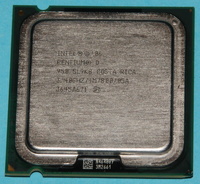
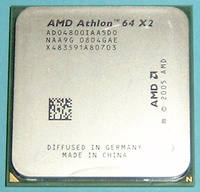
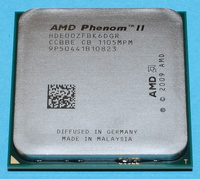
Während der Wechsel von ia32 auf x86_64 abgesehen von höhreren Taktfrequenzen kaum eine Leistungssteigerung bewirkte, änderte sich dies mit der Einführung von Mehrkernprozessoren, also solchen Prozessoren, bei denen sich auf einem Die zwei oder mehr CPUs befinden. Die ersten Zweikernprozessoren von Intel sind für den Sockel-775 bestimmt, also wurde selbst dafür noch kein neuer Sockel auf den Markt gebracht. Ein Kuriosum in diesem Zusammenhang stellt der Intel Pentium D (Preslar) dar. Nach außen hin arbeitet dieser Prozessor wie ein Zweikernprozessor. Tatsächlich befinden sich bei diesem Prozessor zwei getrennte Dies mit je einer CPU in einem gemeinsamen Gehäuse. Der nahezu zeitgleich entwickelte Pentium D (Smithfield) ist hingegen ein echter Zweikernprozessor. Aktuelle (Stand 2012) Intel-Prozessoren sind als Vier-, Sechs- oder Achtkernprozessoren ausgeführt. AMD verfolgte bei den Mehrkernprozessoren eine klarere Linie. Während die ersten AMD 64-Bit-Prozessoren "AMD K8" (8. Prozessorgeneration), deren gängigstes Modell der Athlon 64 ist, nur einen Kern besitzen, sind die AMD 64-Bit-Prozessoren "AMD K9" (9. Prozessorgeneration), deren gängigstes Modell der Athlon 64 X2 ist, echte Zweikernprozessoren. Aktuelle (Stand 2012) AMD-Prozessoren "AMD K10" (10. Prozessorgeneration) sind als Vier-, Sechs- oder Achtkernprozessoren ausgeführt. im Niedrigpreissegment sind auch Zwei- und Dreikernprozessoren verfügbar. Die Dreikernprozessoren sind eigentlich Vierkernprozessoren, bei denen ein Kern deaktiviert ist. Dies geschieht meist, weil ein Kern defekt ist und der Prozessor sonst verworfen werden müsste, was die Produktionskosten steigern würde. Ein positiver Nebeneffekt ist, dass bei der Produktion weniger Müll in Form ausgesonderter Prozessoren anfällt.
zurück zum Inhaltsverzeichnis7.4 Arbeitsspeicher für x86_64-Systeme
| ||||
Beim Arbeitsspeicher setzte Intel gleich auf DDR2-RAM. Die ersten Hauptplatinen mit dem Sockel-775 für 64-Bit-Prozessoren erlauben nominell die Ausstattung mit 4 GiB DDR2-RAM. Allerdings tragen einige dieser Hauptplatinen eine Altlast aus 32-Bit-Zeiten mit sich. Deren BIOS unterstützt kein "memory remapping", wodurch nicht die vollen 4 GiB RAM verfügbar sind. Sinnvoll ist in diesen Fällen eine Bestückung mit (voll nutzbaren) 3 GiB RAM, was aber für halbwegs aktuelle 64-Bit-Software recht wenig ist. AMD setzte zunächst noch auf DDR1-RAM. Die ersten Hauptplatinen mit Sockel-754 oder Sockel-939 erlauben die Ausstattung mit 4 GiB DDR1-RAM, wobei die volle Nutzbarkeit durch "memory remapping" üblich ist. Insgesamt sind 4 GiB RAM die Untergrenze für den produktiven Einsatz von 64-Bit-Software. In späteren Systemen setzten sowohl Intel als auch AMD auf DDR2-RAM, wobei diese Hauptplatinen mit 8 GiB, 12 GiB (nur für Intel-Prozessoren) oder 16 GiB DDR2-RAM bestückt werden können. DDR2-RAM-Module gibt es mit Kapazitäten von 1 GiB, 2 GiB und 4 GiB, wobei letzere selten und entsprechend teuer sind. Eine Bestückung mit mindestens 8 GiB RAM ist anzustreben. Aktuell setzen sowohl Intel als auch AMD auf DDR3-RAM, wobei diese Hauptplatinen mit 16 GiB, 24 GiB (nur für Intel-Prozessoren) oder 32 GiB DDR3-RAM bestückt werden können. DDR3-RAM-Module gibt es mit Kapazitäten von 2 GiB, 4 GiB und 8 GiB, wobei letzere verhältnismäßig teuer sind. Eine Bestückung mit 8 GiB RAM ist für den produktiven Einsatz von 64-Bit-Software häufig ausreichend (Stand 2012), wobei eine Bestückung mit zwei 4 GiB-Modulen sinnvoll ist, um bei Bedarf RAM nachrüsten zu können.
zurück zum Inhaltsverzeichnis7.5 Hauptplatinen für x86_64-Systeme
| ||||
| ||||
Die wichtigste Neuerung im Zusammenhang mit x86_64-Systemen war die Einführung des PCI-Express-Busses (PCIe). Die langen PCIe x16-Steckplätze sind für entsprechende Grafikkarten bestimmt, die kürzeren PCIe x4-Steckplätze, die auf vielen Hauptplatinen allerdings nicht vorhanden sind, und die kurzen PCIe x1-Steckplätze sind für andere Erweiterungskarten bestimmt. Daneben gibt es auf den Hauptplatinen weiterhin PCI-Steckplätze, aktuell nur noch ein oder zwei, auf älteren Hauptplatinen bis zu vier. Der AGP-Steckplatz für die Grafikkarte wurde sehr schnell durch den PCIe x16-Steckplatz ersetzt. Auf den Hauptplatinen integriert sind in der Regel ein Ethernetcontroller, der 1000base-T, auf einigen älteren Hauptplatinen allerdings nur 100base-TX, beherrscht, ein Soundchip mit ausreichender Wiedergabequalität, der den Anschluss von Lautsprechersystemen bis zur Konfiguration 7.1, auf älteren Hauptplatinen mitunter nur bis zur Konfiguration 5.1, erlaubt, mehrere USB-Controller, anfangs nur USB 2.0, mittlerweile USB 2.0 und USB 3.0, häufig ein IEEE1394a-Controller und eine, bei älteren Hauptplatinen mitunter zwei RS232-Schnittstellen. Die RS232-Schnittstelle ist vor allem bei neueren Hauptplatinen häufig nur über eine 10-polige Stiftkeitse auf der Hauptplatine zugänglich. Da diesen Hauptplatinen auch keine entsprechende Slotblende mit Verbindungskabel von 10-poliger Stiftleiste auf 9- oder 25-polige SUB-D-Buchse beiliegt, kommt das RS232-Belegungsärgernis zum Tragen, wenn die Belegung der 10-poligen Stiftleiste nicht im Handbuch dokumentiert ist. Auf den Hauptplatinen finden sich SATA-Controller, auf alten Hauptplatinen ein SATA I-Controller mit zwei Anschlüssen, auf neueren Hauptplatinen ein SATA II-Controler mit zwei oder vier Anschlüssen, mittlerweile ein SATA III-Controller mit sechs Anschlüssen. Auf alten Hauptplatinen findet sich ein Dual-PCI-IDE-Controller, an den vier IDE-Geräte angeschlossen werden können. Auf neueren Hauptplatinen findet sich zwar immer noch ein Dual-PCI-IDE-Controller, allerdings ist nur der primäre IDE-Controller über eine 40-polige Stiftleiste zugänglich. IDE wird zunehmend durch SATA ersetzt. Insgesamt gibt es seit einiger Zeit das Bestreben, keine "parallelen" Schnittstellen mehr nach außen zu führen, was auf aktuellen Hauptplatinen (Stand 2012) umgesetzt ist. Auf dieser "Abschussliste" standen IDE-Controller, Floppycontroller, Parallelschnittstelle, MIDI und Gameport. Konsequenterweise durfte die fast schon anachronistisch wirkende RS232-Schnittstelle bleiben, da es sich dabei um eine serielle Schnittstelle handelt. MIDI und Gameport finden sich nur auf alten Hauptplatinen, IDE-Controller, Floppycontroller, die allerdings nur noch ein Diskettenlaufwerk unterstützen, und Parallelschnittstelle konnten sich länger halten und finden sich noch auf vielen Hauptplatinen, die mit DDR2-RAM zu bestücken sind. Sollen in modernen x86_64-Systemen IDE-Geräte genutzt werden, muss ein Ultra-DMA-Controller als PCI-Steckkarte oder ein SATA-/Ultra-DMA-Combocontroller als PCI-Steckkarte oder PCIe x1-Steckkarte eingebaut werden. Einen 1:1-Ersatz für den Floppycontroller gibt es nicht, ein Zugriff auf 3½″-Disketten ist über ein USB-Diskettenlaufwerk möglich, ein Zugriff auf 5¼″-Disketten ist nicht mehr möglich. Da hilft nur ein alter PC weiter! Eine Parallelschnittstelle kann über eine PCI-Steckkarte oder eine PCIe x1-Steckkarte bereitgestellt werden. MIDI und Gameport können durch den Einbau einer älteren PCI-Soundkarte bereitgestellt werden. Neue PCI- und PCIe-Soundkarten besitzen meist keinen Gameport und häufig auch kein MIDI mehr. Das Fehlen von MIDI ist für Musiker, die mit MIDI-fähigen Instrumenten und PC arbeiten, sehr ärgerlich, da hier oft Werte im vier- bis fünfstelligen Bereich gefährdet sind. Bei Geräten für den Gameport sind die gefährdeten Werte zwar geringer, aber in diesem Zusammenhang ist bemerkenswert, dass ein Hersteller eines verbreiteten proprietären Betriebssystems, der früher auch teilweise hochpreisige Geräte zum Anschluss an den Gameport vertrieb, die Unterstützung für Gameport (und MIDI) aus den aktuellen Versionen seines proprietären Betriebssystems entfernt hat. Linux unterstützt aktuell (Stand 2012) sowohl MIDI als auch den Gameport.
zurück zum Inhaltsverzeichnis8 Rückblick: 16-Bit-Systeme
"retro-computing", "Hardware-Paläontologie", "Computer aus der Steinzeit" — solche Begriffe mögen einem durch den Kopf gehen, wenn so alte Systeme irgendwo erwähnt werden. Hier geht es nur um 16-Bit-Systeme mit der von Intel eingeführten 80x86-Prozessorfamilie, genauer gesagt um die ersten drei Prozessorgenerationen der 80x86-Prozessorfamilie, wobei die Zählung "EDV-üblich" mit "0" für die erste Prozessorgeneration aus der 80x86-Prozessorfamilie beginnt. Im allgemeinen Sprachgebrauch sind die Bezeichnungen "086er" und "186er" unüblich, die Bezeichnung "286er" hingegen hat sich etabliert. Alle hier behandelten 16-Bit-Systeme sind extrem langsam und als Produktivsysteme nicht mehr geeignet. Eine Anwendung solcher Systeme kann darin bestehen Software aus jener Zeit auf entsprechender Hardware laufen zu lassen. Für 16-Bit-Systeme ist kein Linux verfügbar, da Linux als 32-Bit-Betriebssystem mindestens eine 386er CPU benötigt. Es gibt zwar ELKS (Embeddable Linux Kernel Subset), das quasi ein auf 16-Bit herunter skaliertes Linux ist, aber ELKS befindet sich noch in einem sehr frühen Entwicklungsstadium, ist produktiv nicht einsetzbar (Stand 2012), und es ist fraglich, ob ELKS jemals bis zu einem vollwertigen Betriebssystem entwickelt werden wird. Meist wird auf 16-Bit-Systemen ein DOS-Betriebssystem eingesetzt.
8.1 Systeme mit CPU 8086
| ||||
Der 8086 ist die erste CPU der 80x86-Prozessorfamilie. Er besitzt 20 Adressleitungen und kann somit einen Adressraum von 220 Byte = 1 MiB physikalisch ansprechen. Die CPU besitzt keinen Cache. In PCs arbeitet der 8086 mit internen Taktfrequenzen von 4,77 MHz, 8 MHz oder 10 MHz. Bereits für diese CPU gibt es mit dem 8087 einen passenden mathematischen Koprozessor. Die Hauptplatinen in proprietären Formaten besitzen einige XT-Steckplätze sowie einen Sockel für den Koprozessor. Das RAM wird mit DIP-Modulen realisiert, entweder fest aufgelötet oder in Sockel gesteckt. Im ungünstigsten Fall stehen nur 64 KiB RAM zur Verfügung, im günstigsten Fall 1 MiB. Vom i8086 des Herstellers Intel gibt es pinkompatible und nicht pinkompatible Nachbauten anderer Hersteller.
zurück zum Inhaltsverzeichnis8.2 Systeme mit CPU 80186
Der 80186 ist der Nachfolger des 8086. Er besitzt 20 Adressleitungen und kann somit einen Adressraum von 220 Byte = 1 MiB physikalisch ansprechen. Die CPU besitzt keinen Cache. PCs mit 80186er CPU sind selten, da der Einsatz einer 80186er CPU keinen Vorteil gegenüber einer 8086er CPU bietet. Die Erweiterungen des 80186 gegenüber dem 8086 kommen nur zur Geltung, wenn der 80186 als Mikrocontroller eingesetzt wird, weshalb der 80186 meist auch derart eingesetzt wurde. In den wenigen PCs arbeitet der 80186 mit einer internen Taktfrequenz von 8 MHz. Für den 80186 wird als mathematischer Koprozessor der 80187 oder der 8087 verwendet. Die Hauptplatinen in proprietären Formaten besitzen einige XT-Steckplätze sowie einen Sockel für den Koprozessor. Das RAM wird mit DIP-Modulen realisiert, entweder fest aufgelötet oder in Sockel gesteckt. Im ungünstigsten Fall stehen nur 64 KiB RAM zur Verfügung, im günstigsten Fall 1 MiB.
zurück zum Inhaltsverzeichnis8.3 Systeme mit CPU 80286
|
| ||||||||
|
| ||||||||
|
| ||||||||
|
| ||||||||
| |||||||||
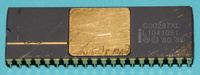
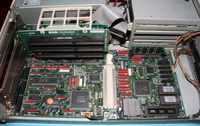
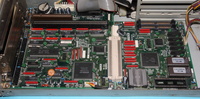
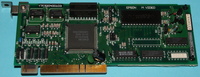
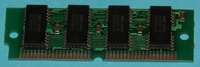
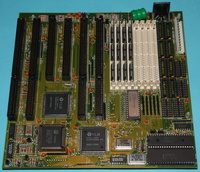
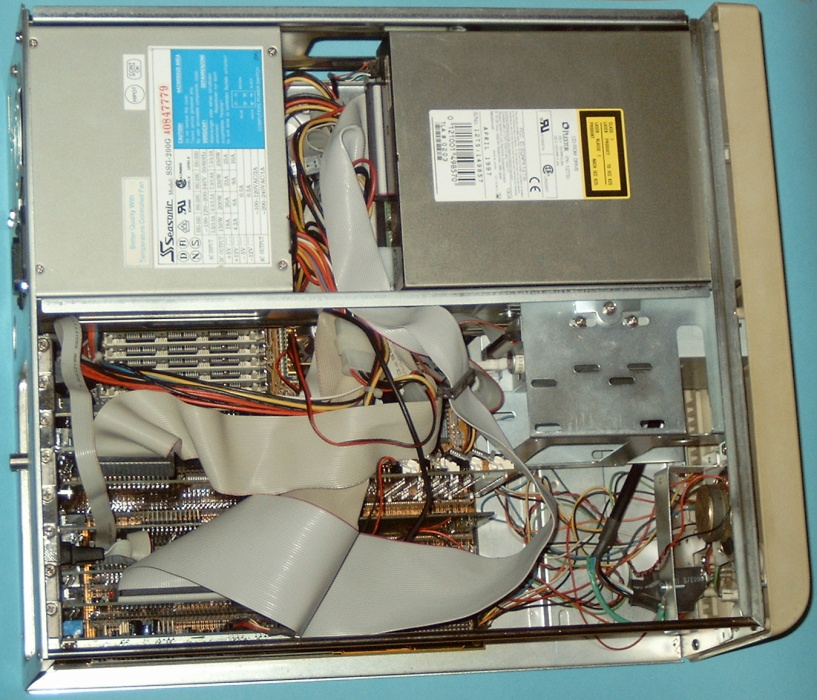
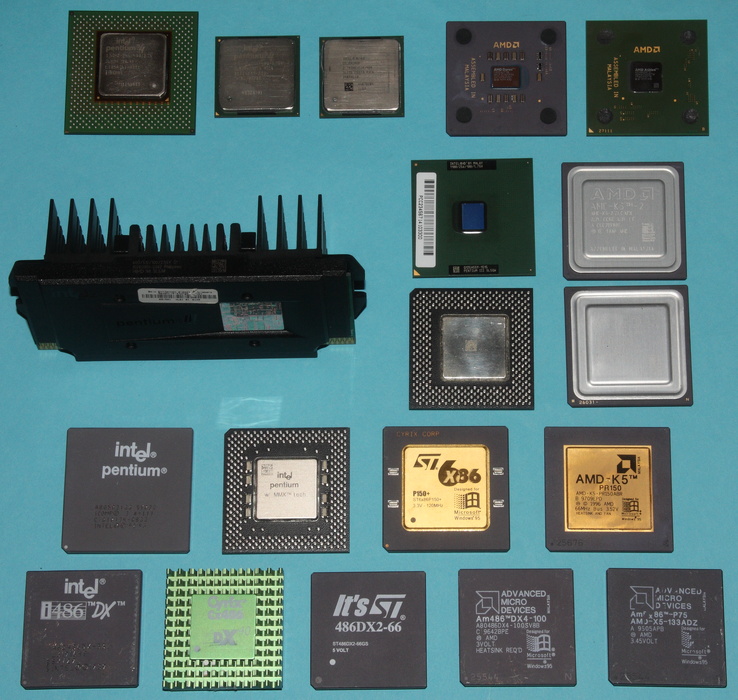
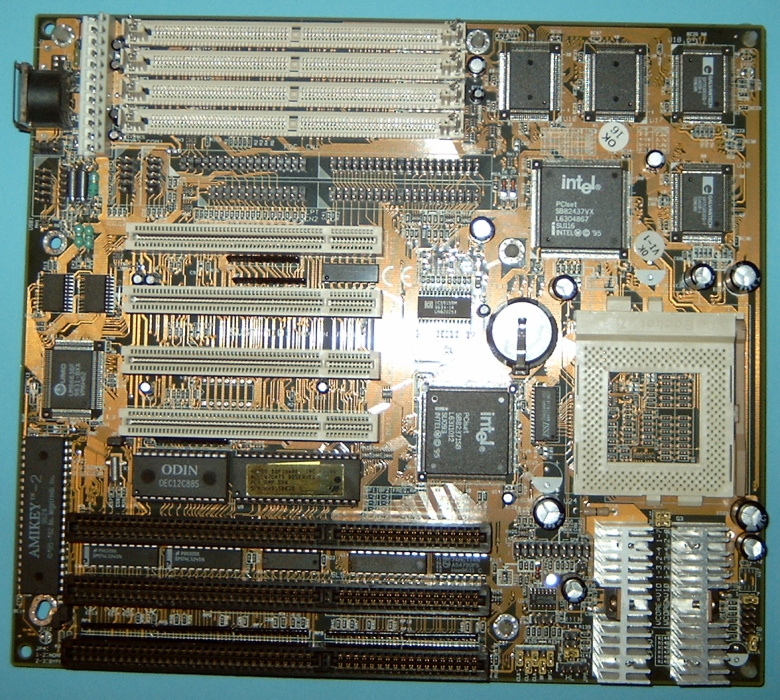
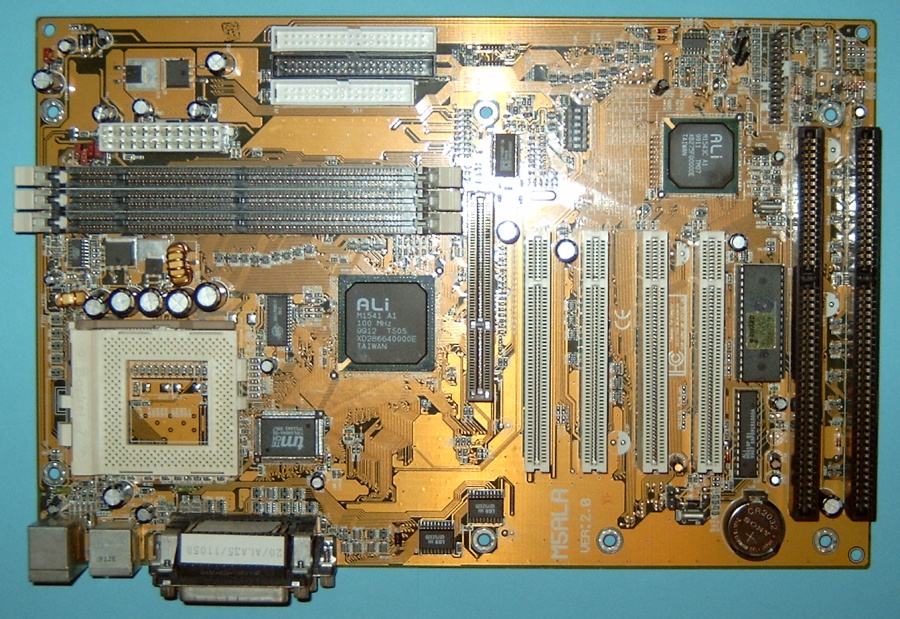


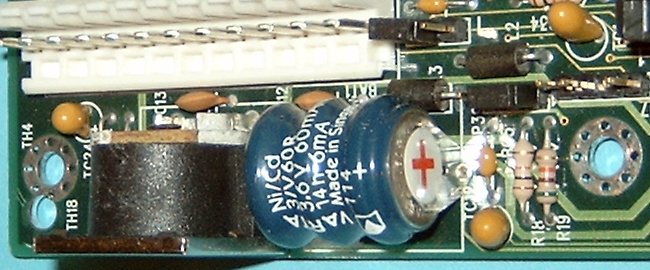


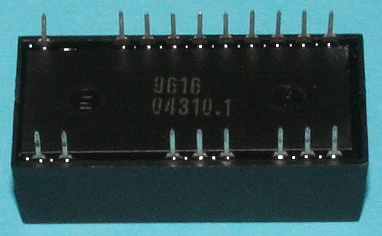
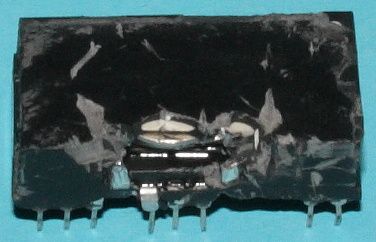
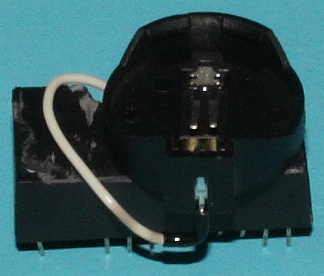
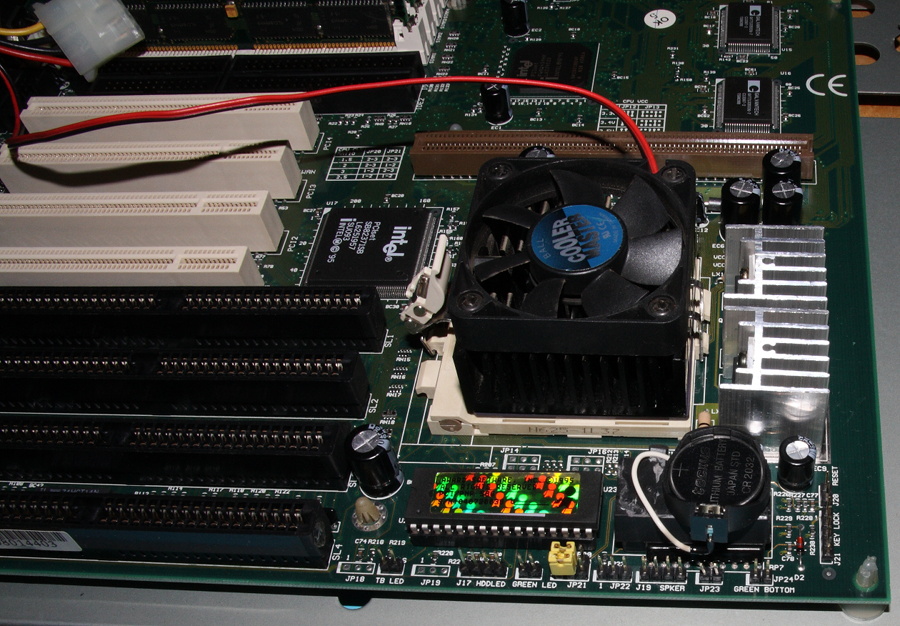
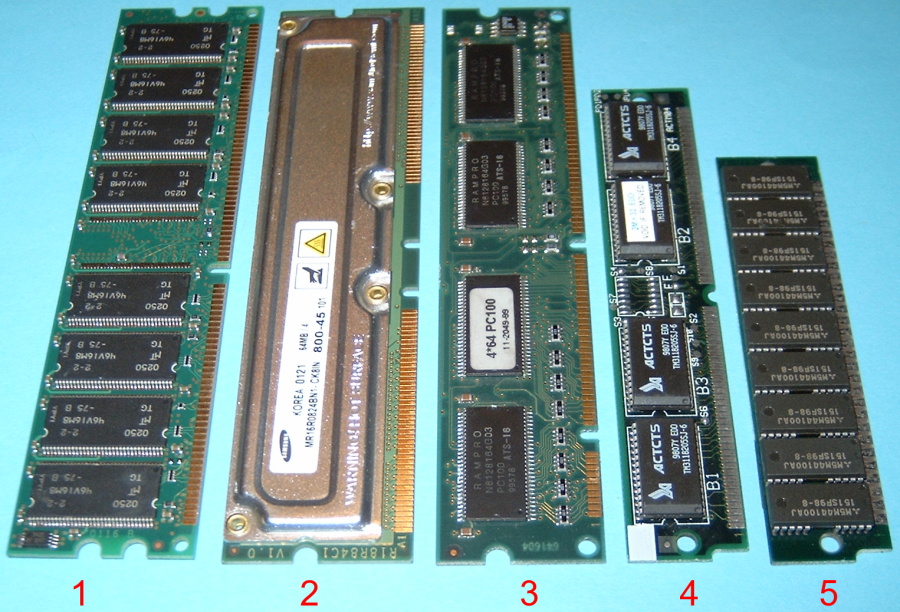
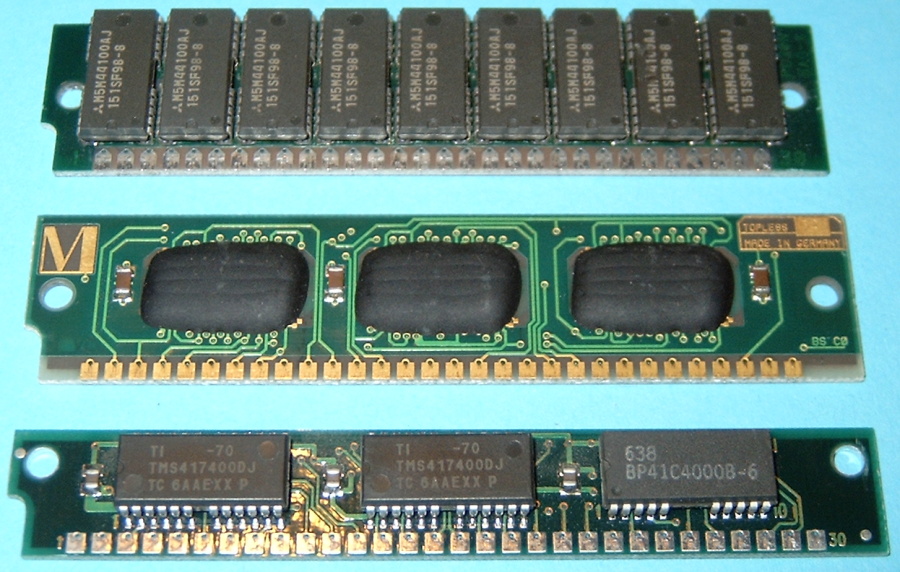
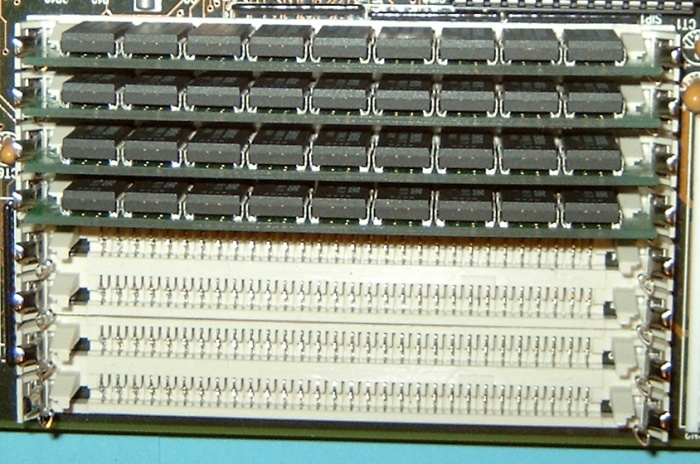
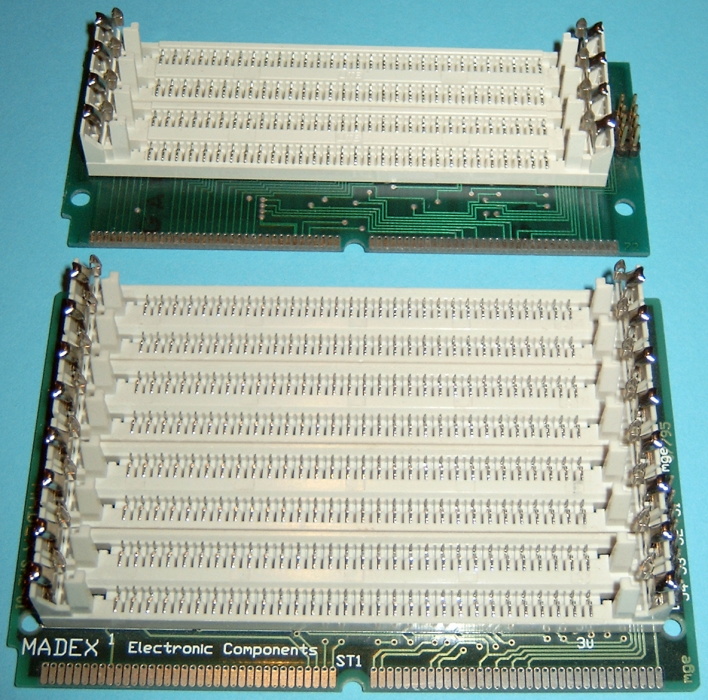
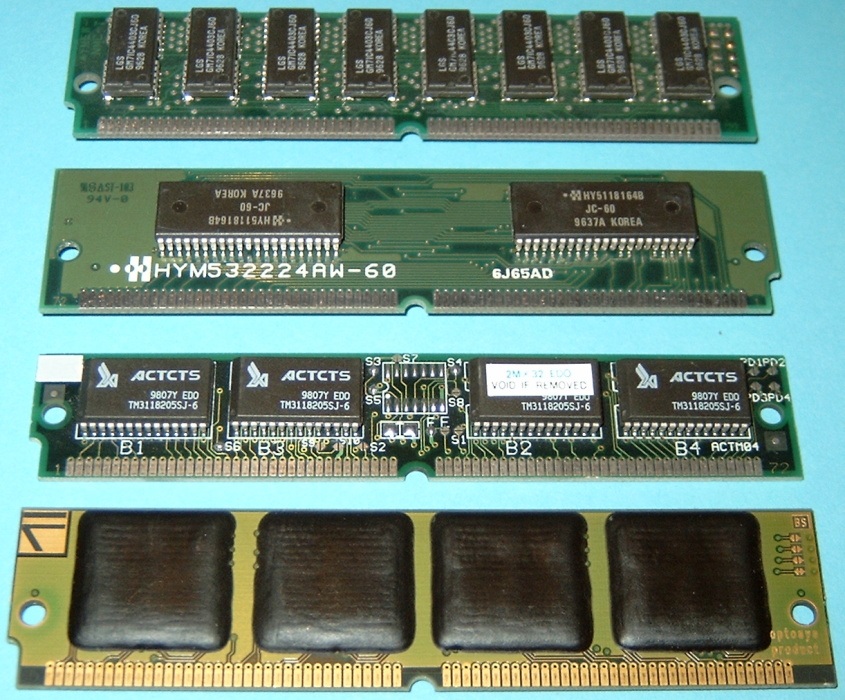

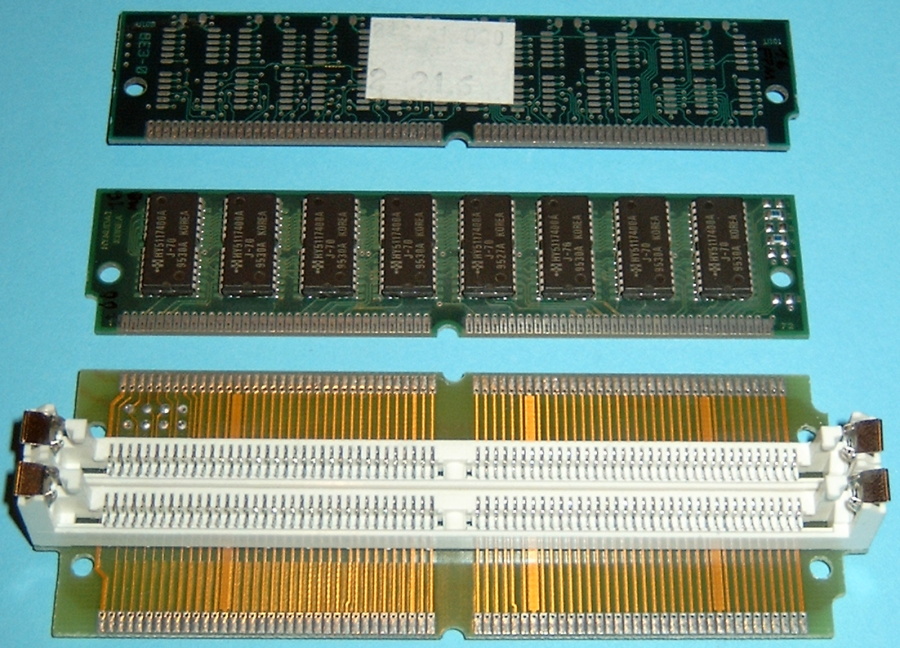
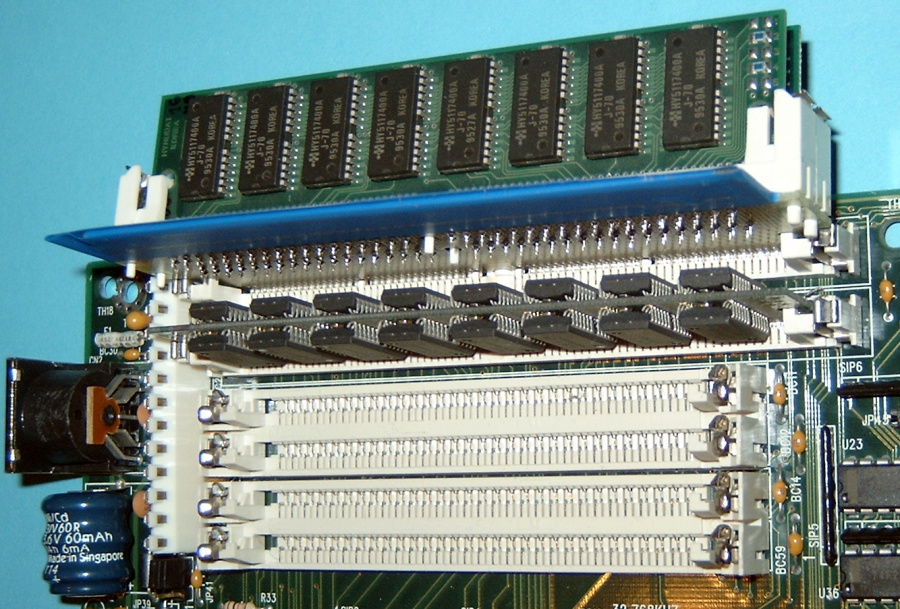
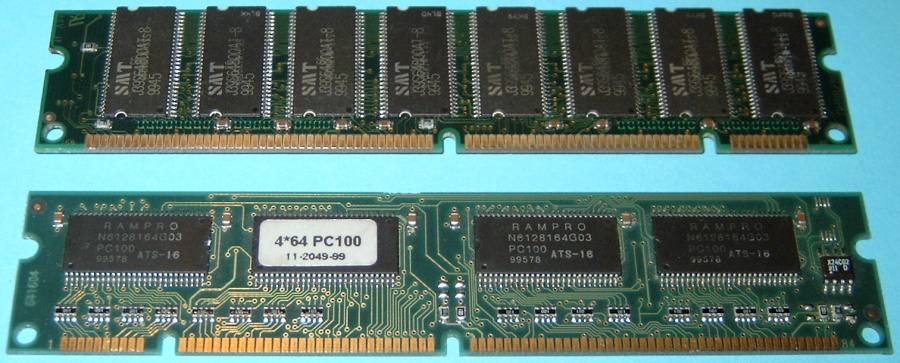
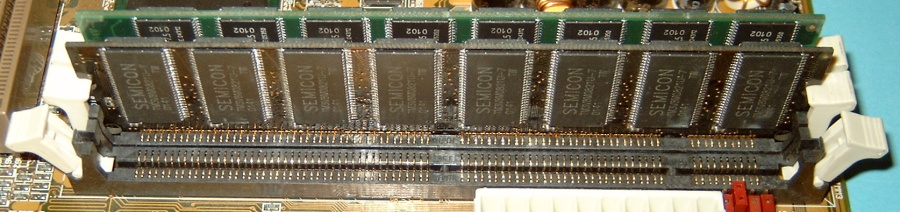
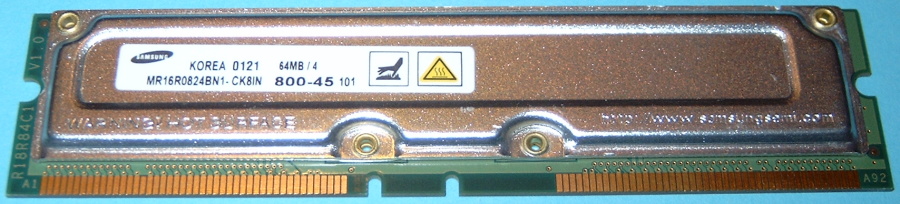
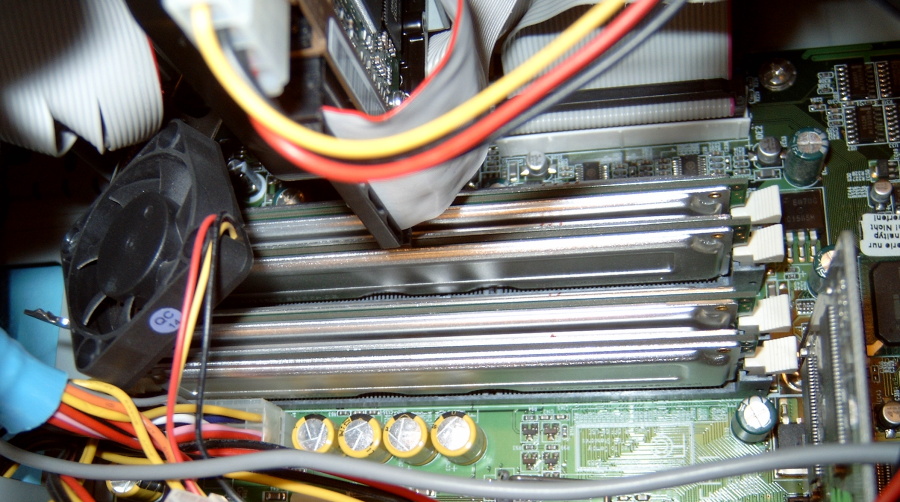
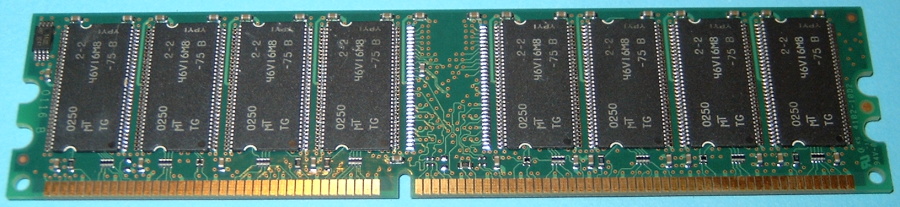
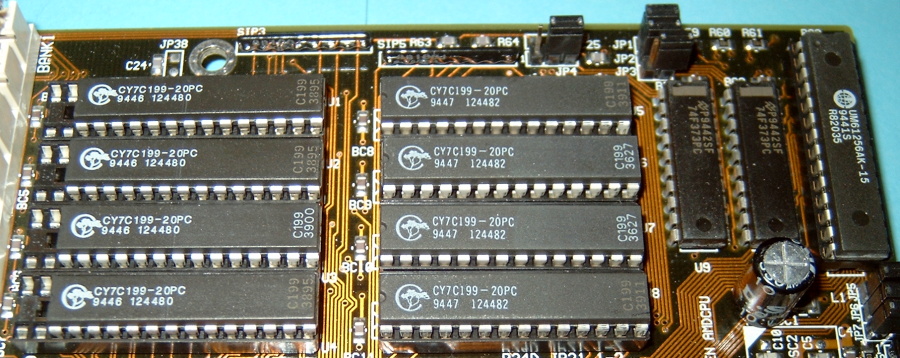
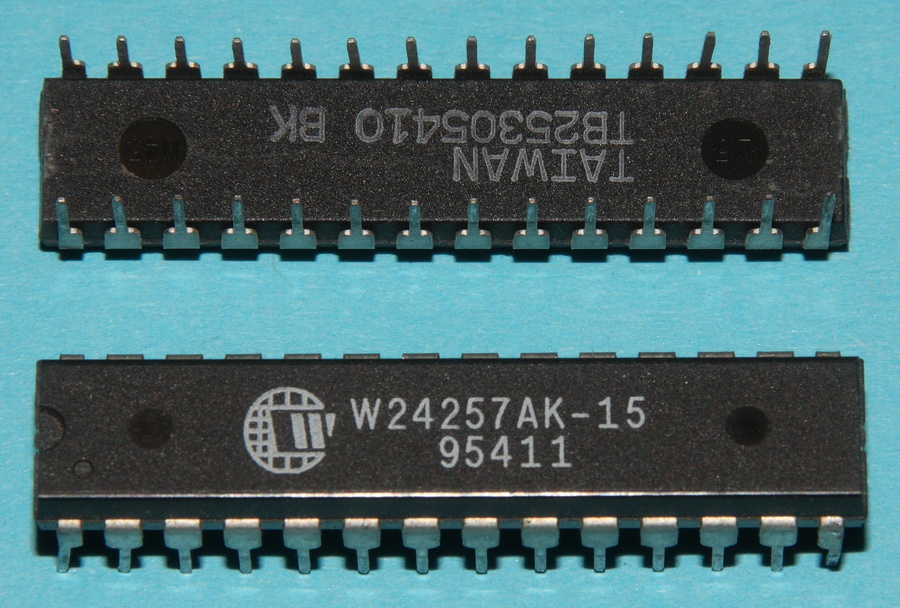


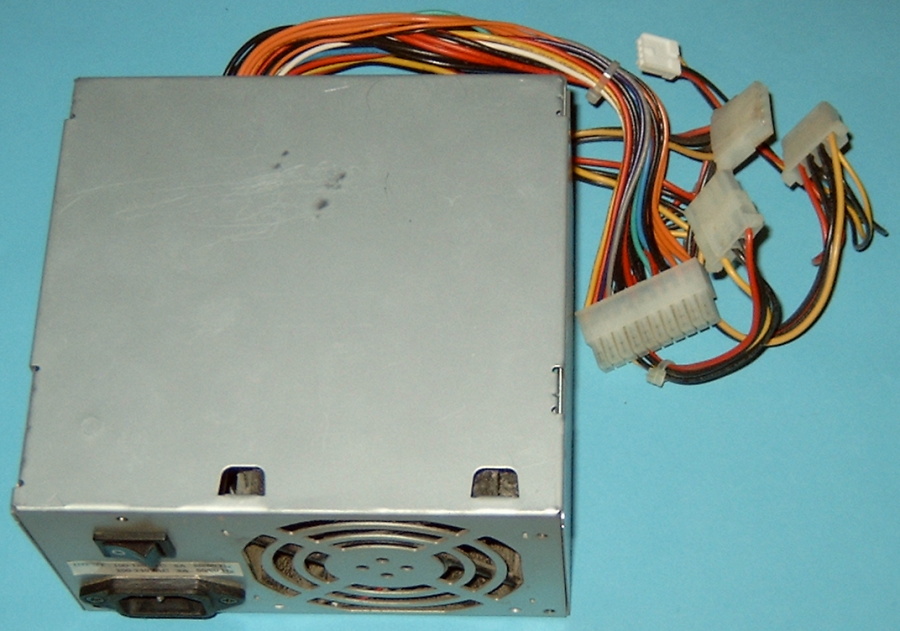
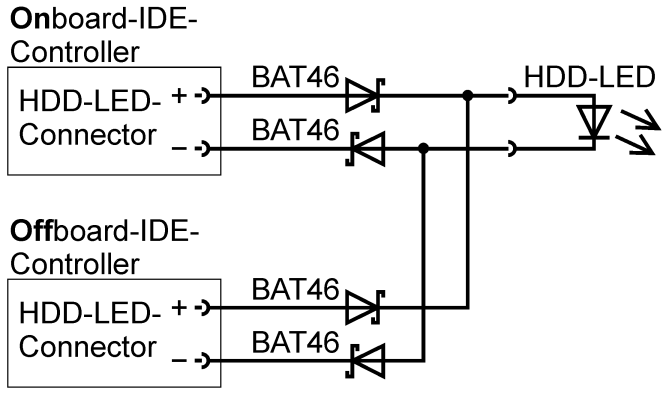
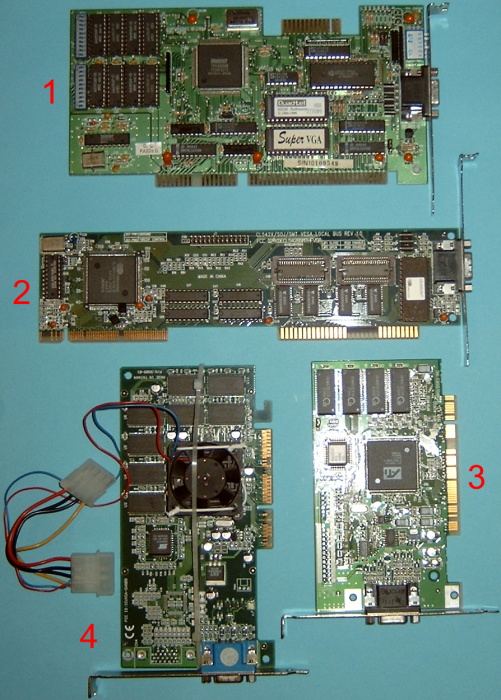
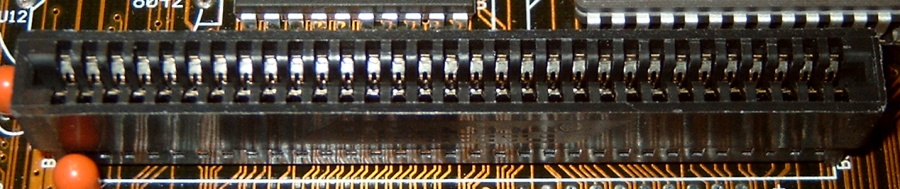
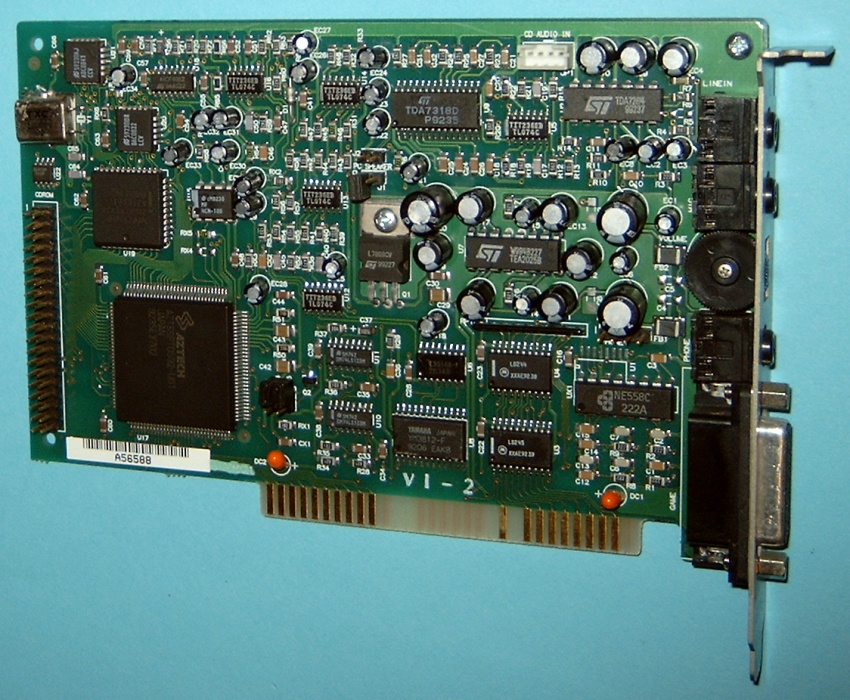



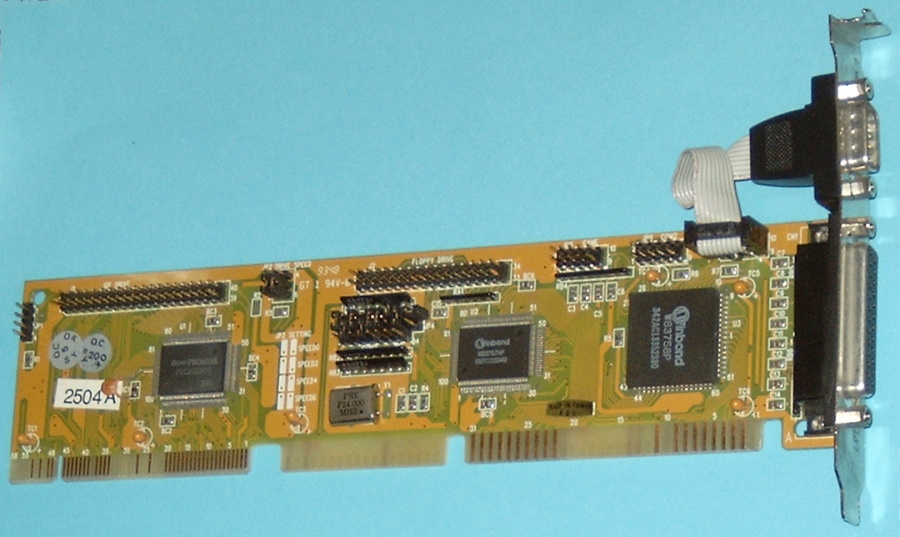


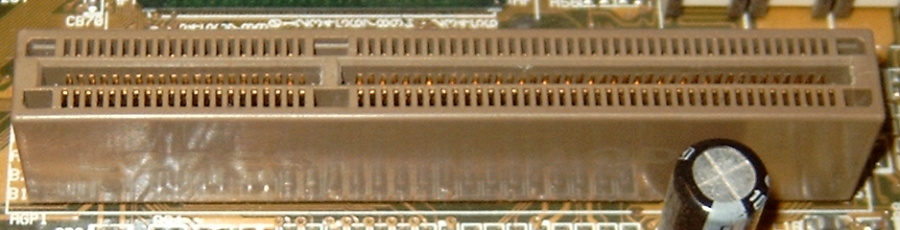
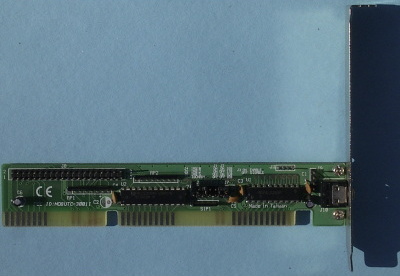
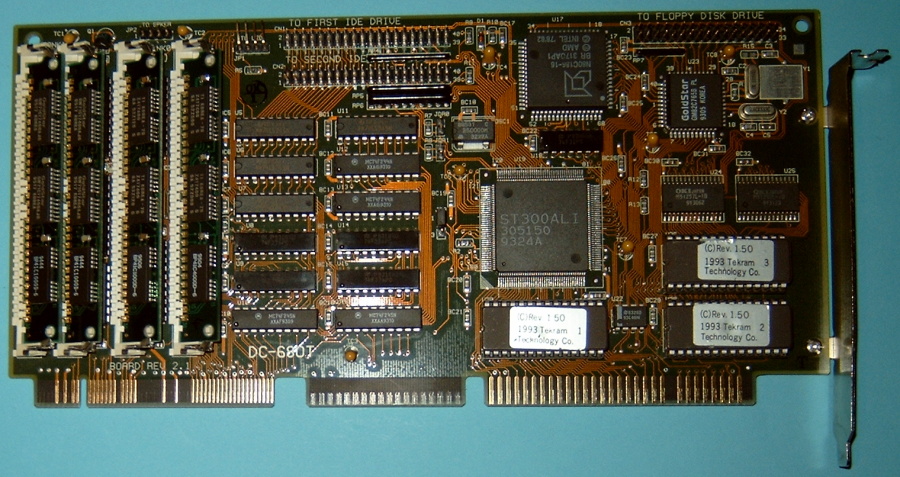
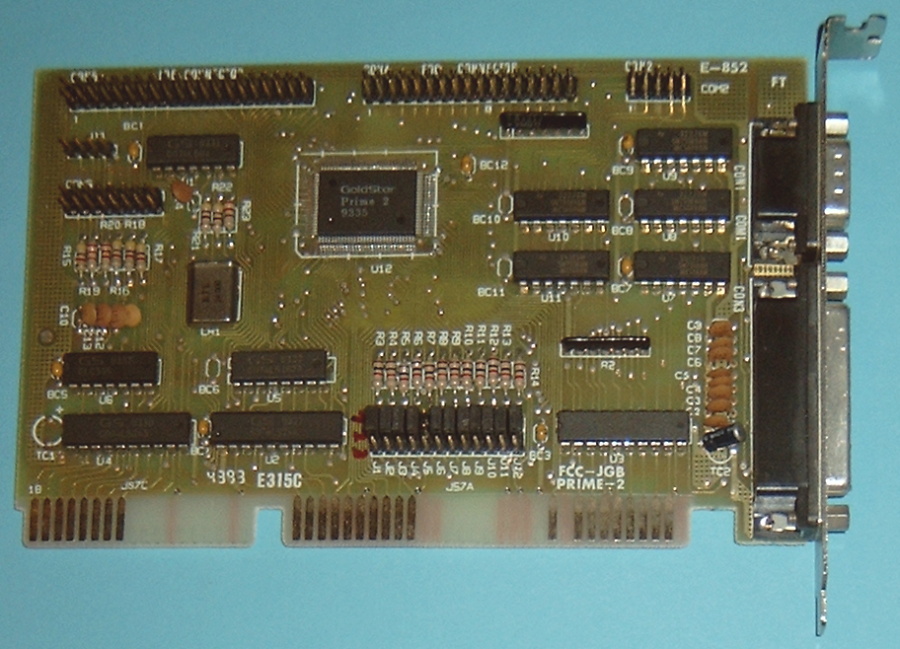
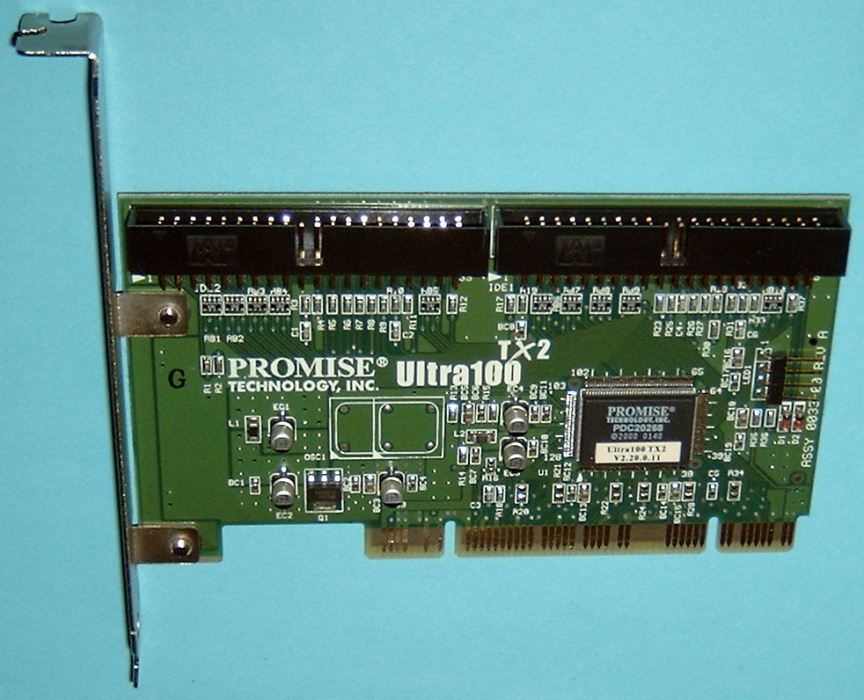
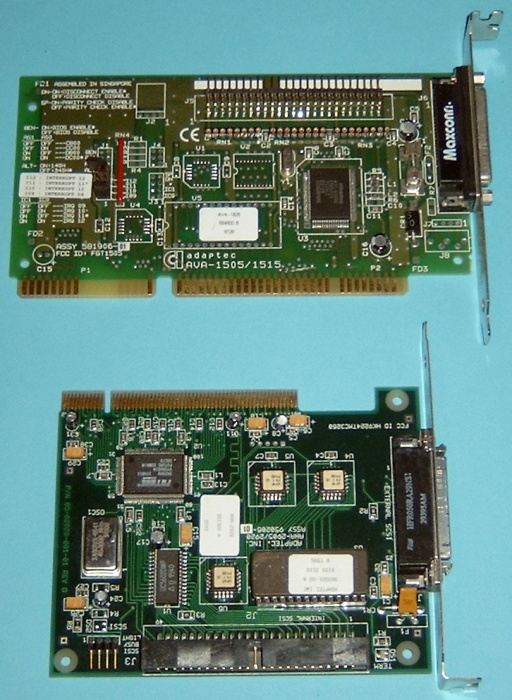
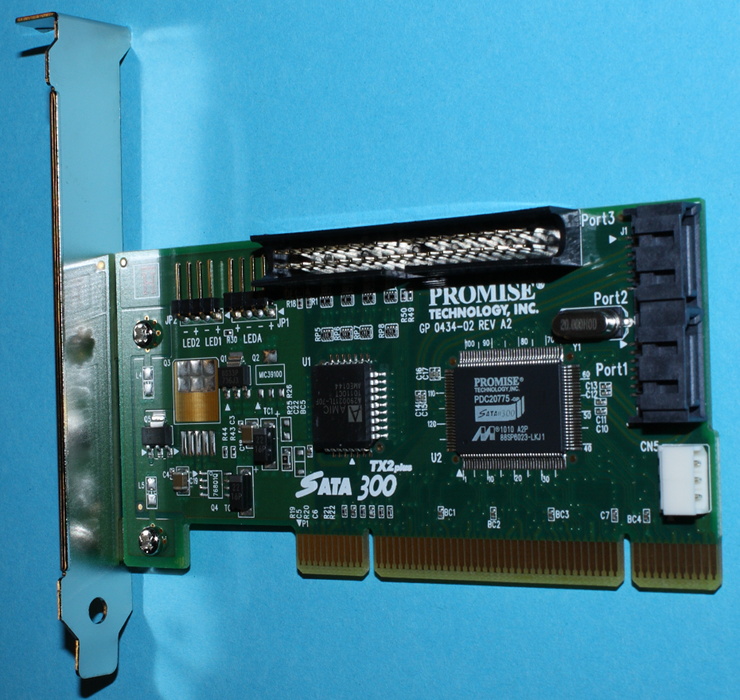
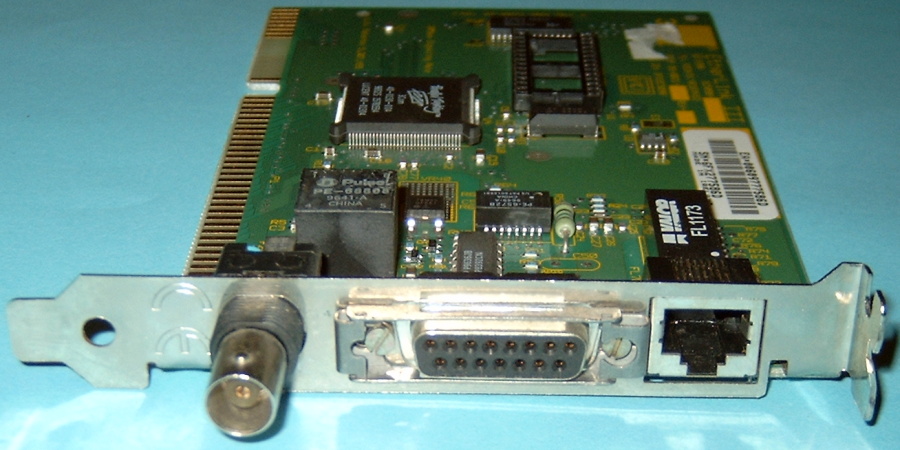
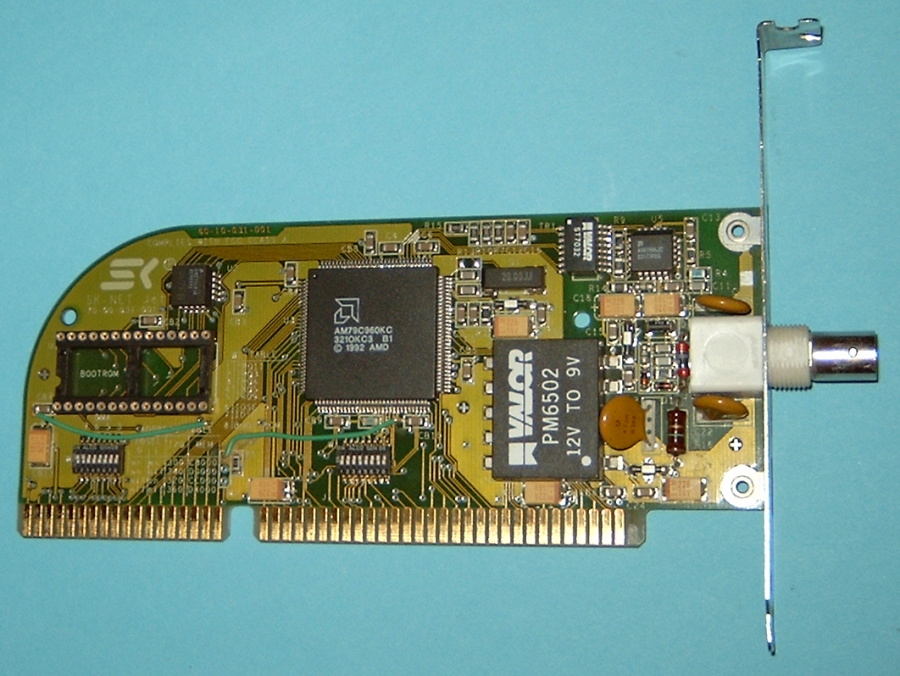
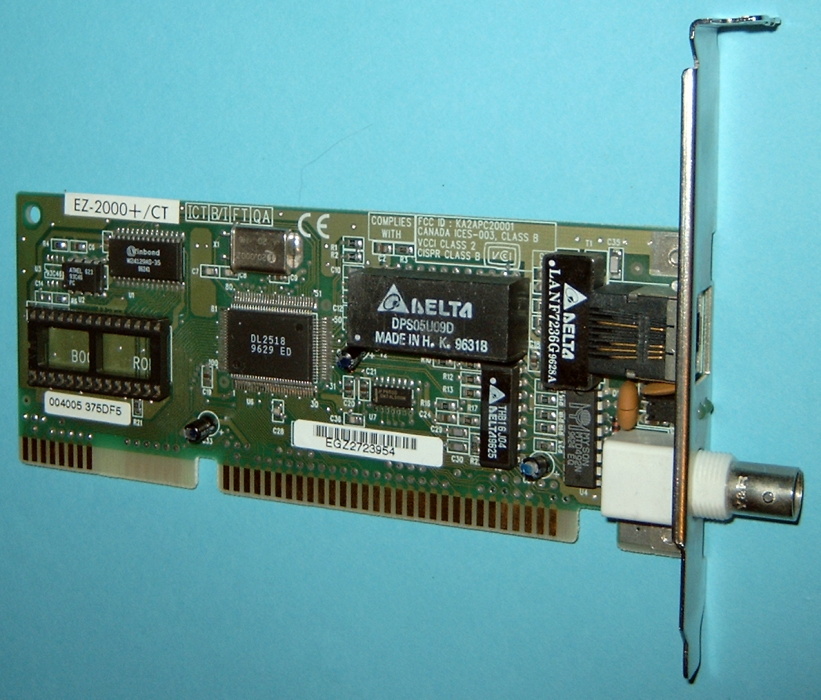

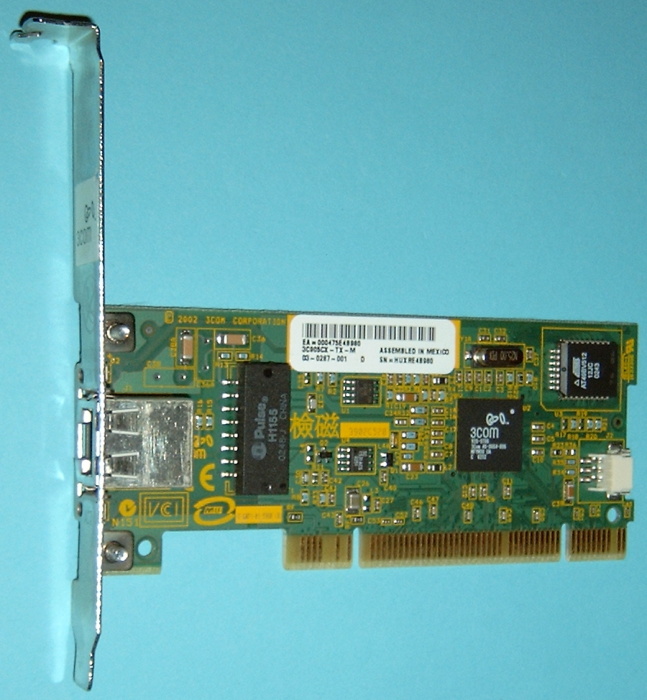
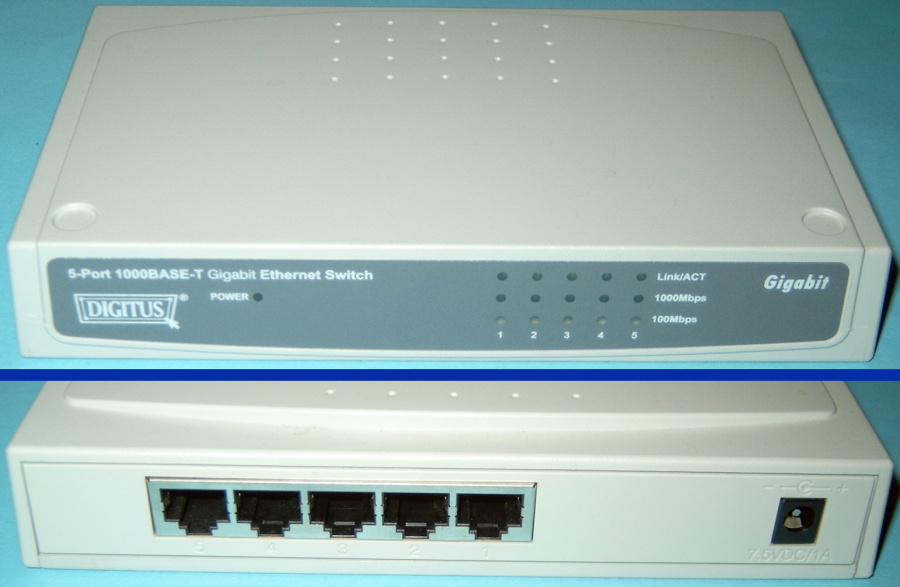
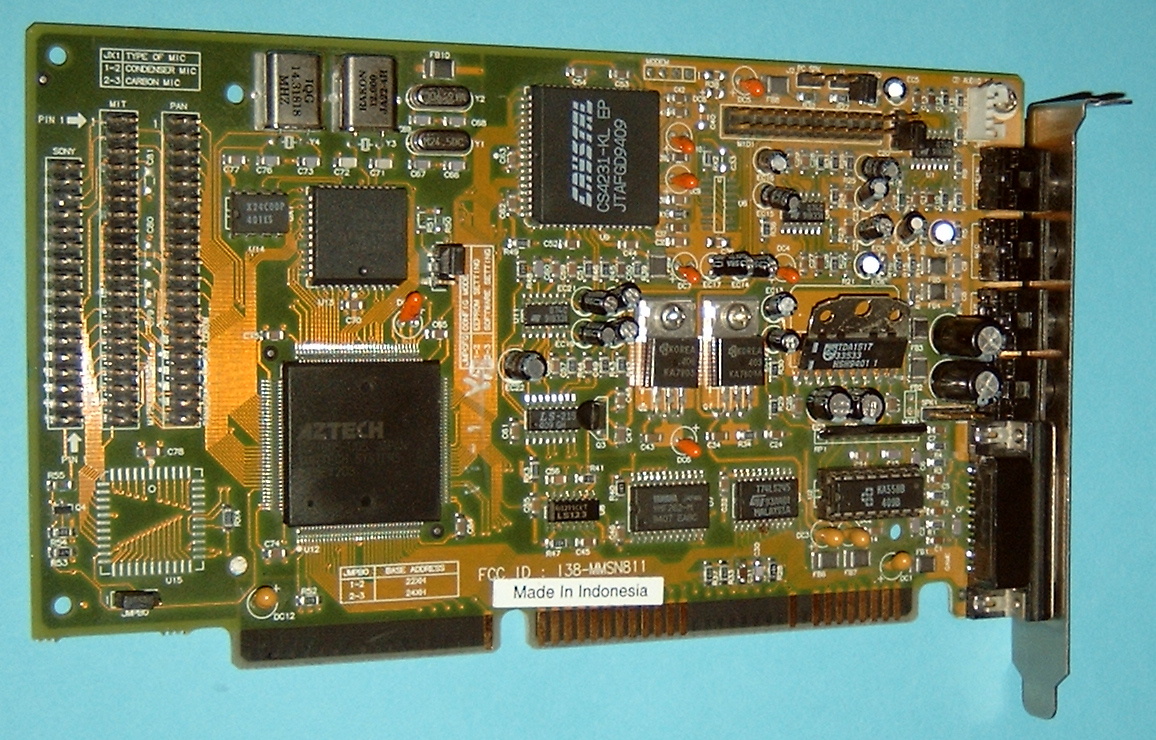

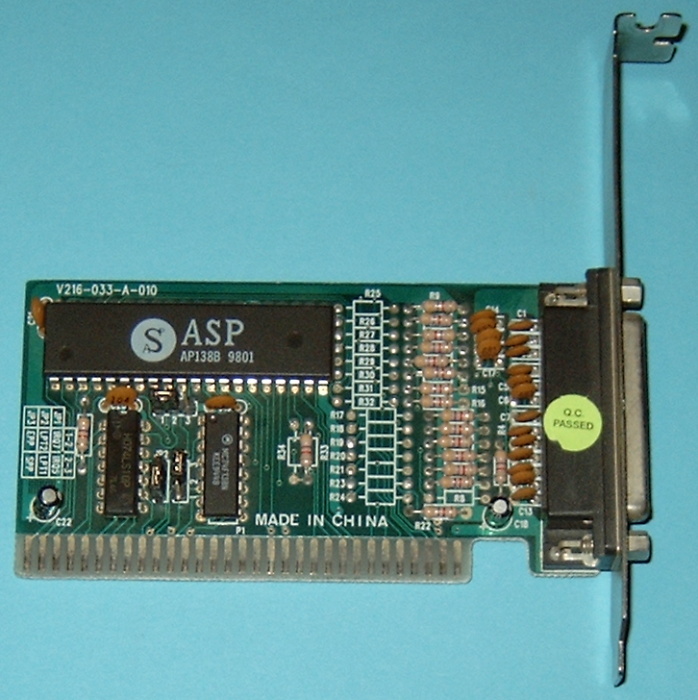
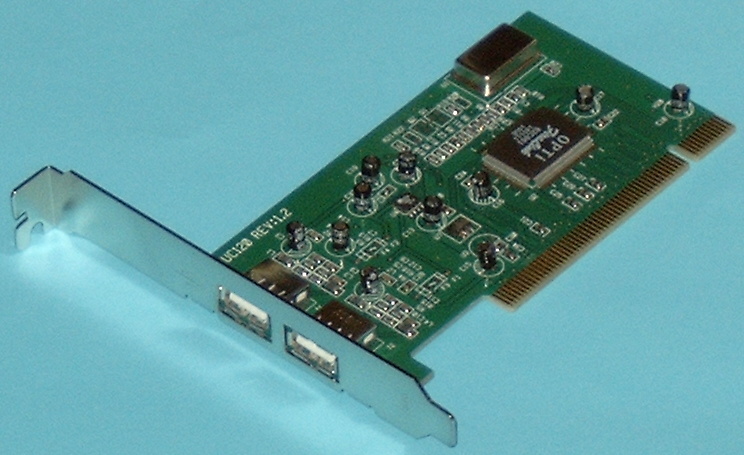
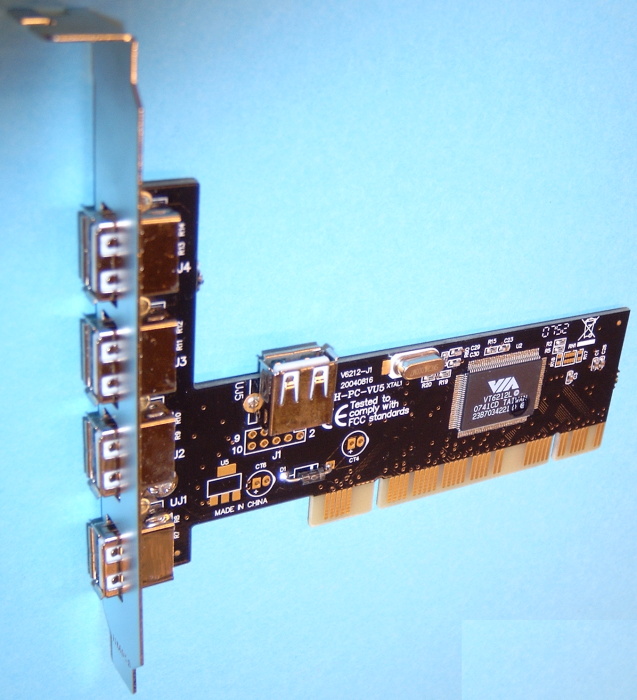
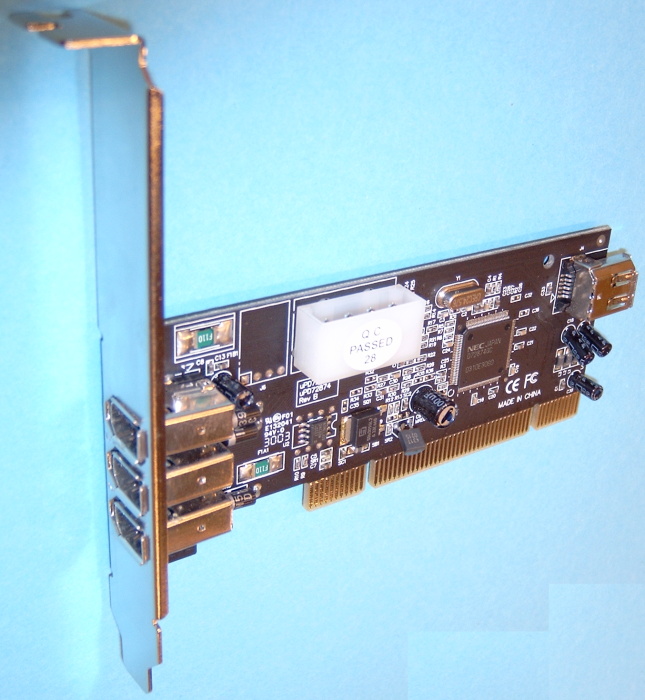

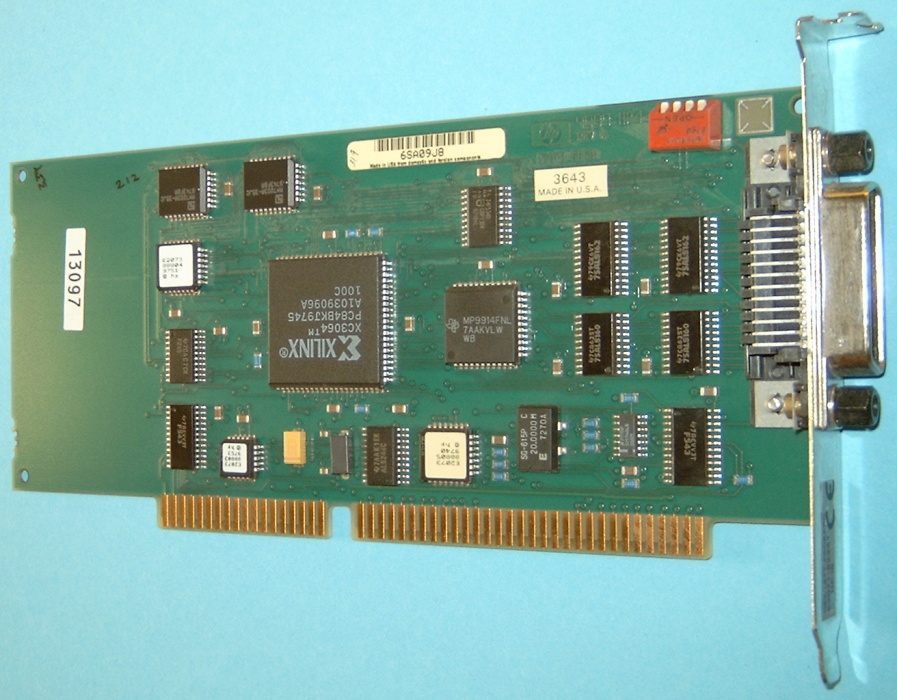
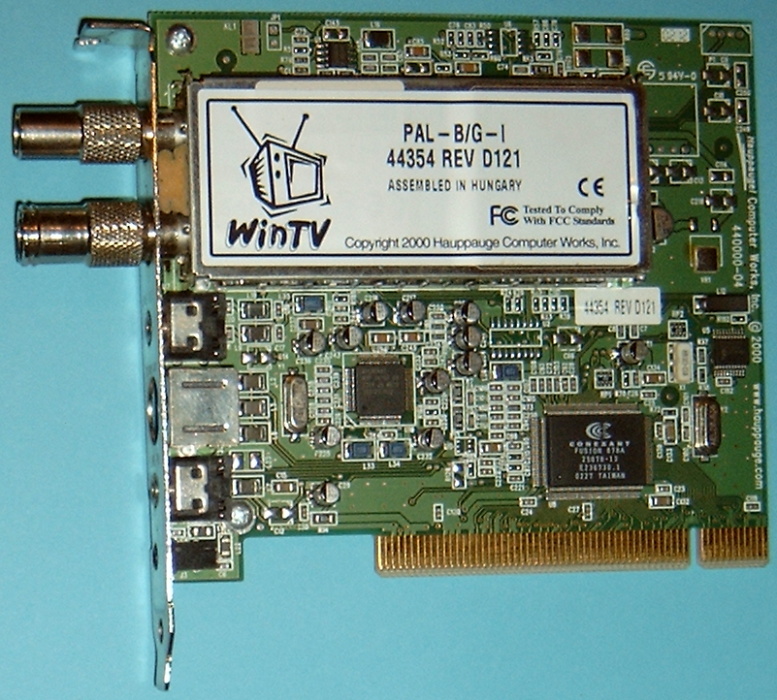

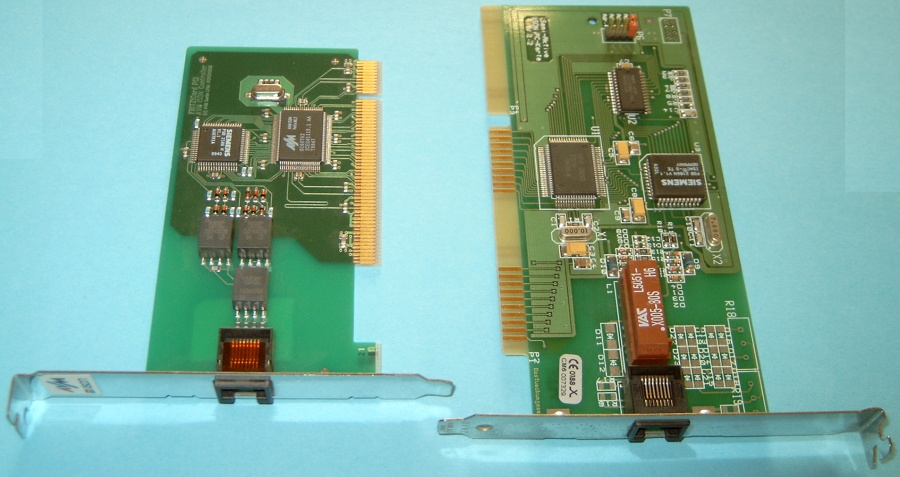
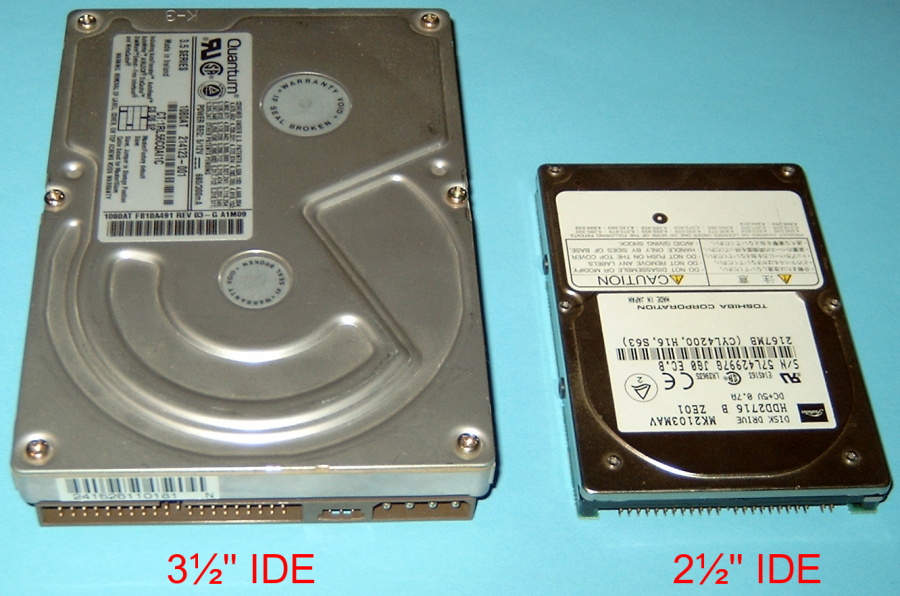
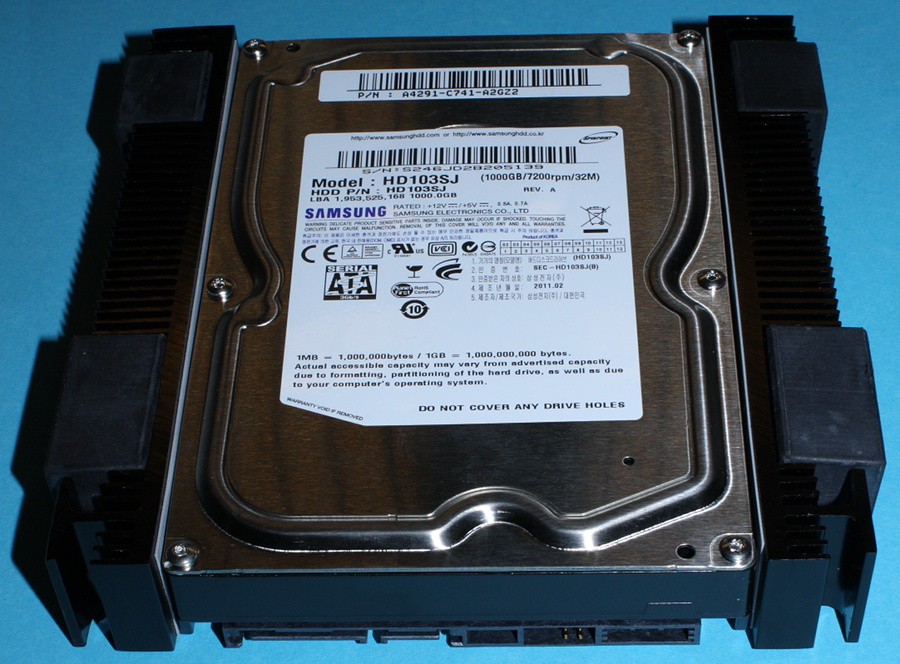
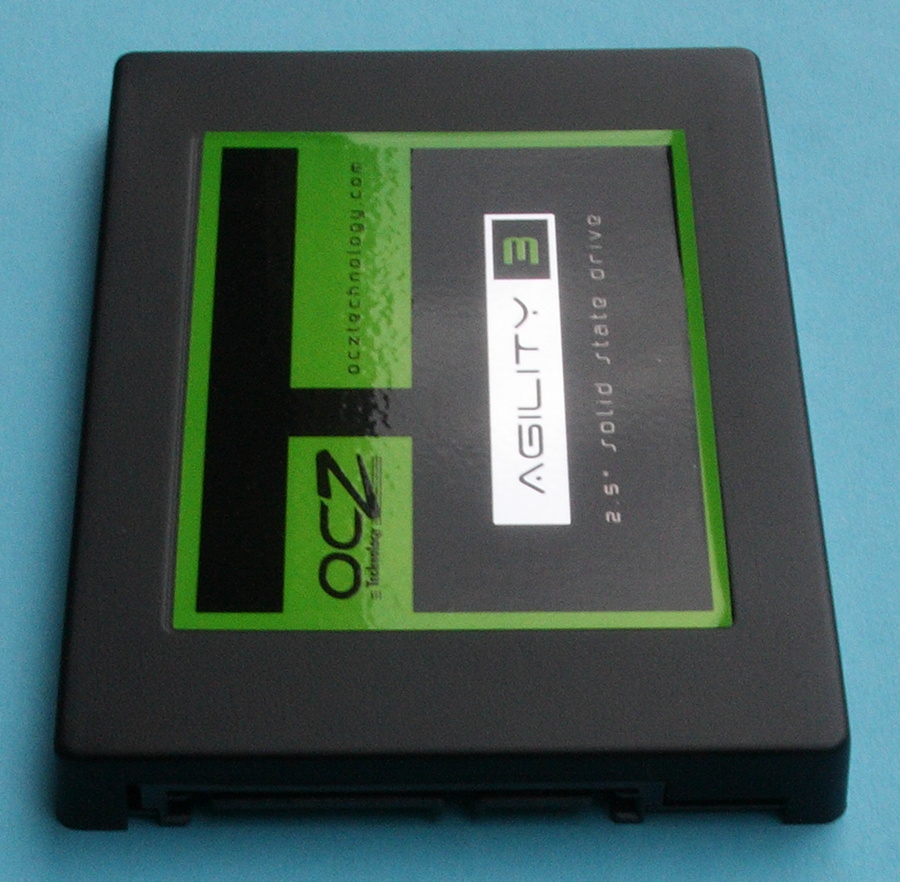
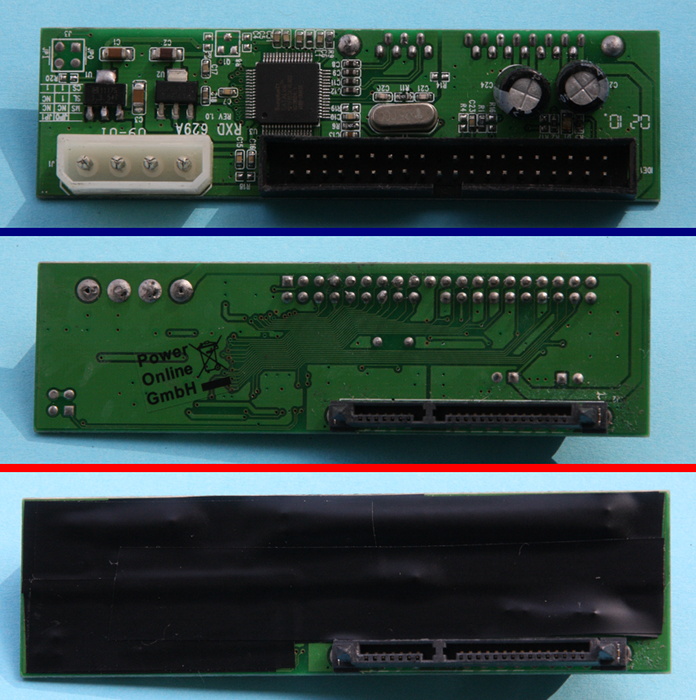
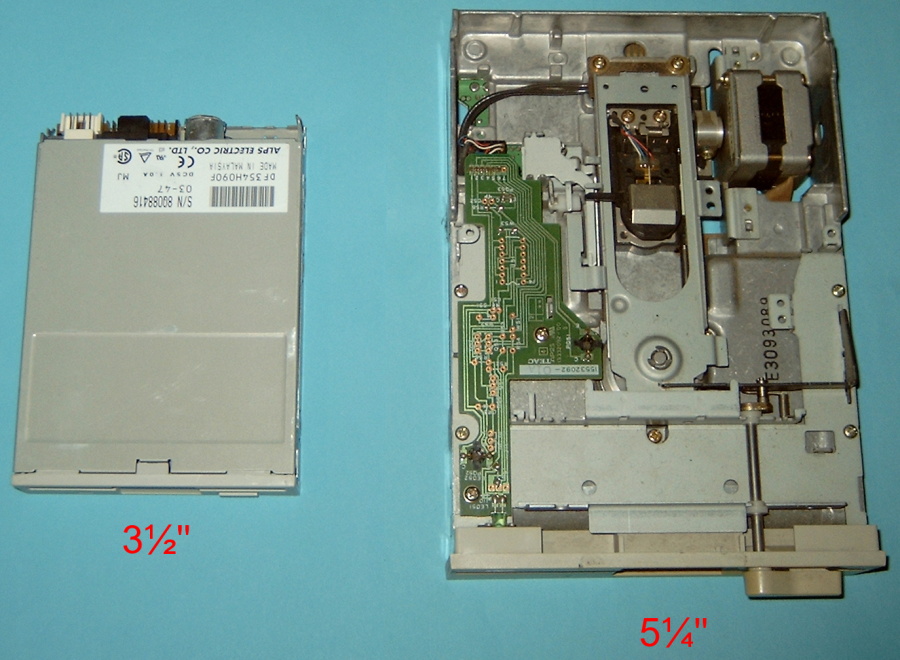

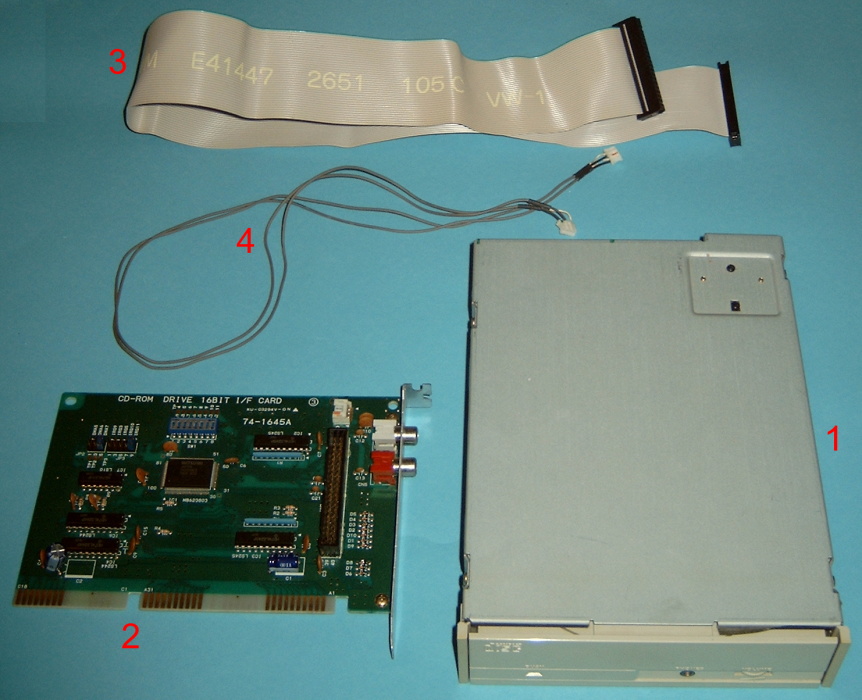
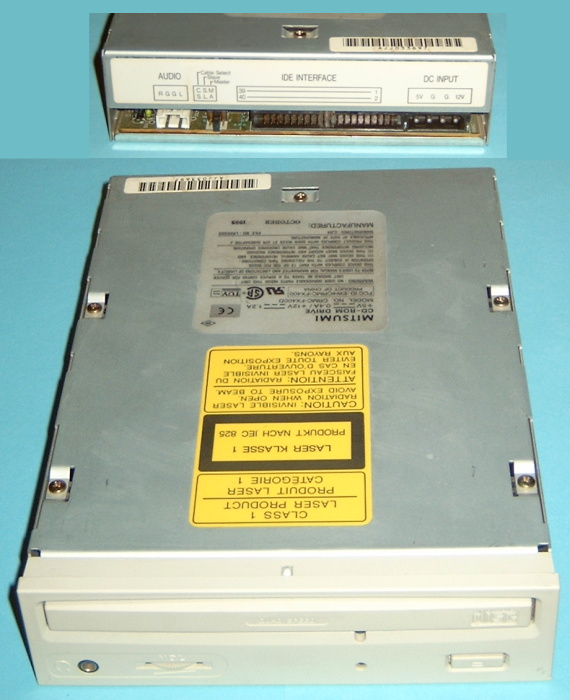
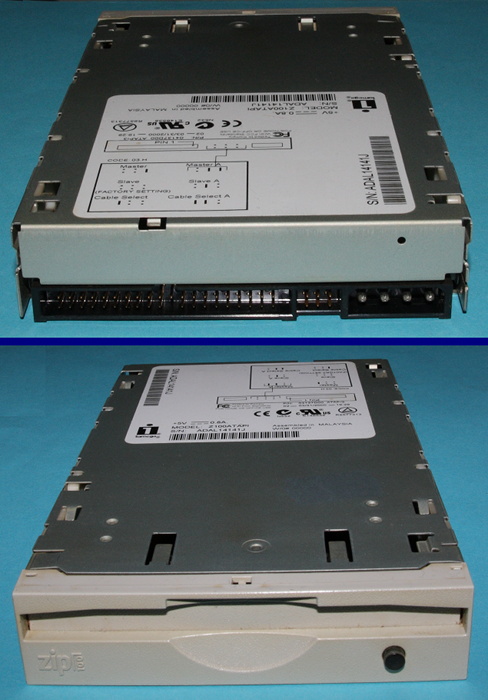
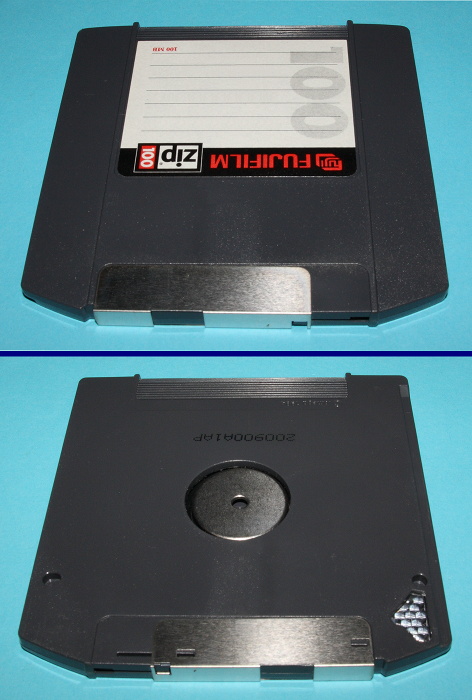

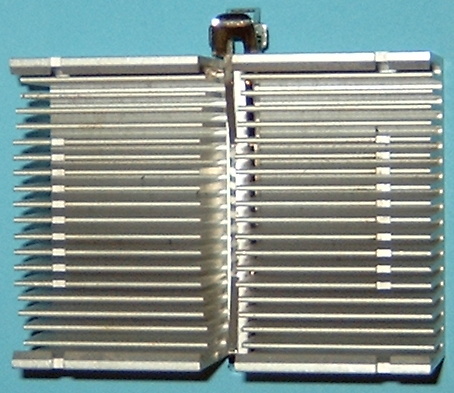
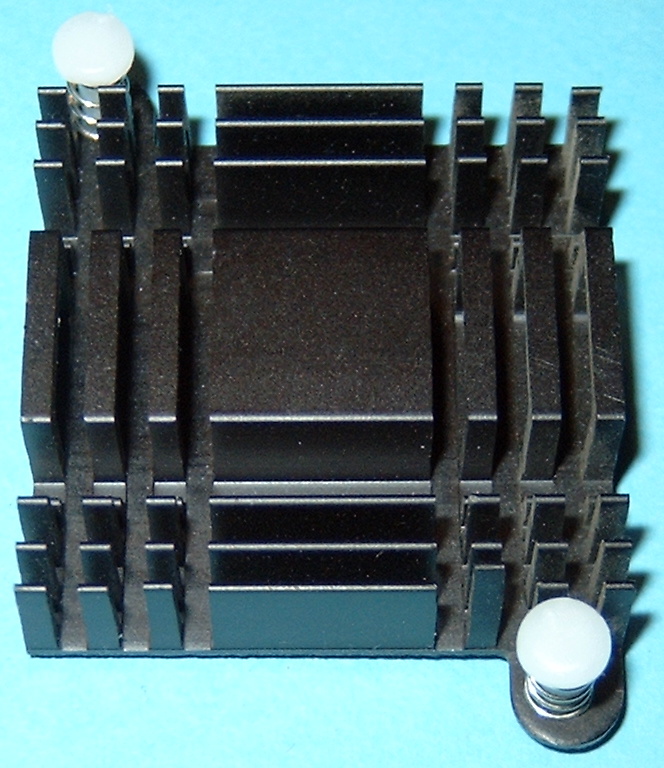

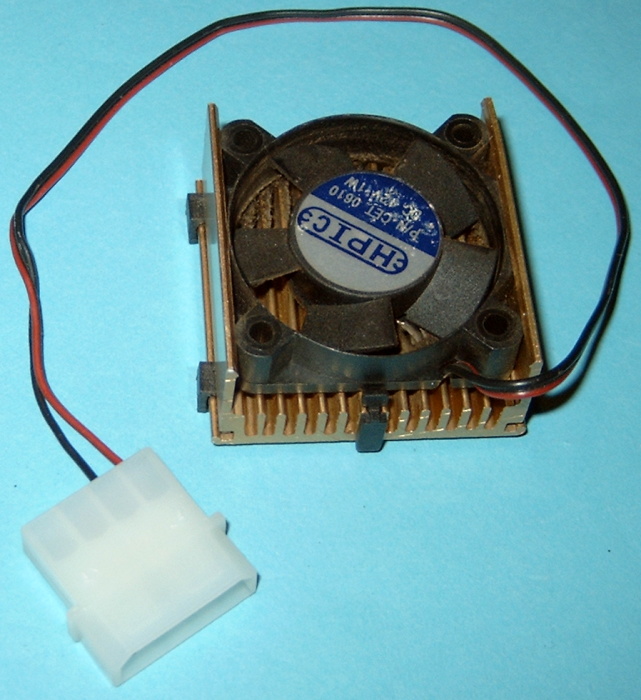
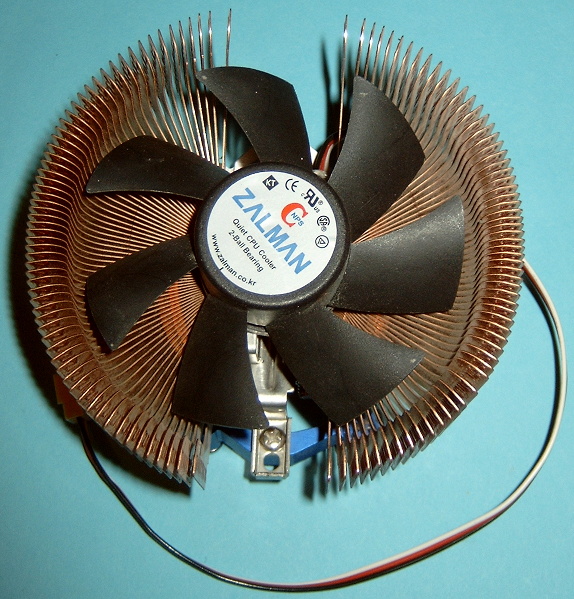
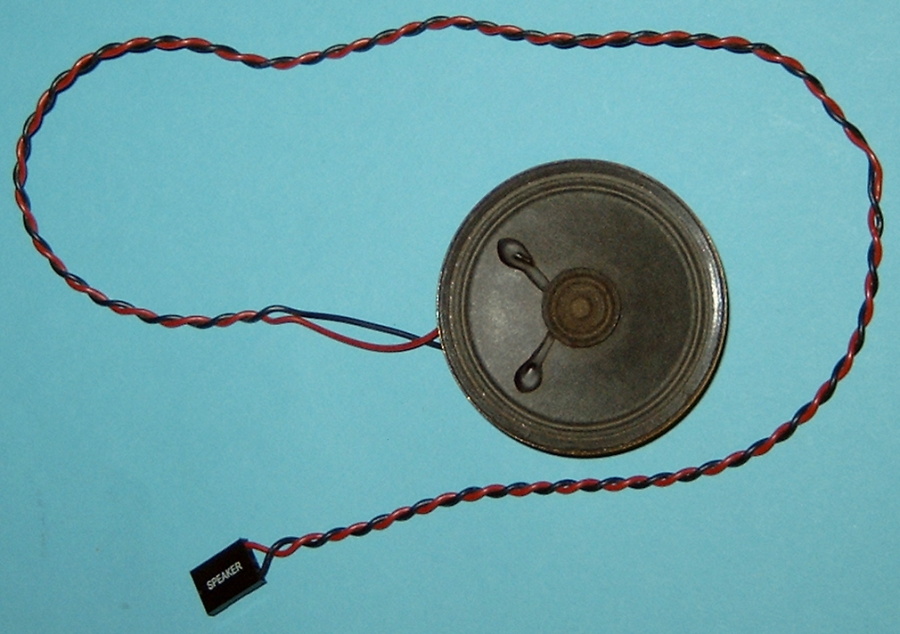
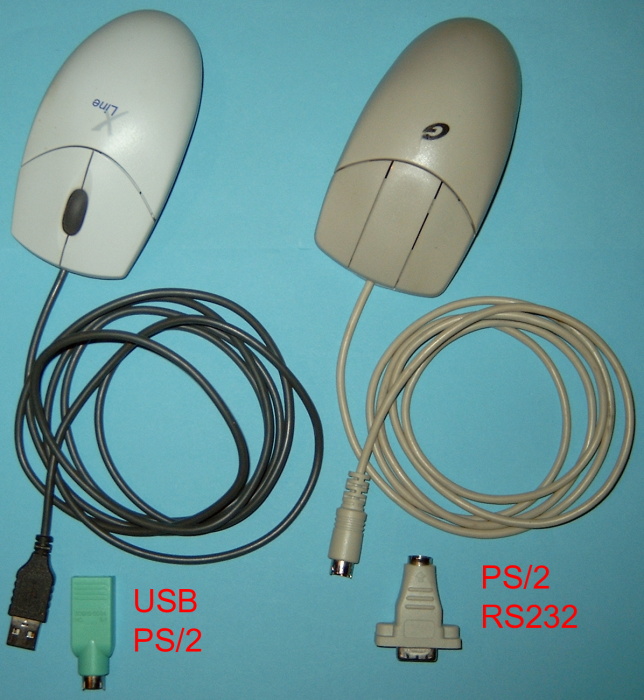

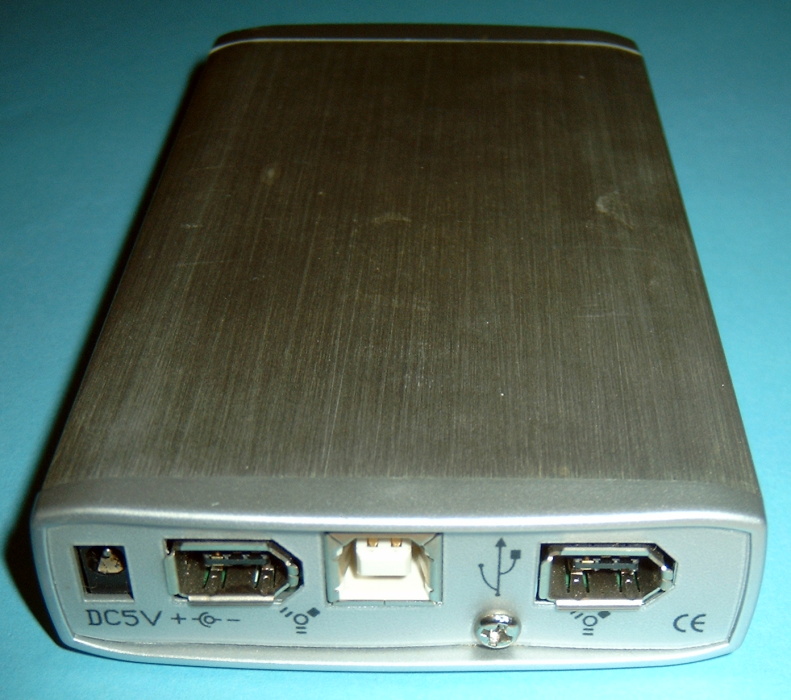
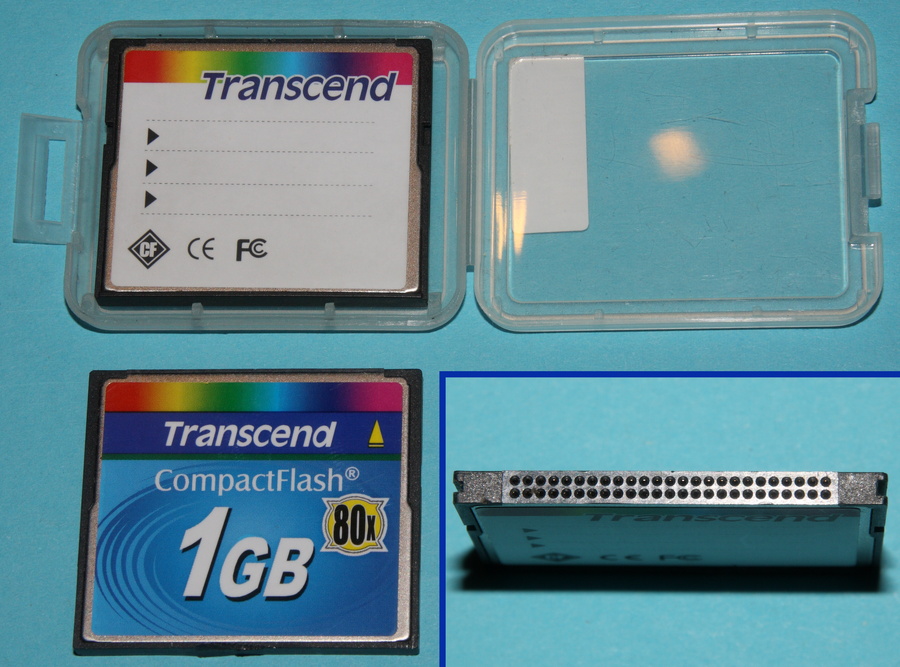
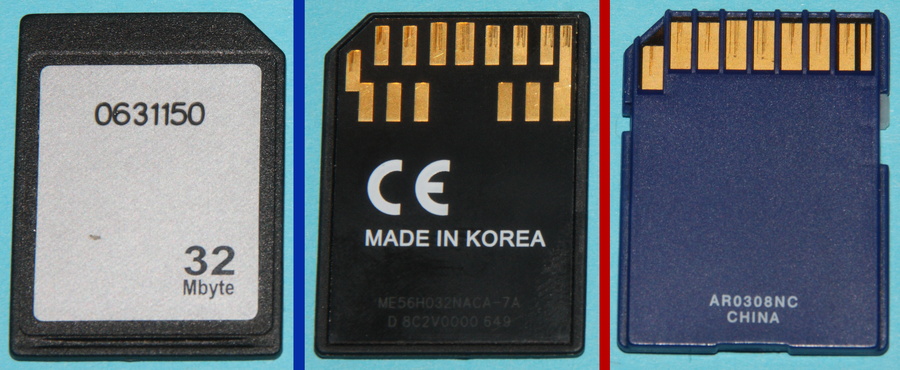
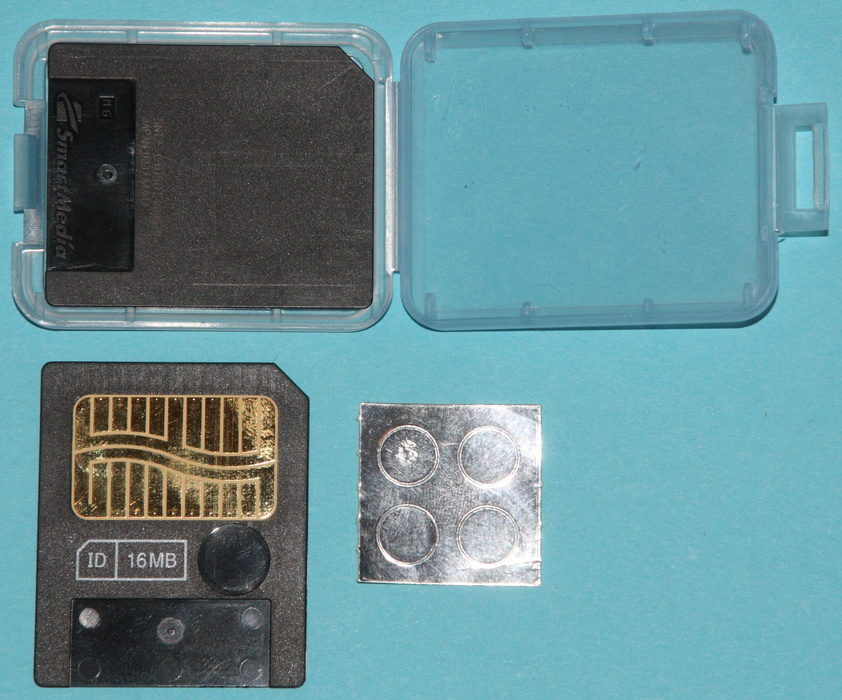
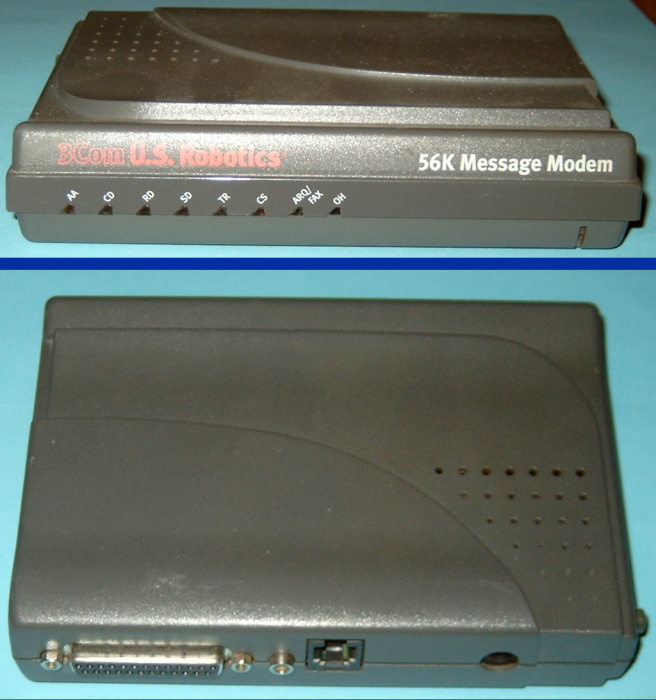
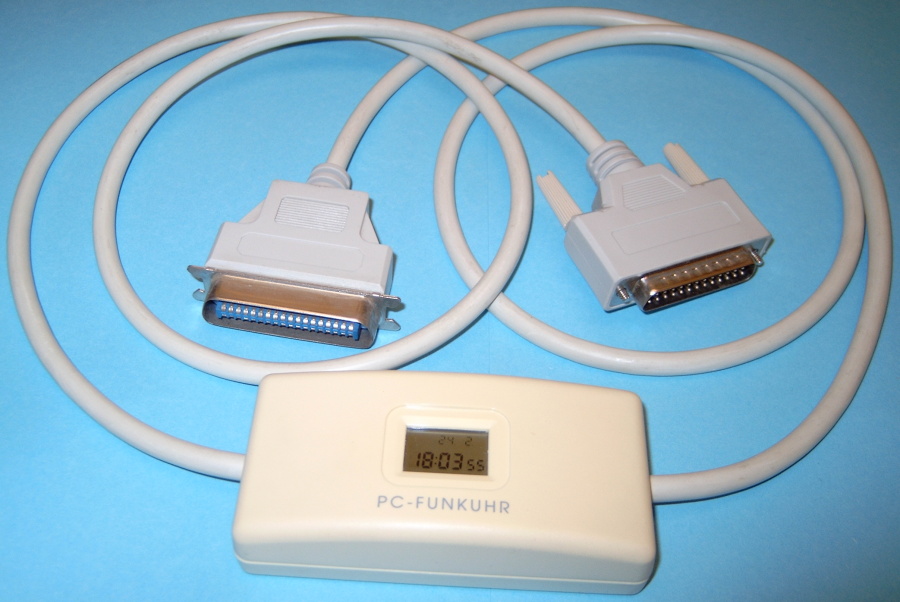

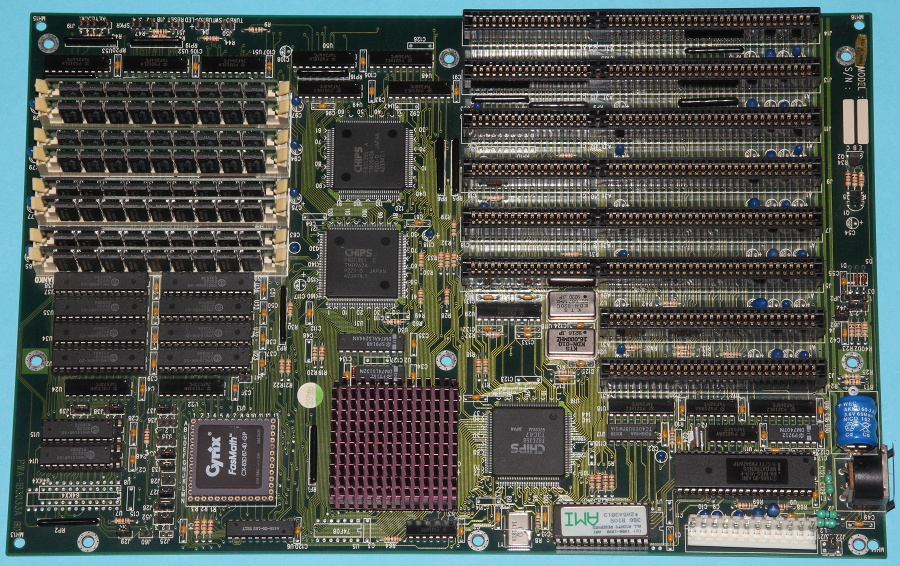
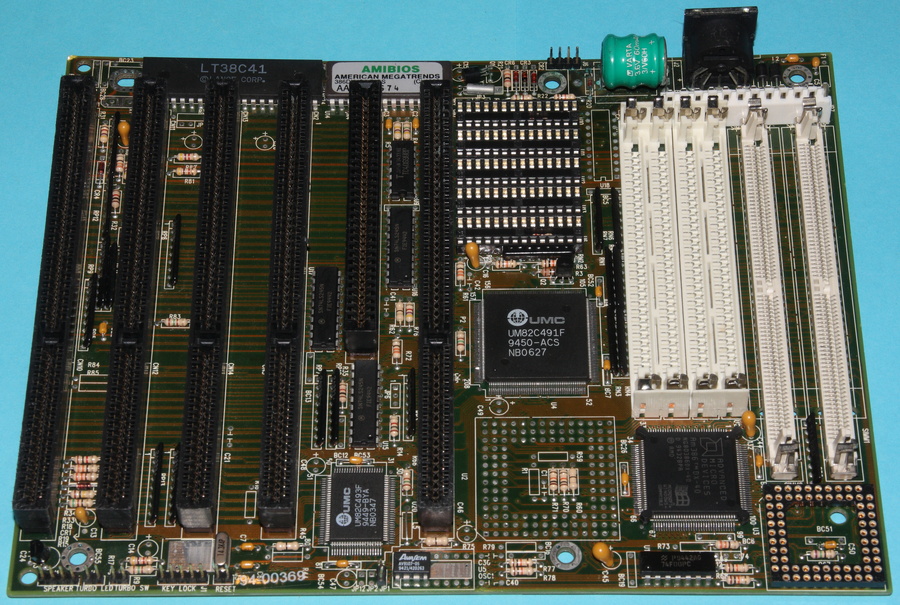

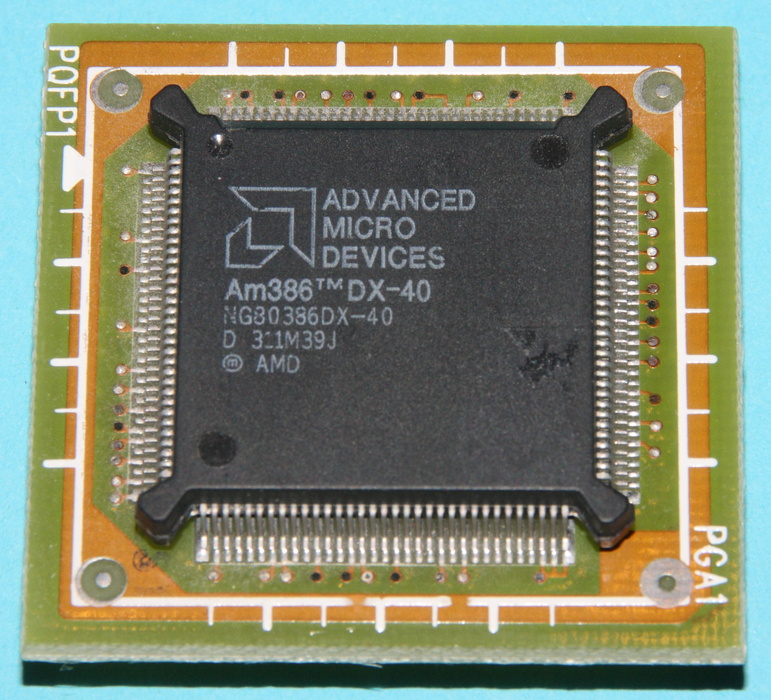
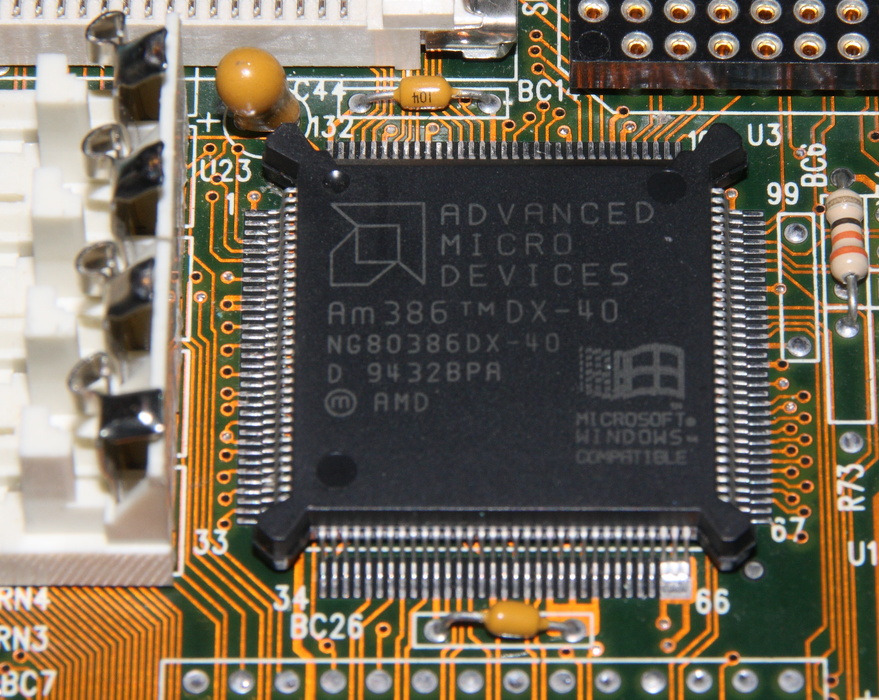

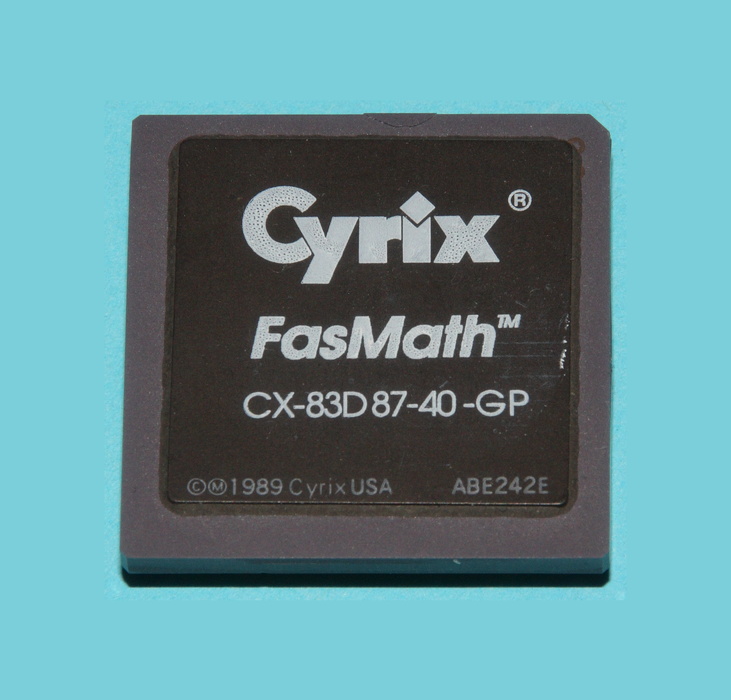
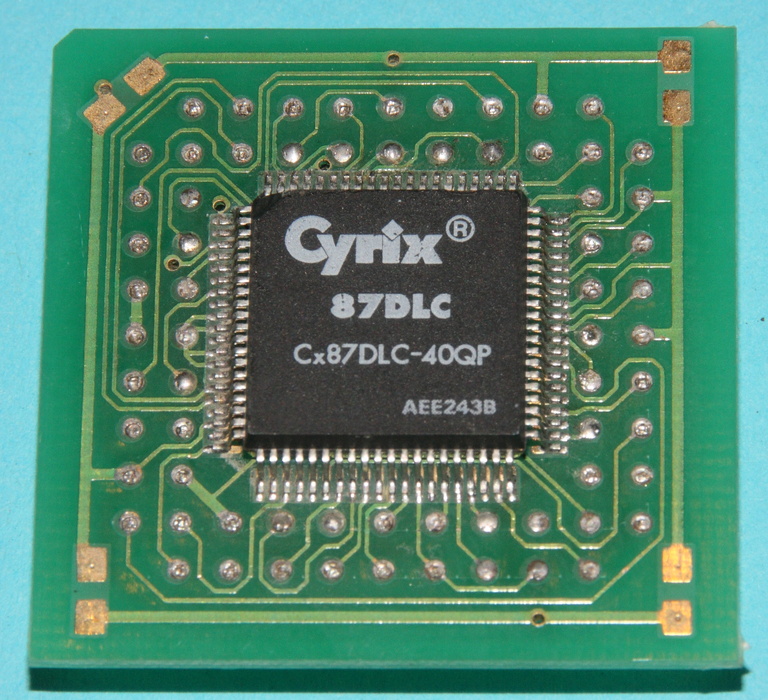


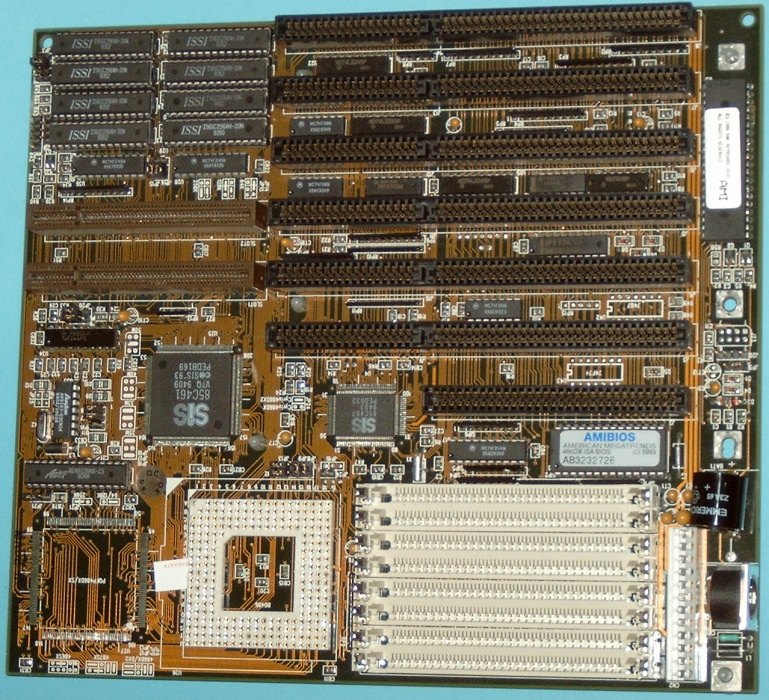
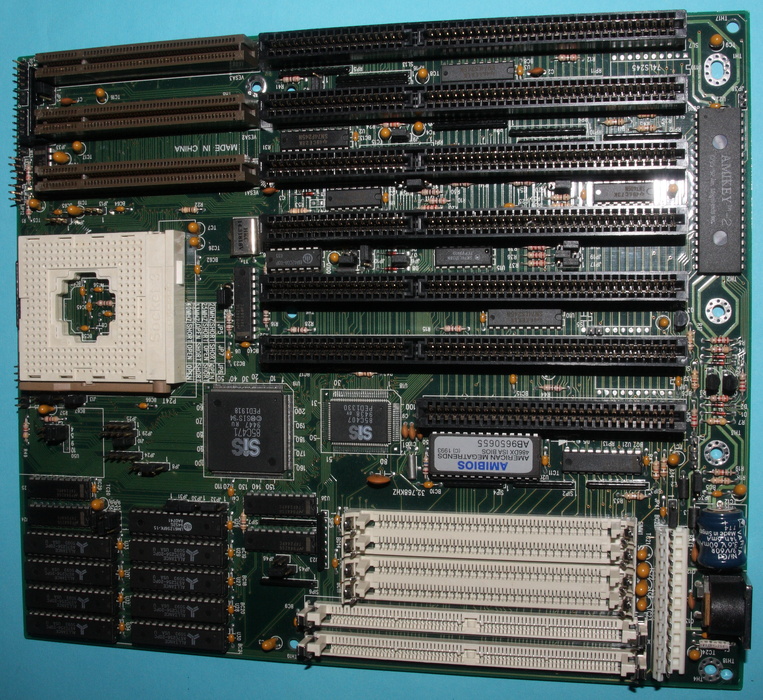
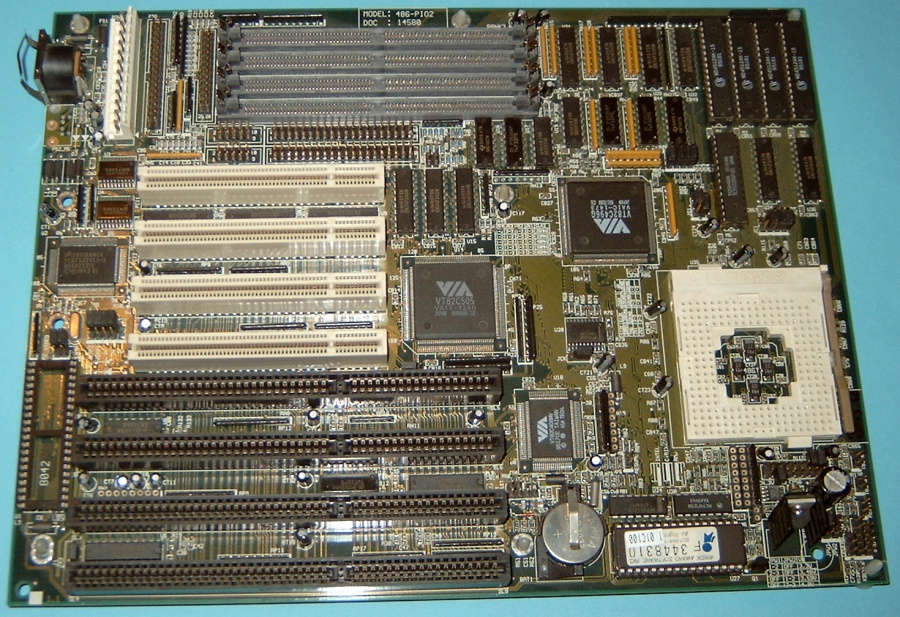
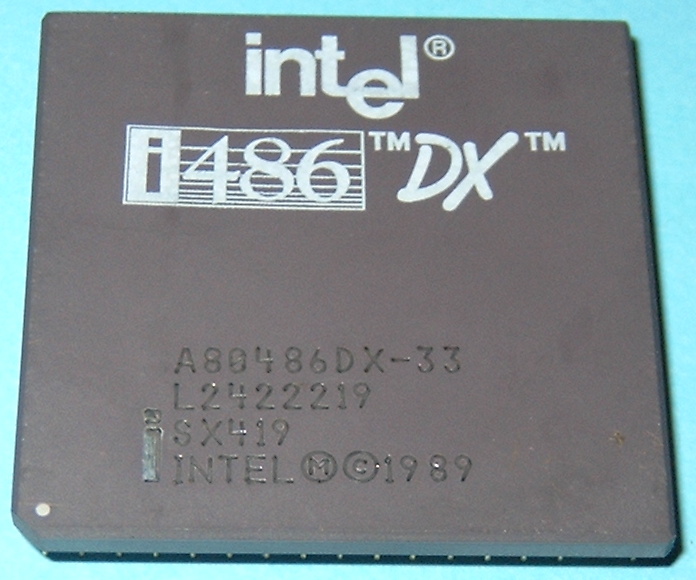
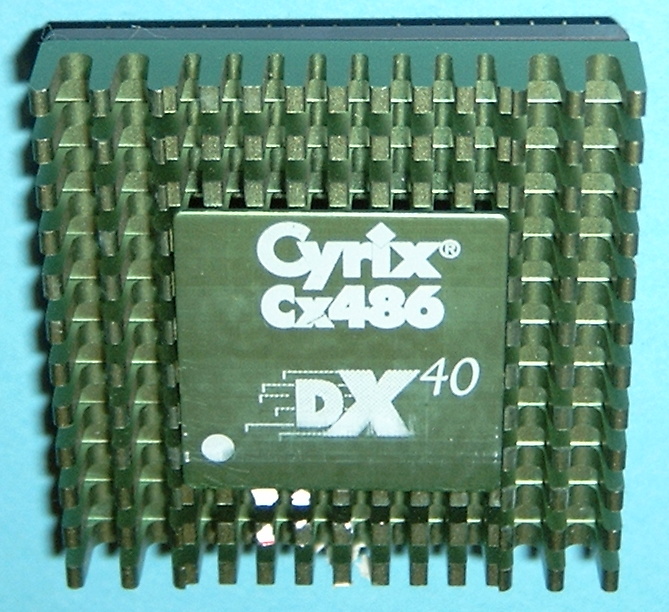
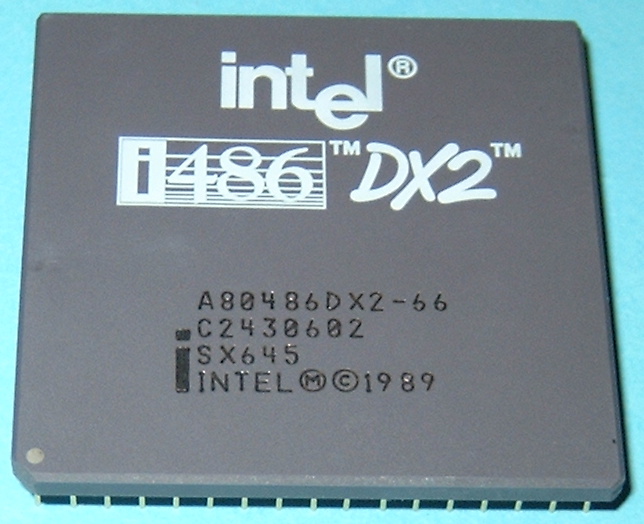

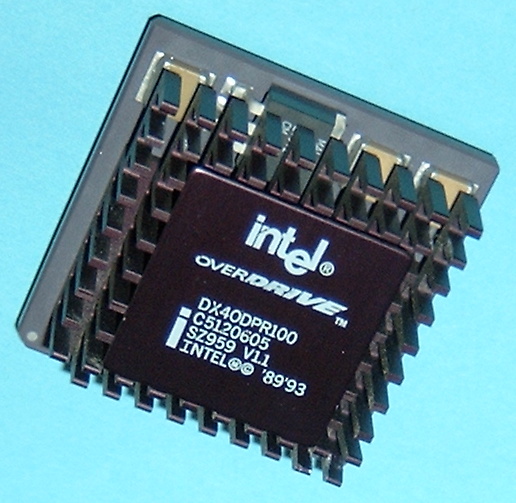
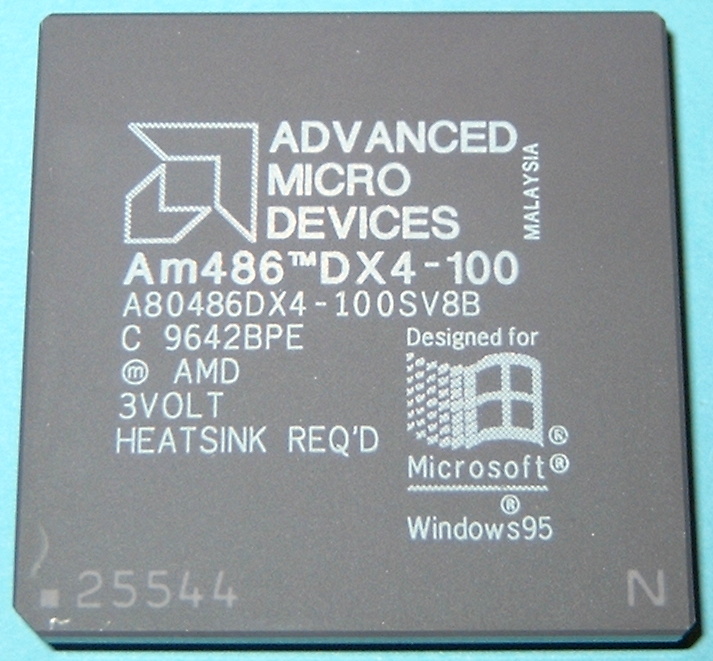
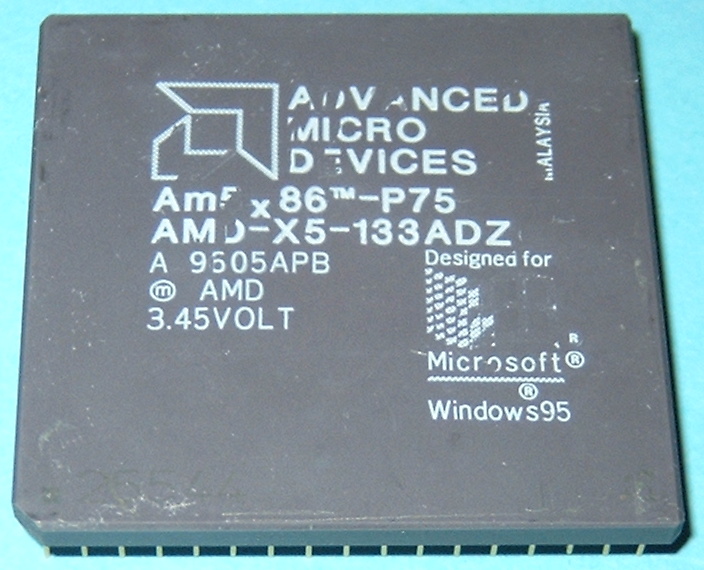
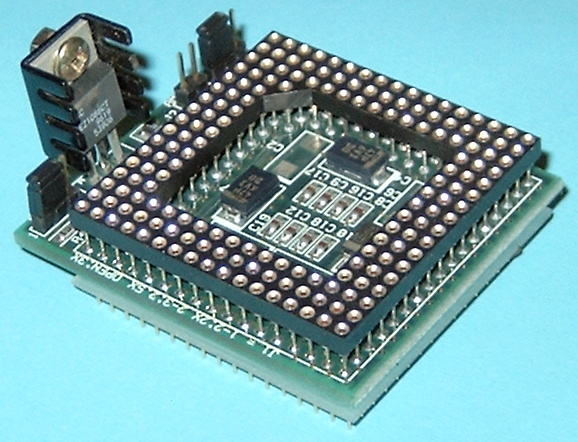
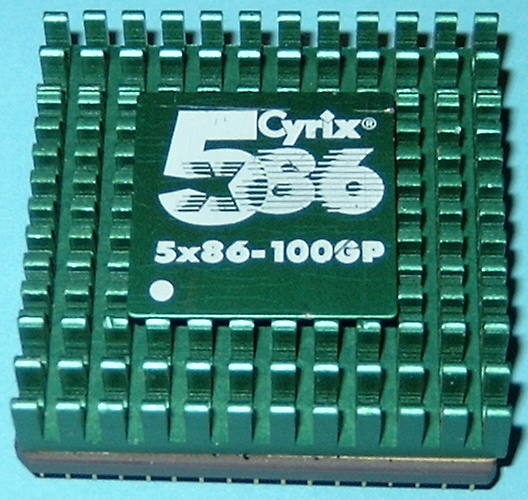
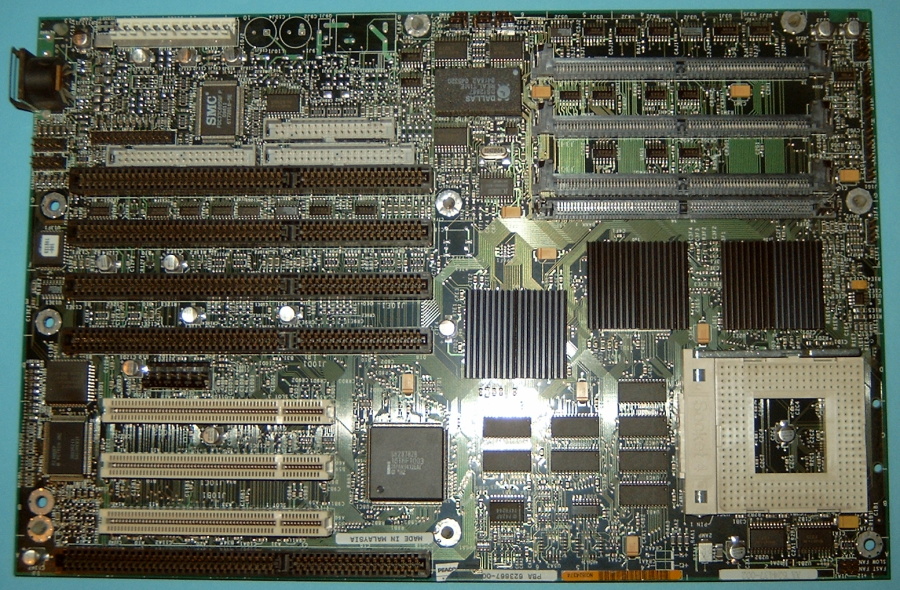
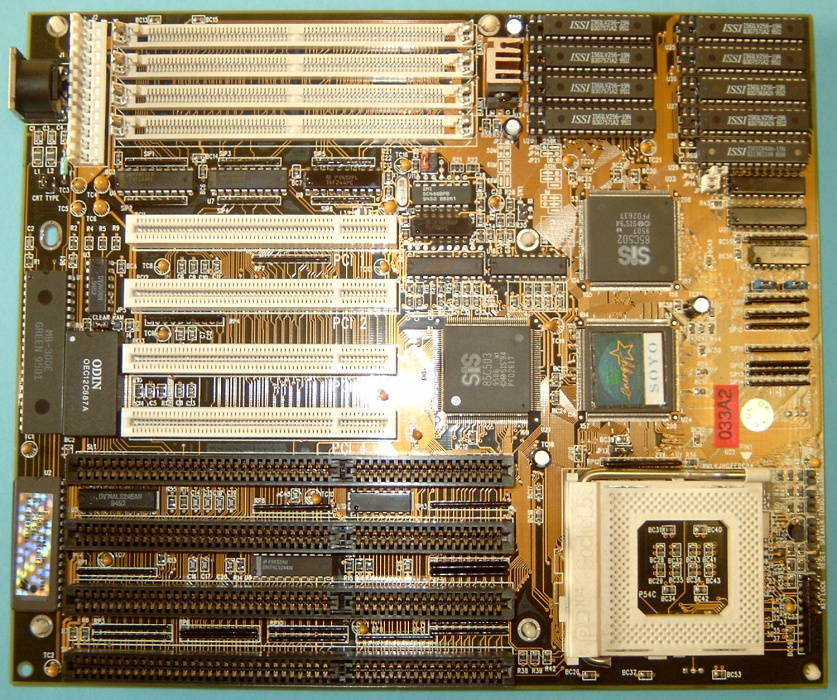
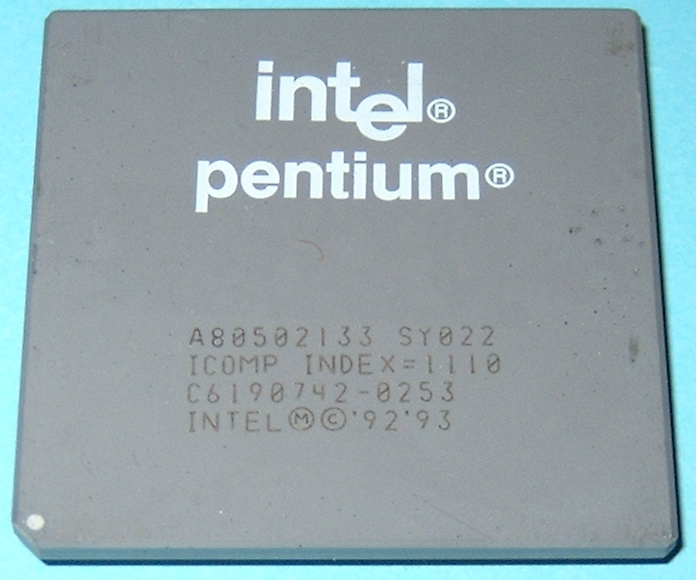
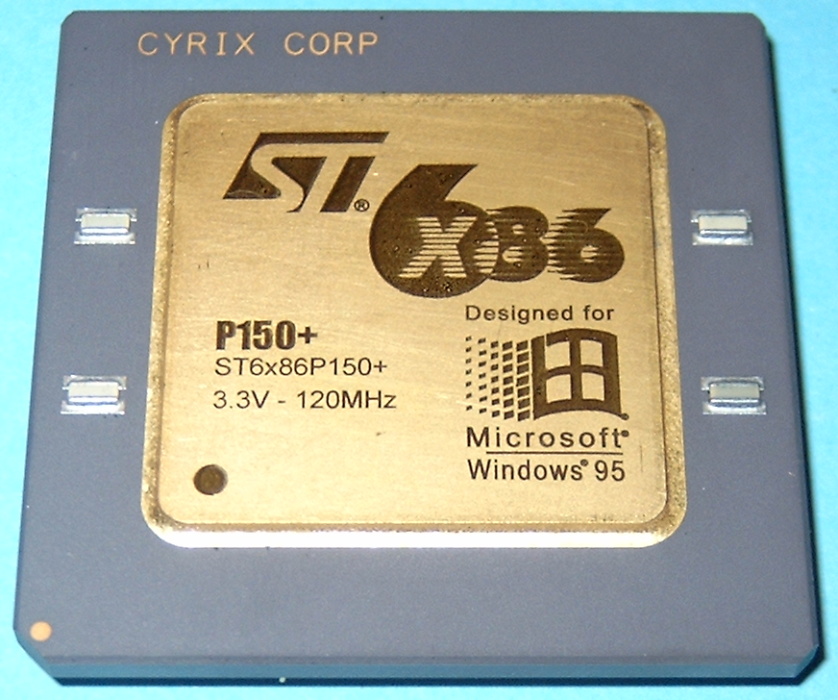
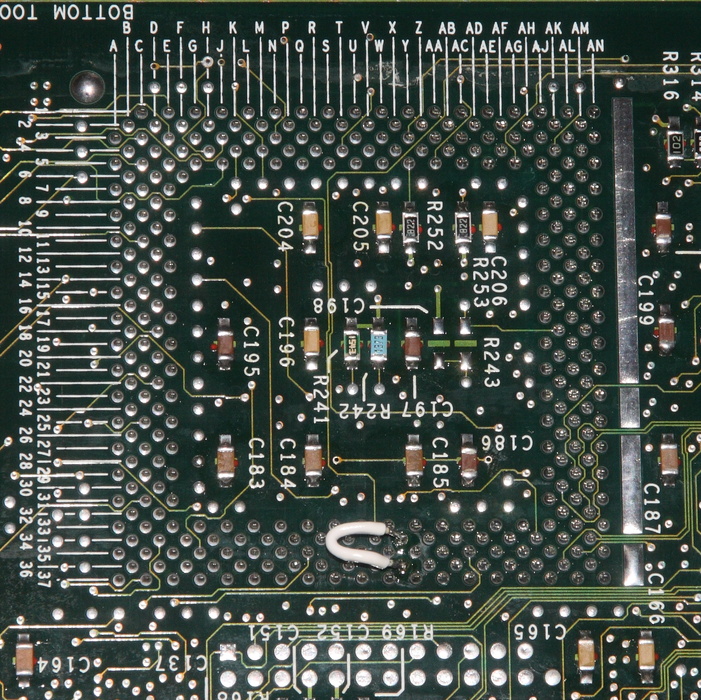
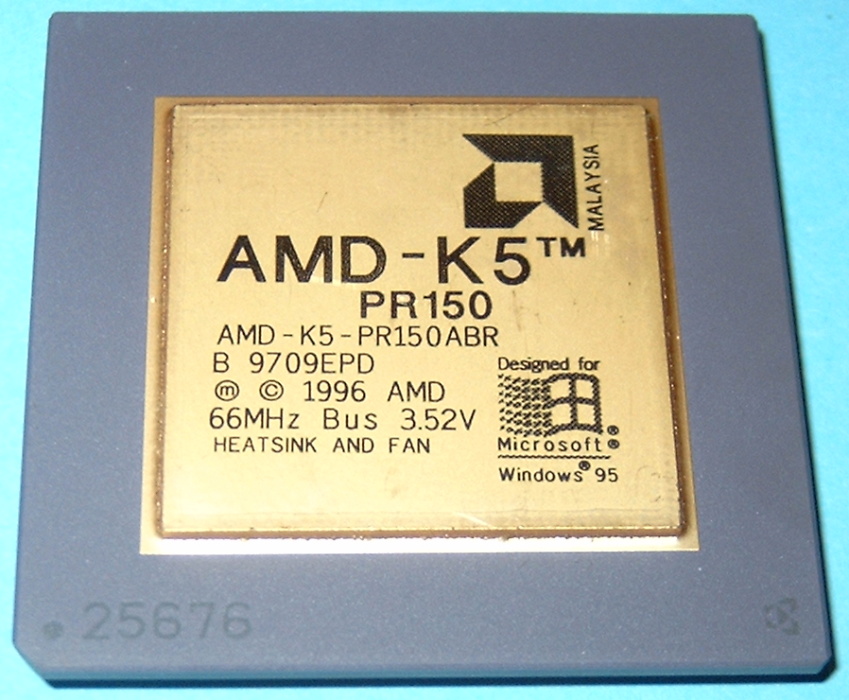
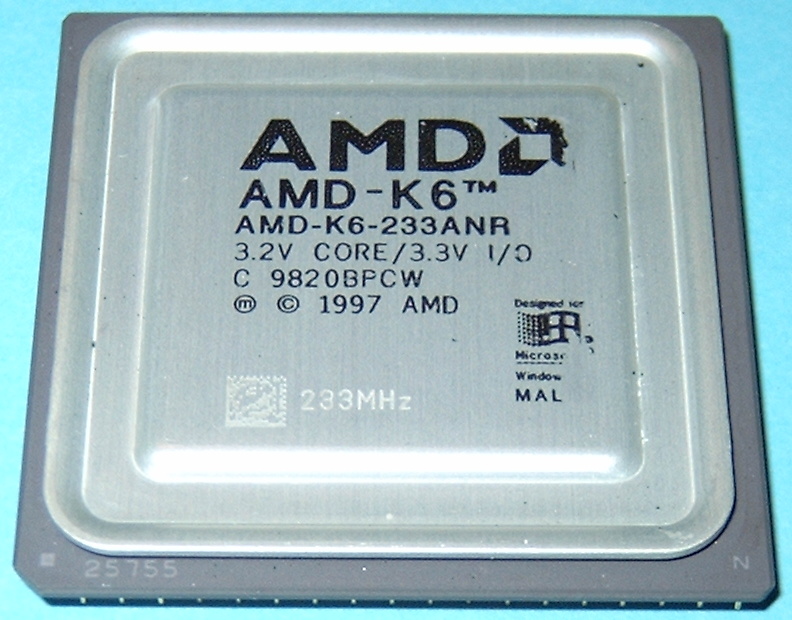


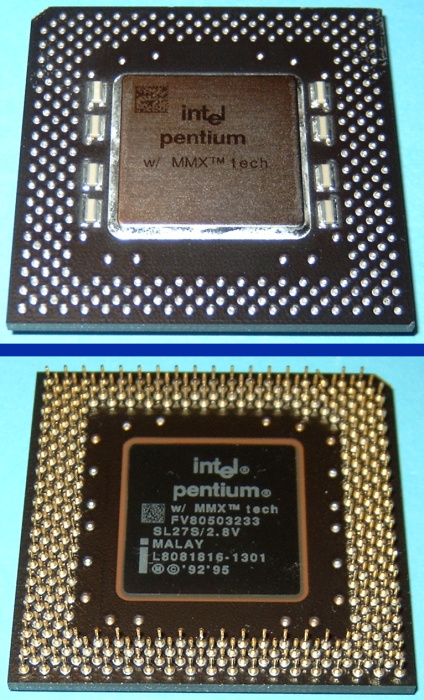
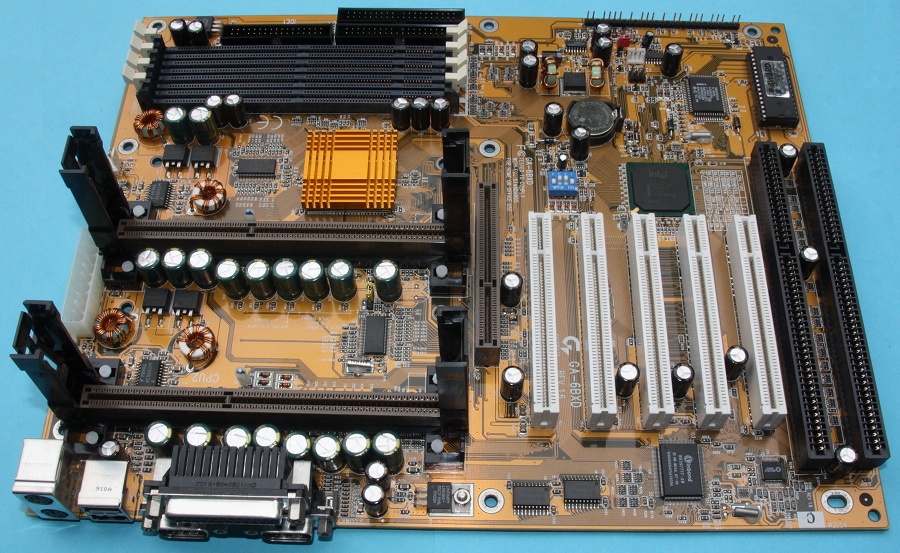

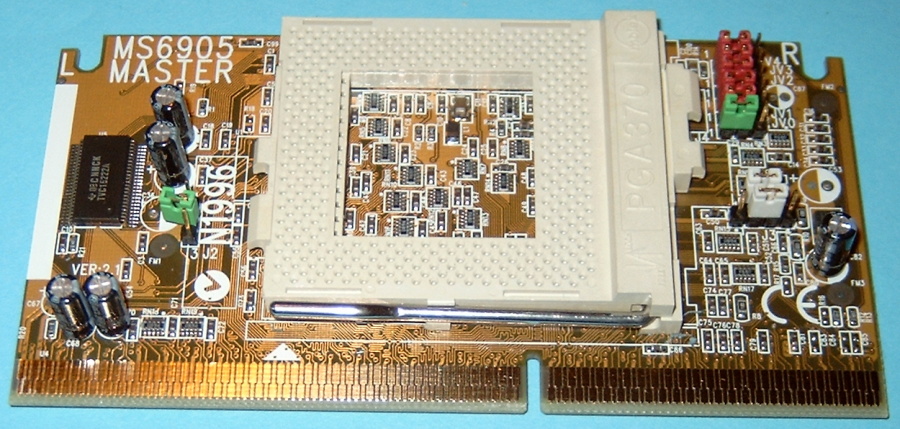
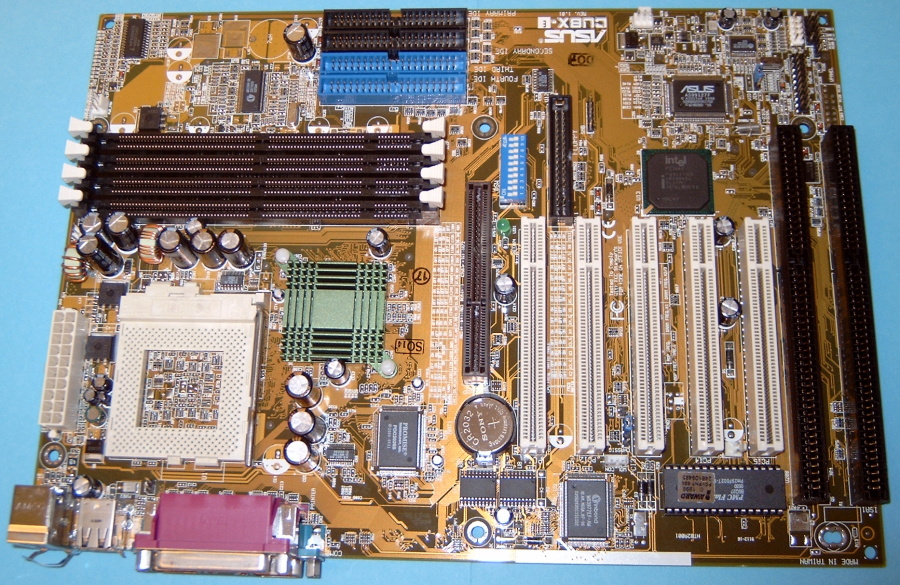
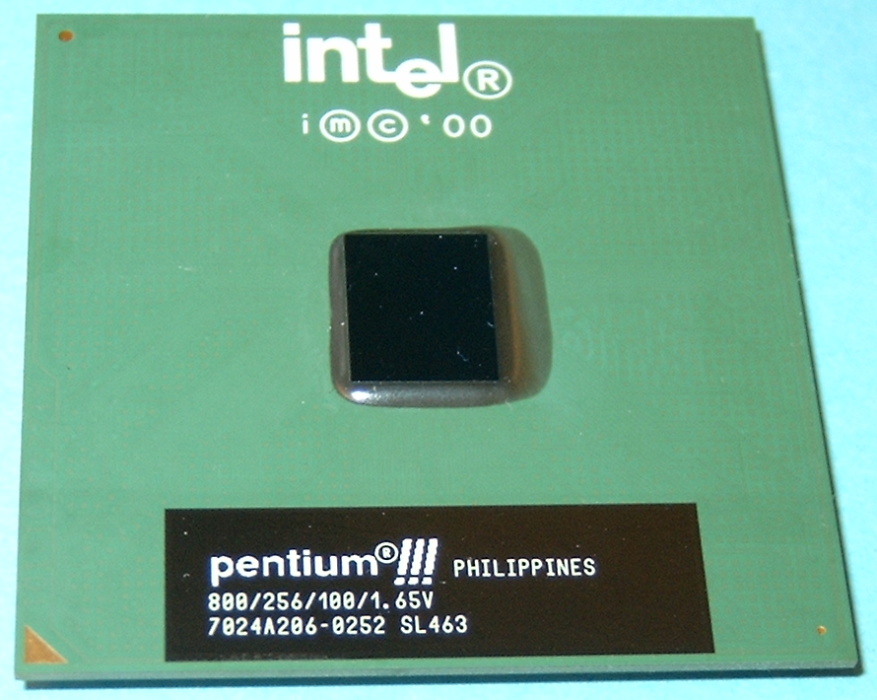
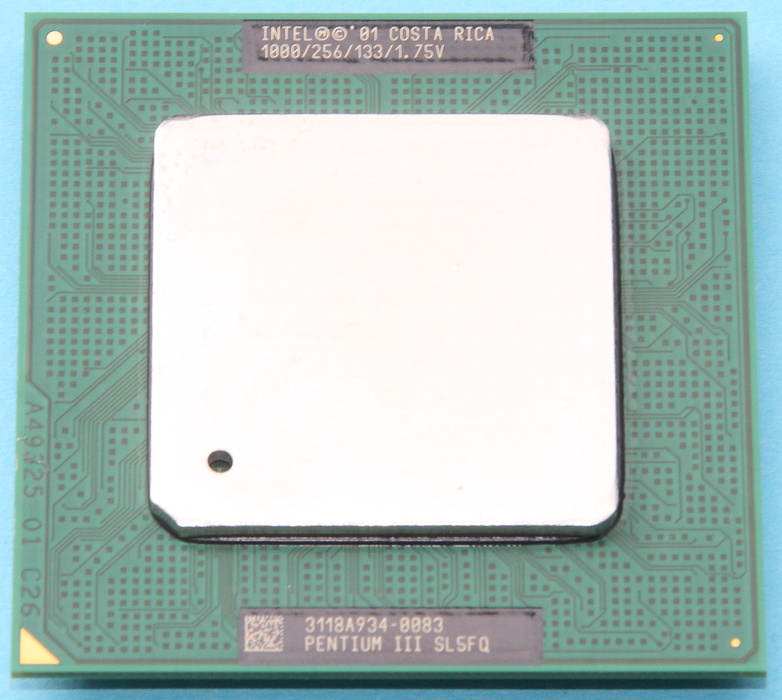
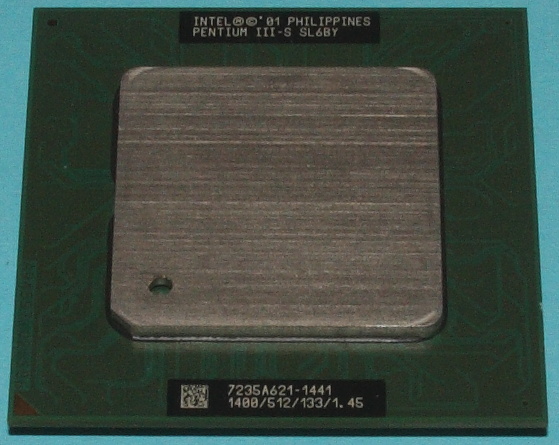
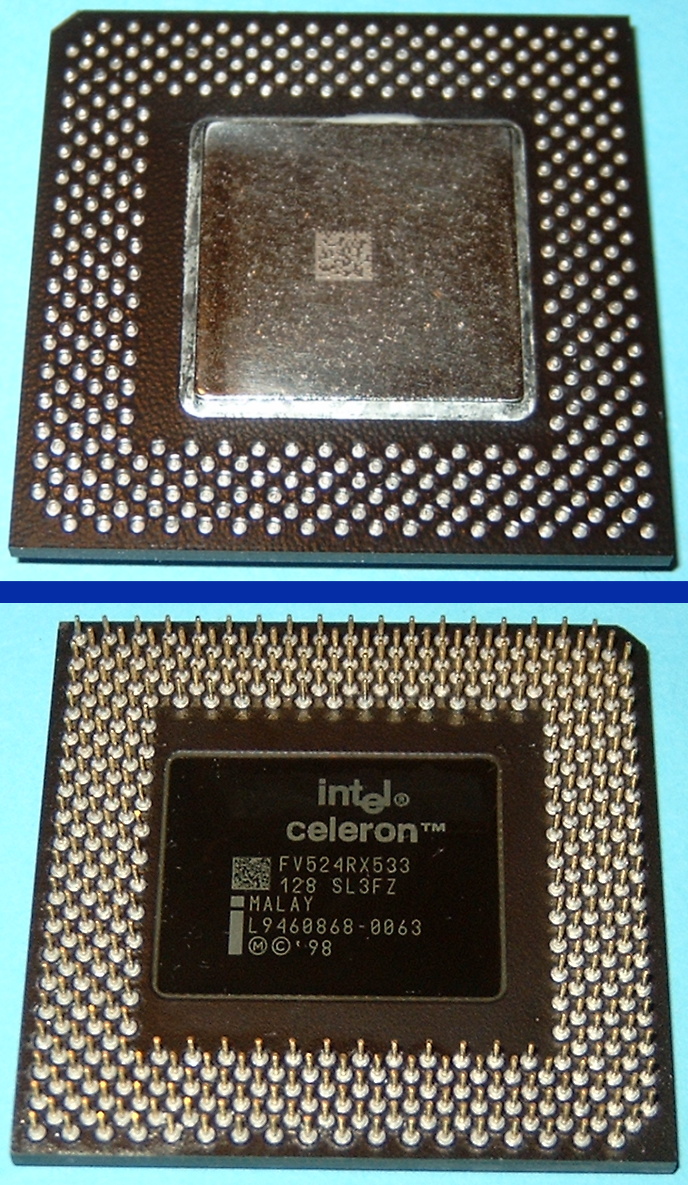
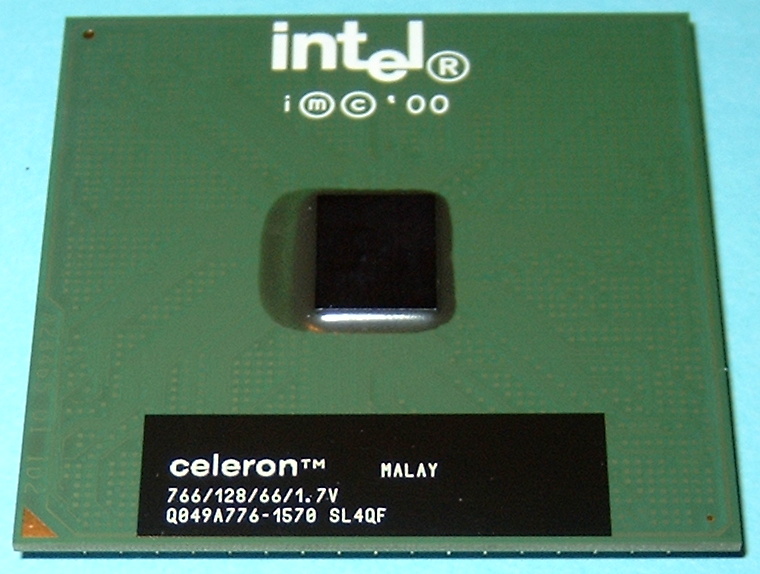
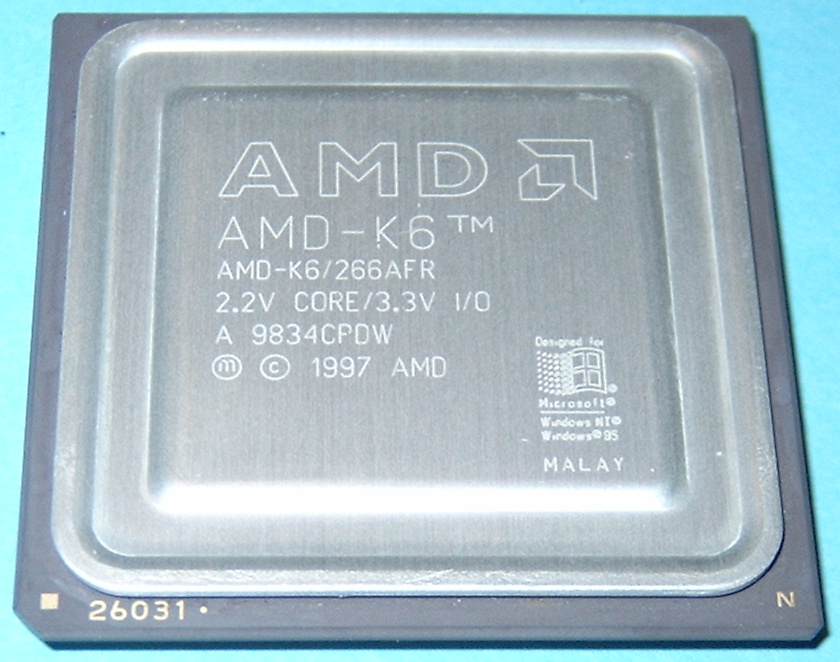
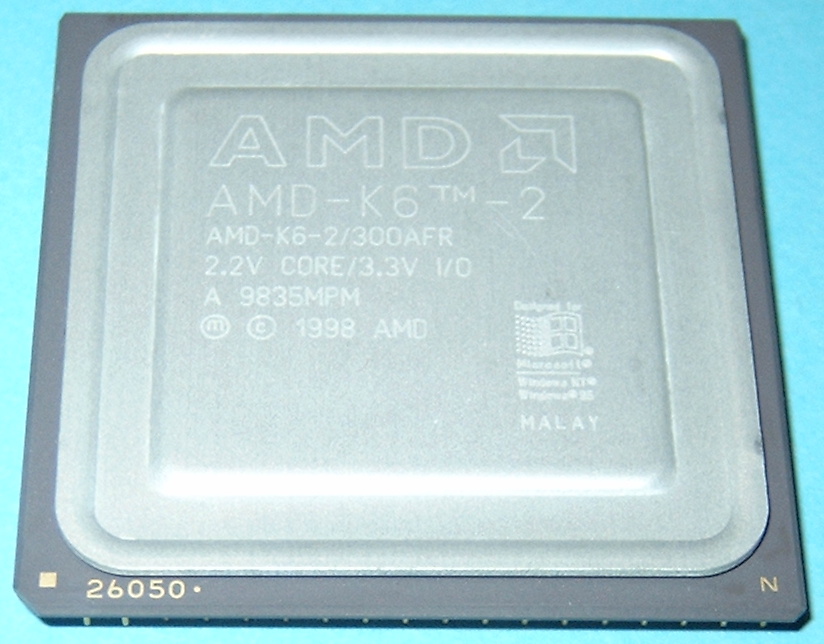
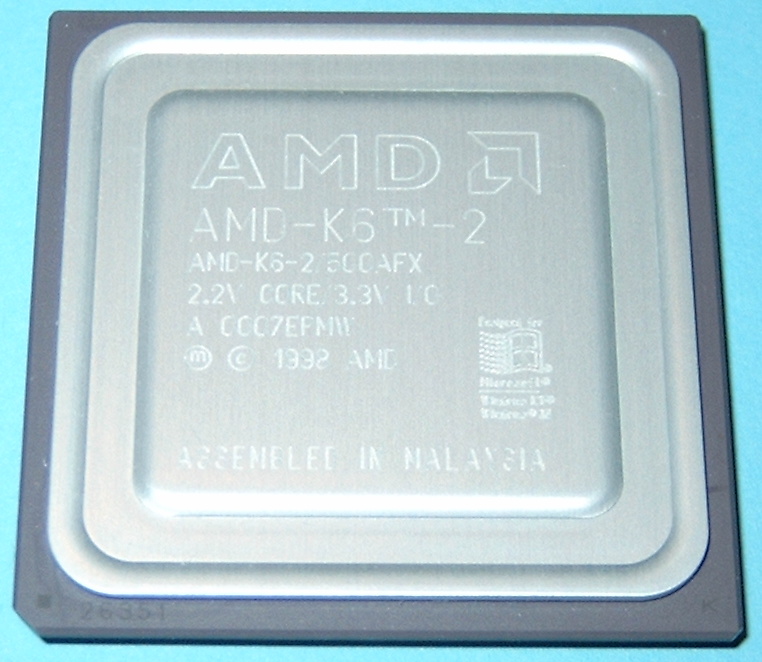
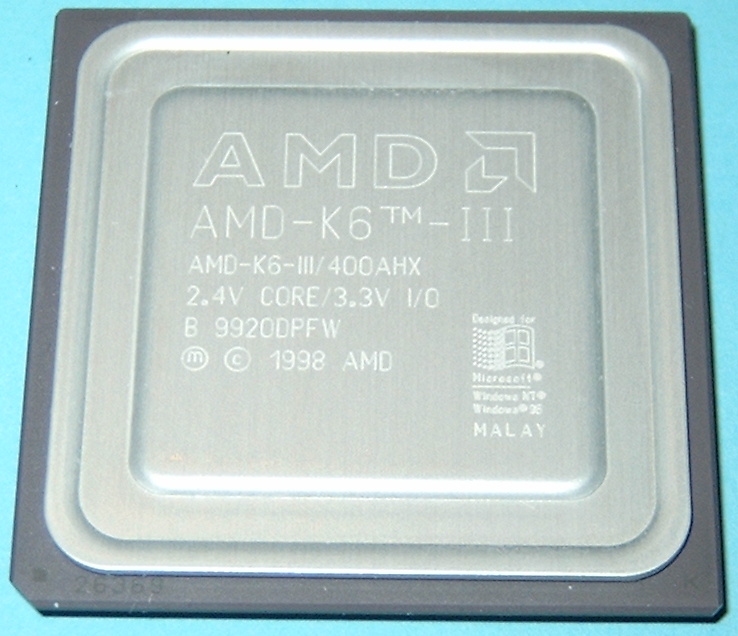
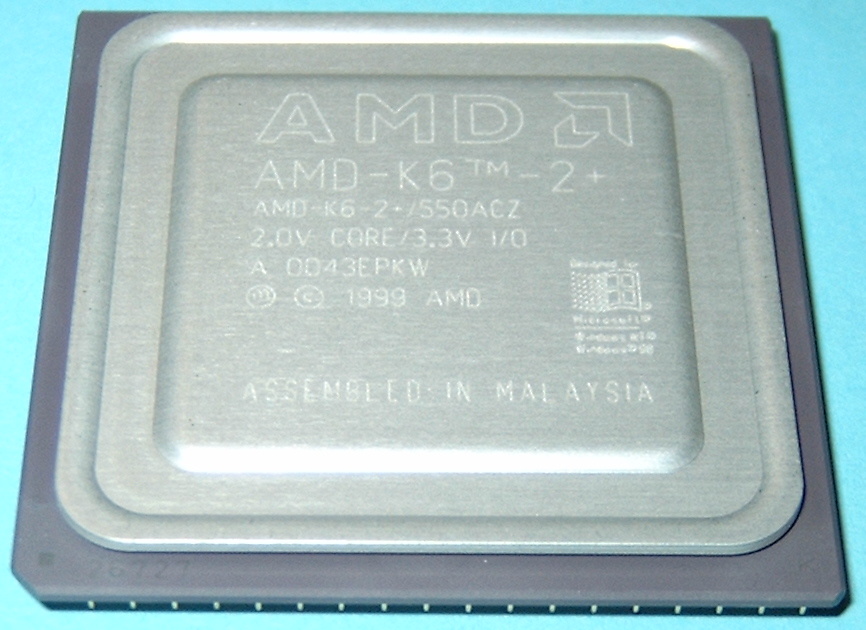
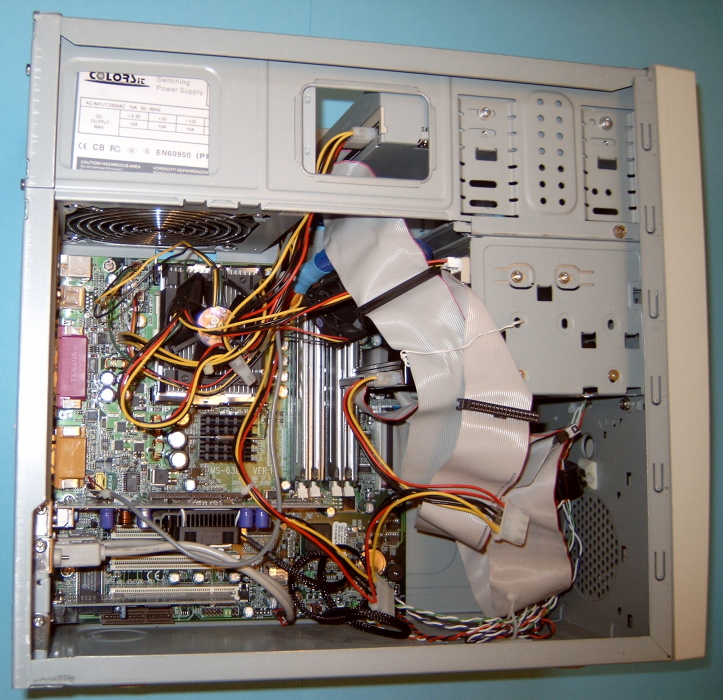
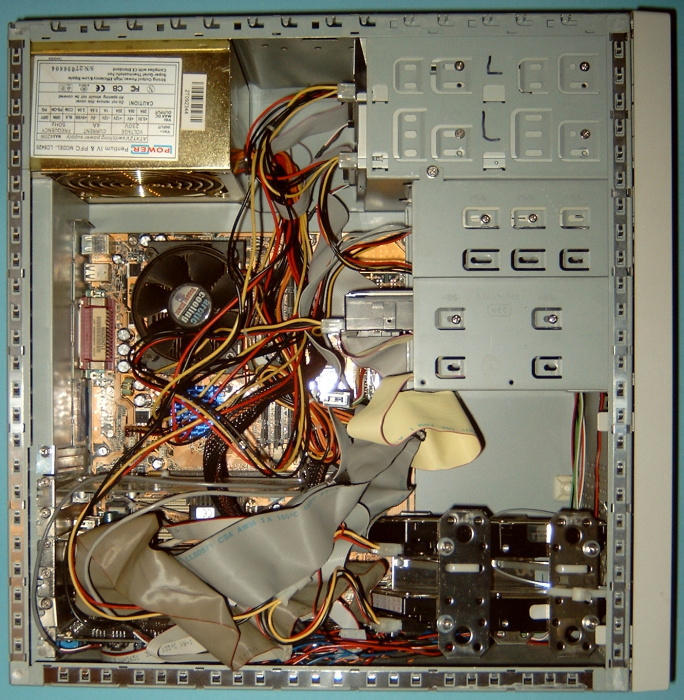
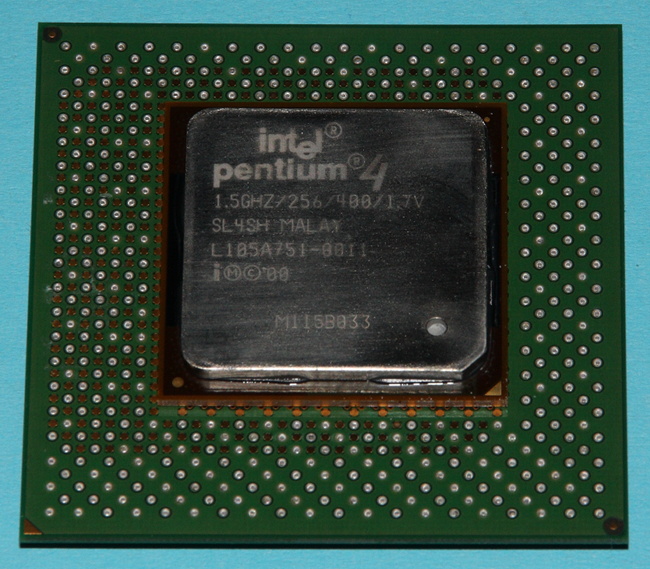
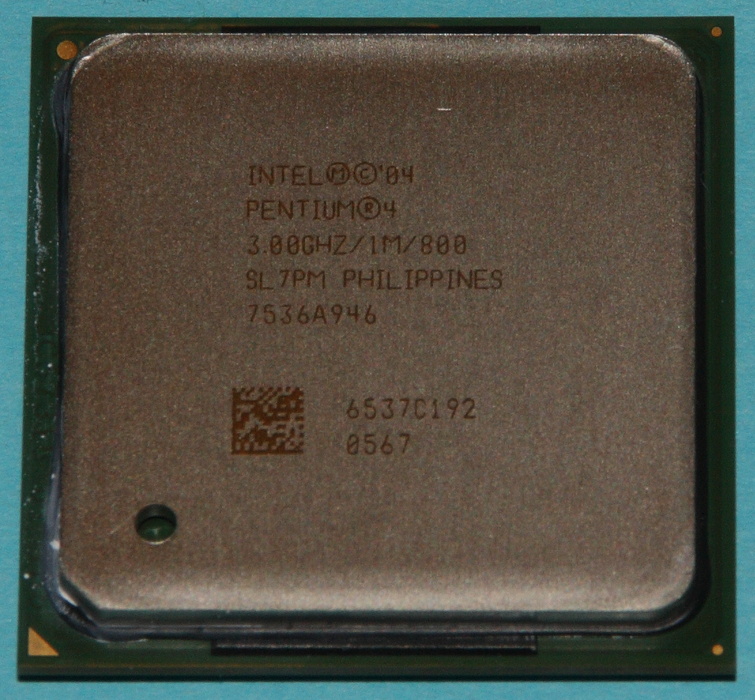
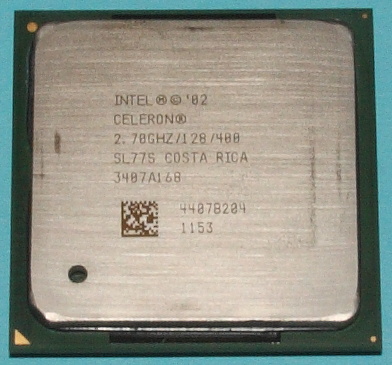
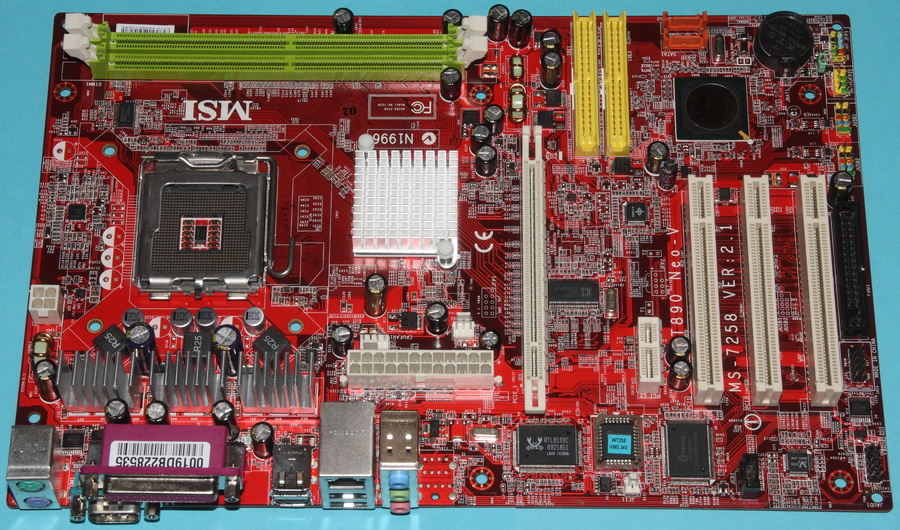
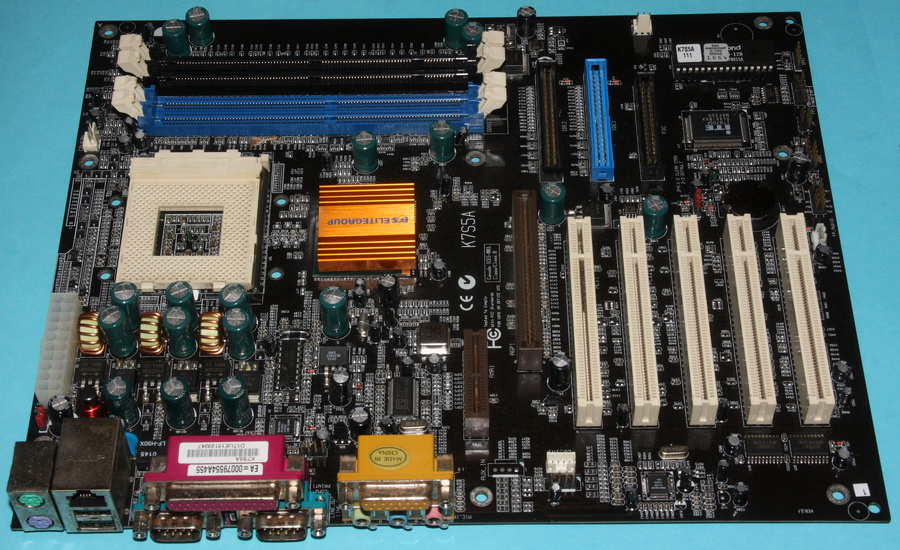
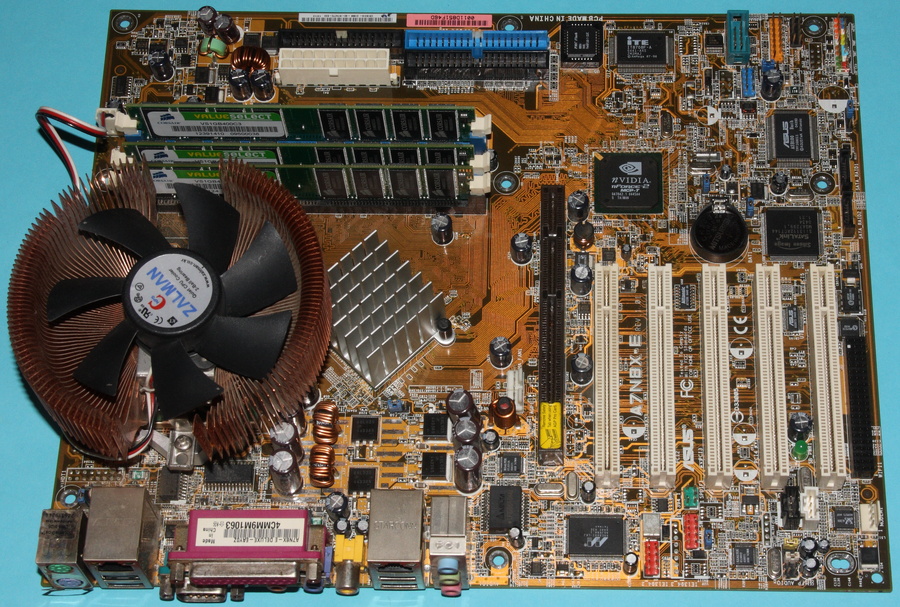

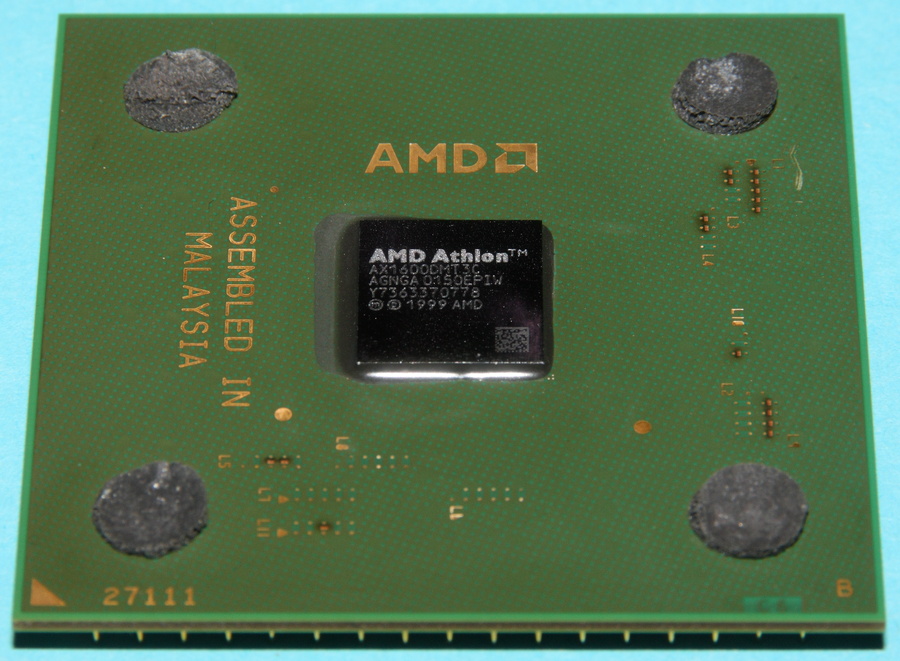

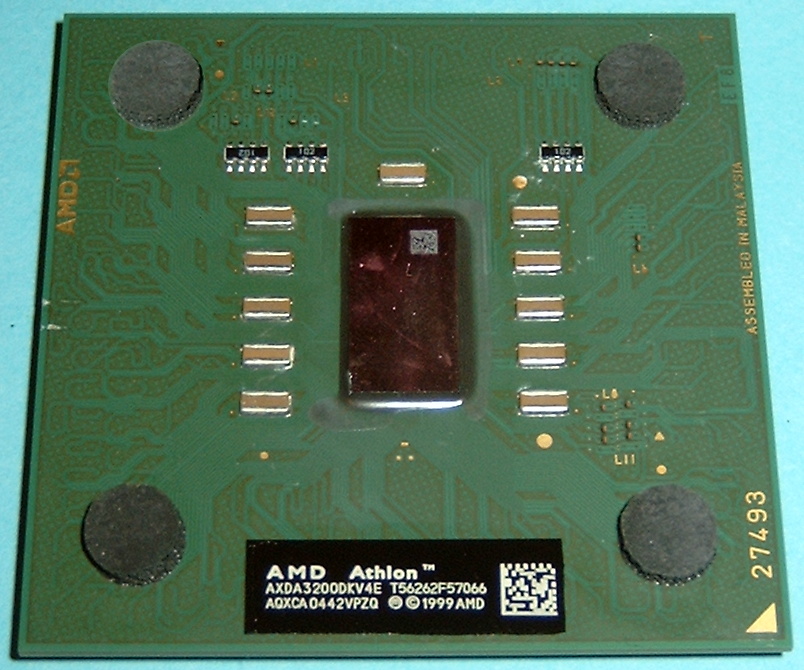

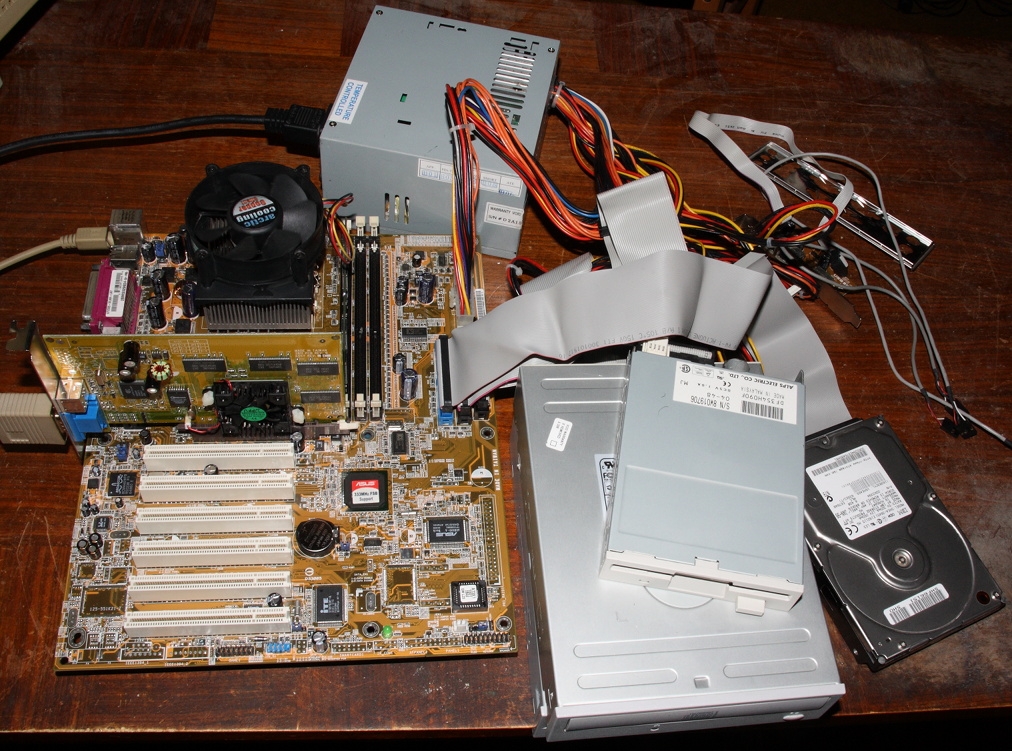
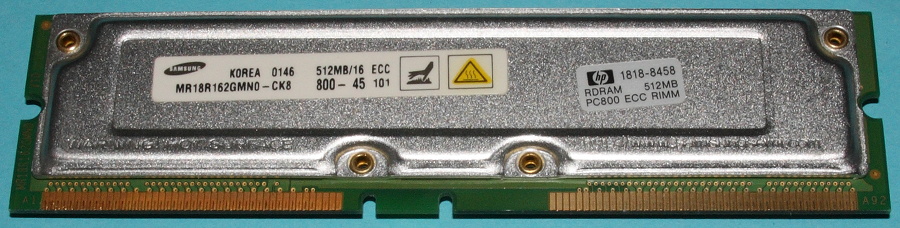
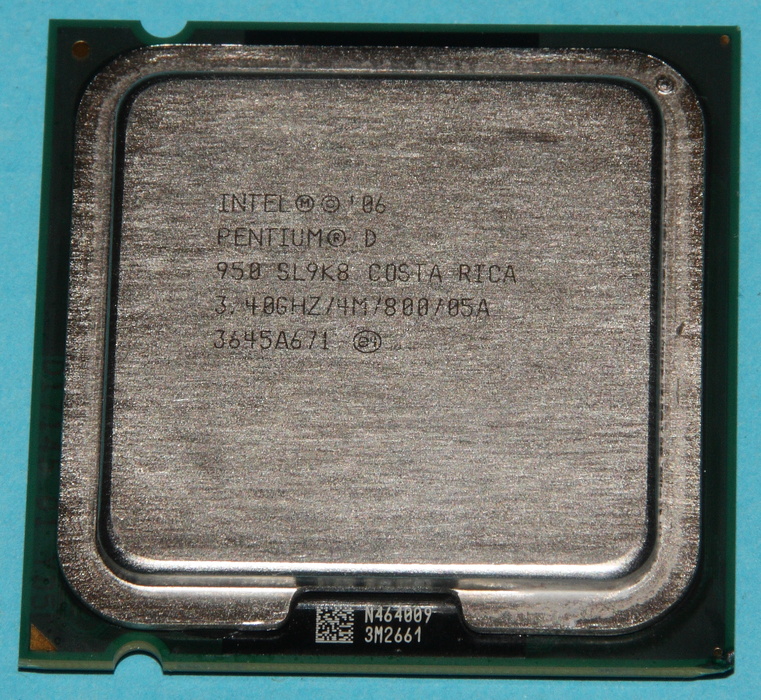
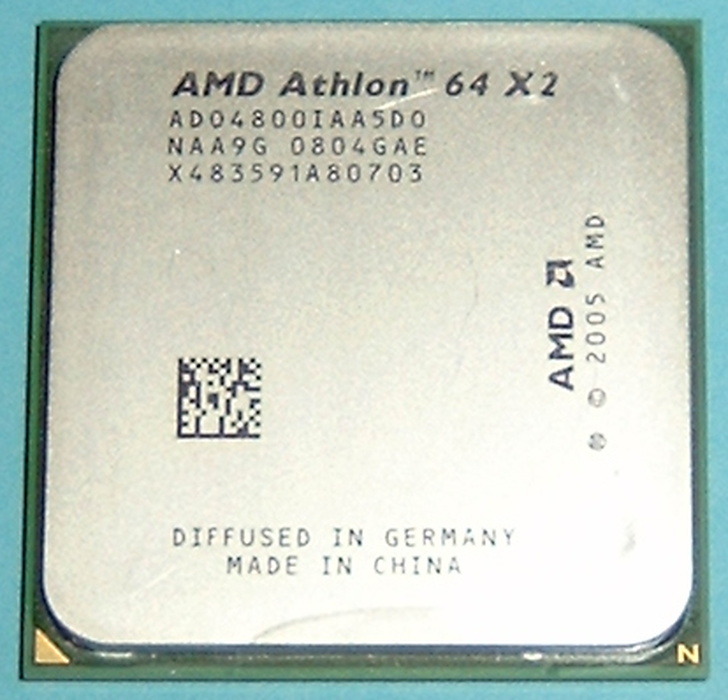
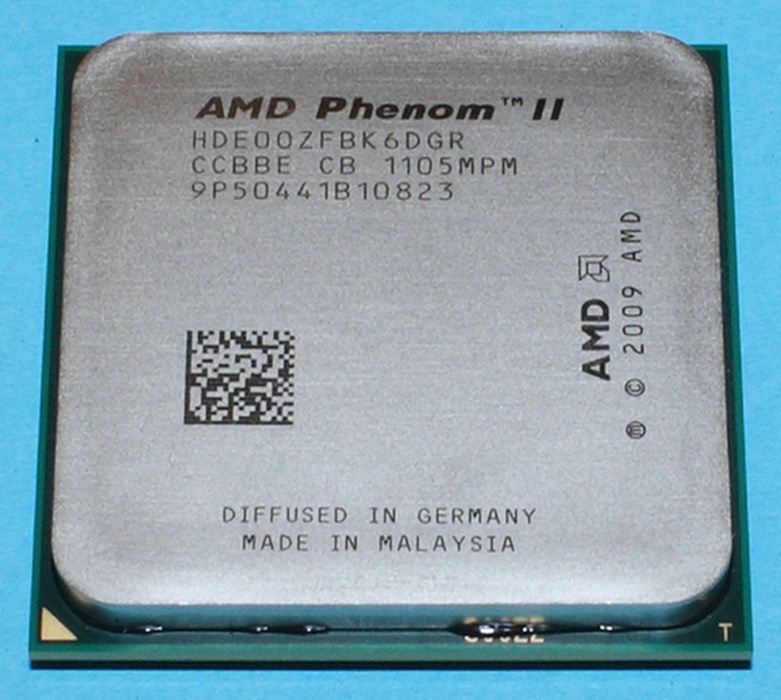

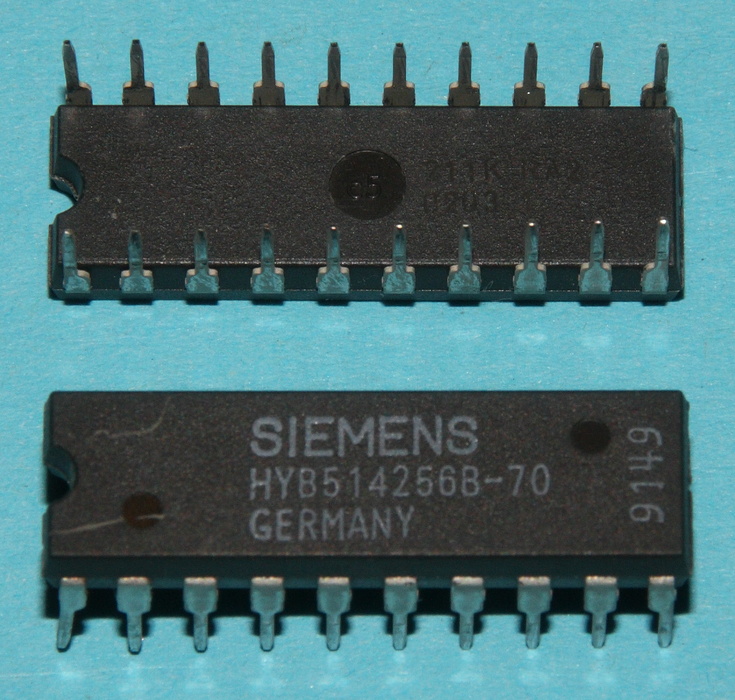
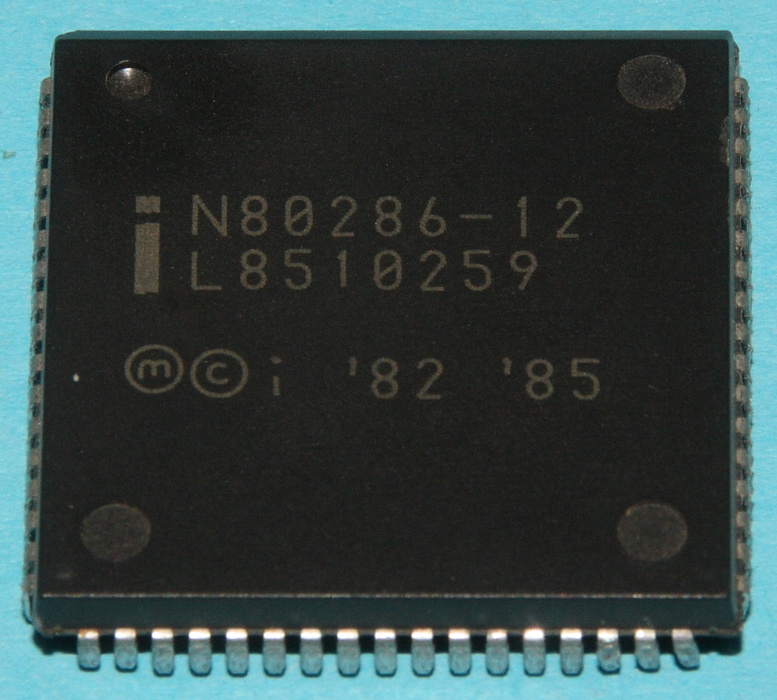

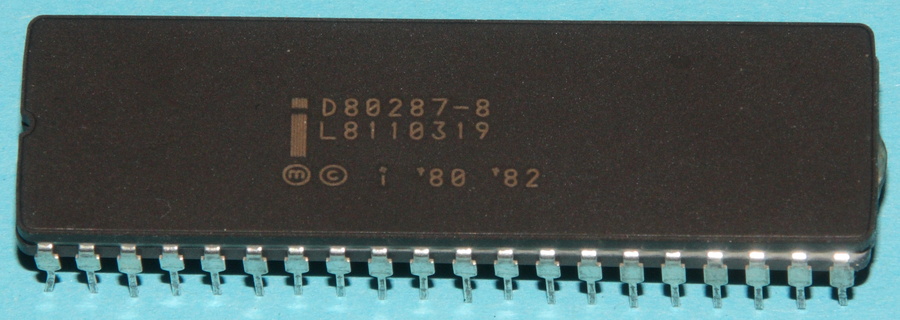

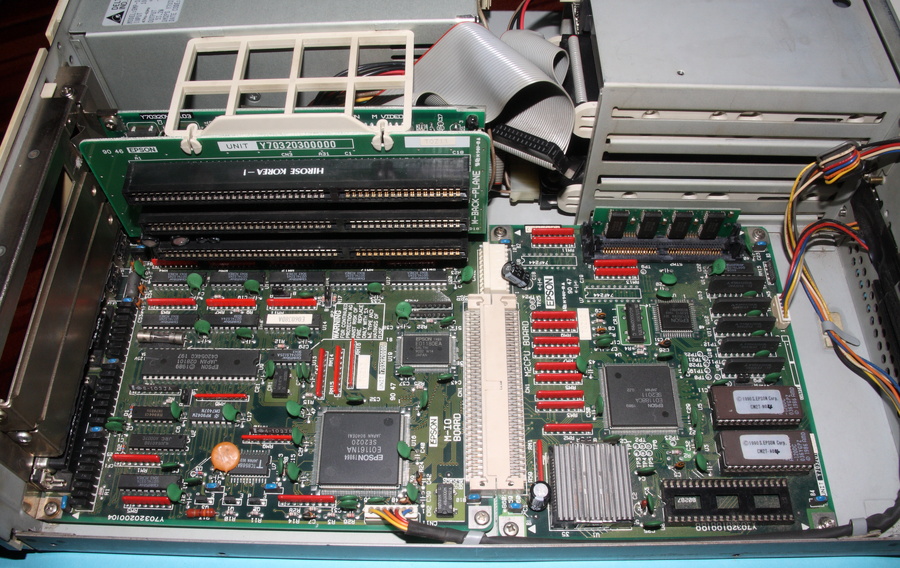
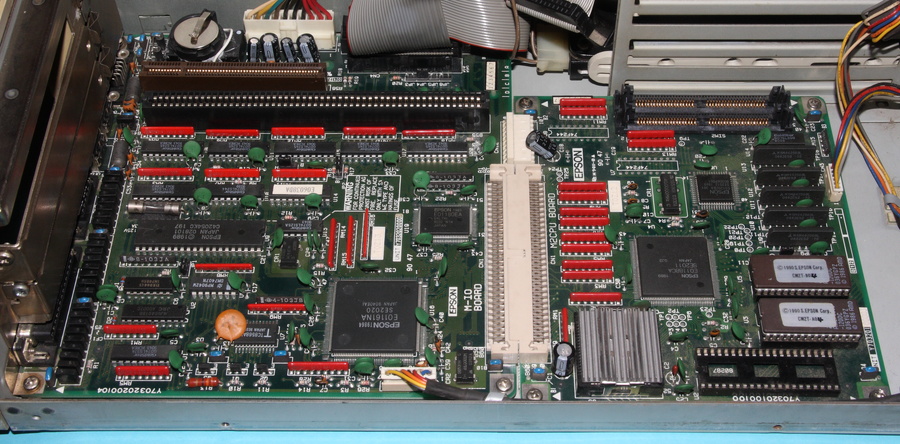
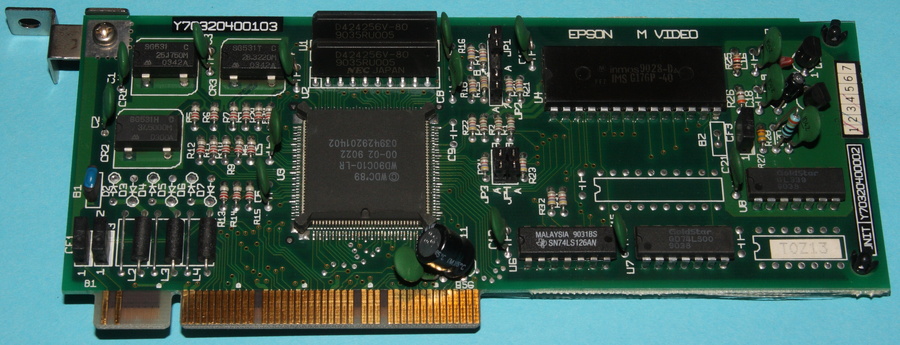
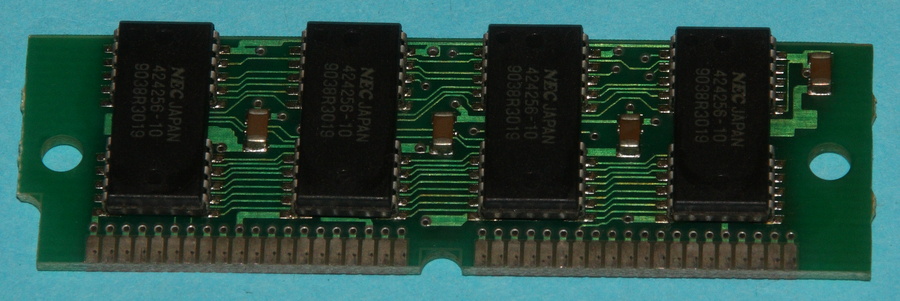
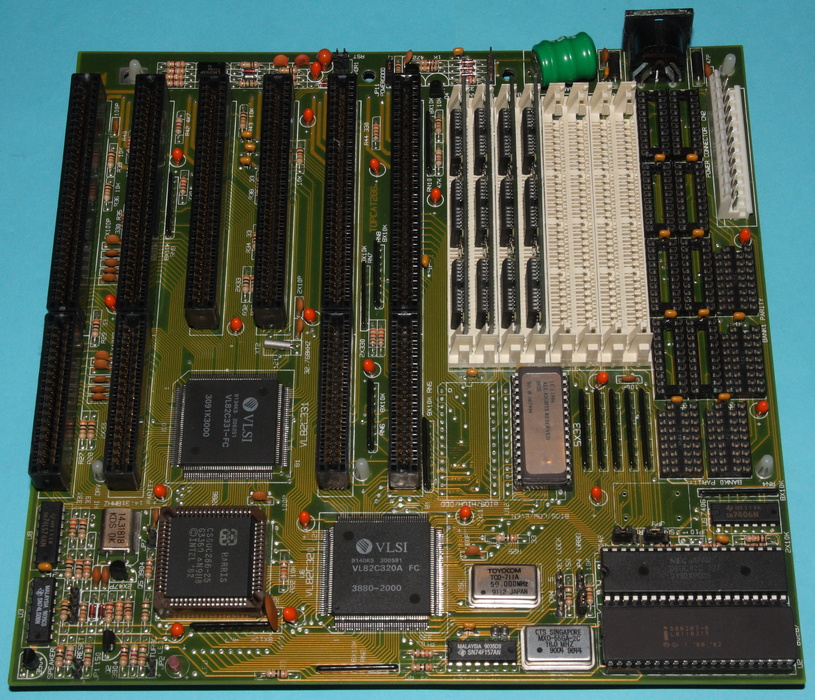
Der 80286 kam fast zeitgleich mit dem 80186 auf den Markt und bietet gegenüber dem 8086 und dem 80186 einige entscheidende Vorteile für den Einsatz in PCs. Insbesondere besitzt diese CPU 24 Adressleitungen und kann somit einen Adressraum von 224 Byte = 16 MiB physikalisch ansprechen. Die CPU besitzt keinen Cache. Die CPU gibt es in zwei Gehäuseversionen, die eine Version passt in einen PLCC-Sockel (PLCC = Plastic Leaded Chip Carrier), die andere Version passt in einen PGA-Sockel (PGA = Pin Grid Array) und zeigt somit den Trend für die nachfolgenden CPUs der 80x86-Familie auf. Den Intel 80286 gibt es mit internen Taktfrequenzen von 4 MHz, 6 MHz 8 MHz, 10 MHz, 12 MHz und 16 MHz. Den zum 80286 pinkompatiblen AMD Am286 gibt es mit internen Taktfrequenzen von 8 MHz, 10 MHz, 12 MHz, 16 MHz und 20 MHz. Den zum 80286 (PGA-Version) pinkompatiblen Harris CG80C286 gibt es mit internen Taktfrequenzen von 12 MHz und 16 MHz, den zum Intel 80286 (PLCC-Version) pinkompatiblen Harris CS80C286 gibt es mit internen Taktfrequenzen von 12 MHz, 16 MHz, 20 MHz und 25 MHz. Die pinkompatiblen Nachbauten anderer Hersteller gibt es mit Taktfrequenzen von 6 MHz 8 MHz, 10 MHz und 12 MHz. Somit ist der Harris CS80C286-25 die schnellste verfügbare 80286er CPU. Für den 80286 wird als mathematischer Koprozessor der 80287 verwendet. Den Intel 80287 gibt es mit internen Taktfrequenzen von 6 MHz, 8 MHz, 10 MHz und 12,5 MHz. Den zum Intel 80287 pinkompatiblen AMD Am80C287 gibt es mit internen Taktfrequenzen von 10 MHz, 12 MHz und 16 MHz. Während die CPU ihre interne Taktfrequenz durch Teilung des externen Oszillatortaktes durch 2 generiert, generiert der Koprozessor seine interne Taktfrequenz durch Teilung des externen Oszillatortaktes durch 3. Allerdings nutzen CPU und Koprozessor dafür nicht notwendigerweise den selben externen Oszillator. Ein Untertakten des Koprozessors ist unproblematisch, ein Übertakten sollte aber vermieden werden.
Bei den Hauptplatinen vollzog sich der Übergang von proprietären Formaten hin zum AT-Format, womit der erste Standard für PC-Hauptplatinen erreicht wurde. Die Hauptplatinen verfügen über ISA-Steckplätze und häufig auch XT-Steckplätze sowie einen Sockel für den Koprozessor. Das RAM wird mit DIP-Modulen (DIP = Dual Inline Package), proprietären Steckmodulen, SIP-Modulen (SIP = Single Inline Package; ein direkter Vorläufer der SIMM-Module) oder SIMM-Modulen realisiert, wobei bei neueren 286er-Systemen meist SIMM-Module einzusetzen sind. Bietet die Hauptplatine Steckplätze für DIP-Module und SIMM-Module, darf in der Regel nur eine Sorte Module verwendet werden, wobei SIMM-Module benutzt werden sollten, da sich damit in der Regel mehr RAM realisieren lässt. SIMM-Module müssen immer paarweise, also zwei Module mit gleicher Kapazität und Zugriffszeit, idealerwiese baugleiche Module, in die Steckplätze, beginnend mit den Steckplätzen 0 & 1, gesteckt werden. In der Regel werden SIMMs mit den Kapazitäten 256 kiB und 1 MiB unterstützt. Der maximale Speicherausbau beträgt dann 4 MiB bei vier Steckplätzen bzw. 8 MiB bei acht Steckplätzen. Einige Hauptplatinen unterstützen auch SIMMs mit der Kapazität 4 MiB, dann beträgt der maximale Speicherausbau 16 MiB sowohl bei vier als auch bei acht Steckplätzen. SIMMs mit einer Kapazität von 256 kiB sollten nur benutzt werden, wenn aus irgendwelchen Gründen nicht alle Steckplätze mit SIMMs mit einer Kapazität von 1 MiB bestückt werden können.
Sofern keine proprietäre Grafiklösung vorhanden ist, sollte eine ISA-VGA-Grafikkarte mit mindestens 512 KiB RAM eingebaut werden. Als Festplatte bietet sich eine IDE-Festplatte mit etwa 1 GB Kapazität an, die MDMA2 und somit auch PIO-Mode 4 beherrscht, die an einem ISA-IDE-Controller betrieben wird. Mit einer derart "schnellen" Festplatte bildet die Festplatte nicht mehr den "Flaschenhals" im System. Allerdings unterstützt das BIOS der Hauptplatine nur Festplatten mit Geometrien bis 1024 Zylinder, 16 Köpfen und 63 Sektoren. Selbst wenn größere Werte im BIOS eingetragen werden können, besteht die erwähnte Grenze. Um eine größere Festplatte mit voller Kapazität nutzen zu können muss entweder ein ISA-IDE-Controller mit eigenem BIOS eingebaut werden oder die Festplatte muss mit einem DDO (siehe Kapitel 1.8.2.1) bestiefelt werden, da DOS-Betriebssysteme auch nach dem Start nicht selbst die Kontrolle über die Festplatte(n) übernehmen. Der Einbau weiterer Steckkarten in so leistungsschwache Systeme sollte gut überlegt werden. Während Steckkarten mit RS232-Schnittstellen und Parallelschnittstellen noch unkritisch sind, zehren alle anderen Steckkarten wegen der dafür notwendigen Treiber an den Systemressourcen. Eine Ethernetkarte, die 10base-T beherrscht, sollte über einen Ethernetcontroller verfügen, der die CPU bei Netzwerkverkehr soweit möglich entlastet. Eine Soundkarte sollte "Soundblaster-kompatibel" sein, da für solche Soundkarten Treiber verfügbar sind. Bei anderen Soundkarten muss oft der Originaltreiber verwendet werden. ISA-Soundkarten (16-Bit) bieten eine wesentlich bessere Klangqualität als XT-Soundkarten (8-Bit). Eine ISA-Soundkarte kann den PC aber schnell in die Knie zwingen. Wenn primär die MIDI-Schnittstelle genutzt werden soll, ist die Auswahl der Soundkarte weniger kritisch.
Als Betriebssystem kommt FreeDOS in Frage. Zum einen ist es frei verfügbar und wird immer noch weiter entwickelt (Stand 2012), zum anderen holt es richtig konfiguriert mehr aus diesen alten Systemen heraus als die DOS-Betriebssysteme von damals. FreeDOS entfaltet seine maximale Leistungsfähigkeit nur auf Systemen, die über mindestens 1,1 MiB (1152 KiB) RAM verfügen.
9 Quellen und Links
Da diese Abhandlung keine Diplom- oder Doktorarbeit ist, wird das Thema "Quellen" hier nicht so penibel behandelt, wie es bei einer Doktorarbeit zwingend erforderlich wäre. Die meisten hier verwendeten Quellen wären für eine Doktorarbeit ohnehin nicht geeignet, da sie den dafür notwendigen Ansprüchen nicht genügen. Vieles stammt nicht aus irgendwelchen Quellen, sondern hat sich im praktischen Umgang mit PCs vom 286er bis zu modernen Maschinen mit Mehrkernprozessoren ergeben. Alle Bilder wurden selbst fotografiert oder am PC erstellt! Nachfolgend sind verwendete Quellen und Links (ohne Anspruch auf Vollständigkeit) aufgelistet, wobei der Unterschied zwischen Quelle und Link mitunter verwischt:
deutschsprachige Wikipedia
In der deutschsprachigen Wikipedia finden sich zu vielen Hardwarethemen Artikel, insbesondere sind die verschiedenen CPU-Typen recht gut beschrieben. Zwischen dieser Seite und der deutschsprachigen Wikipedia ist der Informationsfluss bidirektional. Daher tauchen sowohl Inhalte aus der Wikipedia hier auf als auch Inhalte von hier in Wikipedia-Artikeln. Die freien Lizenzen machen das möglich!englischsprachige Wikipedia
Einige Hardwarethemen sind dort ausführlicher behandet als in der deutschsprachigen Wikipedia. In anderen Fällen ist das aber auch umgekehrt.Handbücher zu Hardwarekomponenten
Diese Handbücher zu Hardwarekomponenten, insbesondere Hauptplatinen, liegen entweder in Papierform oder in elektronischer Form vor.Total Hardware 99
Dieses frei verfügbare Archiv, das von verschiedenen Seiten im Internet herunter gelanden werden kann, enthält vor allem Informationen zu sehr alter Hardware (386er, 486er, 586er, XT- ISA- und VLB-Steckkarten, IDE- und SCSI-Festplatten der ersten Generationen). Zu dieser Hardware sind ansonsten kaum Informationen online verfügbar, da es die Hersteller entweder nicht mehr gibt, oder aber diese ihre Server "aufgeräumt" haben.http://pclinks.xtreemhost.com — PC Hardware Links
Informationen in Tabellenform zu CPUs und Chipsätzen auf Hauptplatinen.http://web.inter.nl.net/hcc/J.Steunebrink/k6plus.htm — The Unofficial AMD K6-2+ / K6-III+ page
Anleitungen, um Hauptplatinen mit Sockel-Super-7 mit den AMD-CPUs K6-2+ und K6-III+ und einige Hauptplatinen mit dem Sockel-7 überhaupt mit einer AMD-CPU K6-2 oder höher betreiben zu können.http://home.wtnet.de/~akstiefler/486/5x86.html — AMD 5x86 for ever !!!
Informationen, um die CPU Am5x86-P75, die schnellste 486er CPU, voll auszureizen. Diese Seite hält sich hartnäckig im Internet ☺http://www.motherboard.cz
Über diese Datenbank lassen sich mitunter Handbücher für Hauptplatinen aufstöbern.http://oldman.ixbt.com/mb — Old Mainboard Manuals
In dieser Datenbank finden sich Handbücher zu ganz alten Hauptplatinen.http://reocities.com/SiliconValley/peaks/8491/rtc_de.html — Motherboard RTC Modifikation.
Hier wird beschrieben, wie der CMOS-Chip (Dallas, Odin) "geknackt" und mit einer neuen Batterie versehen wird.
Für die auf dieser Seite gegebenen Tipps wird keinerlei Gewähr übernommen. Die Anwendung geschieht vollständig auf eigene Gefahr. Jegliche Haftung ist daher ausgeschlossen.
 Hauptseite |
© Sönke Kraft, Hannover 2001 letzte Aktualisierung: 28.12.2015 |